
Como gerar o Relatório DRE Período no SIGE Cloud
Este relatório apresenta um comparativo entre os resultados obtidos nos períodos selecionados nos filtros. Você poderá selecionar diversas informações de como deseja que o sistema lhe apresente o relatório.
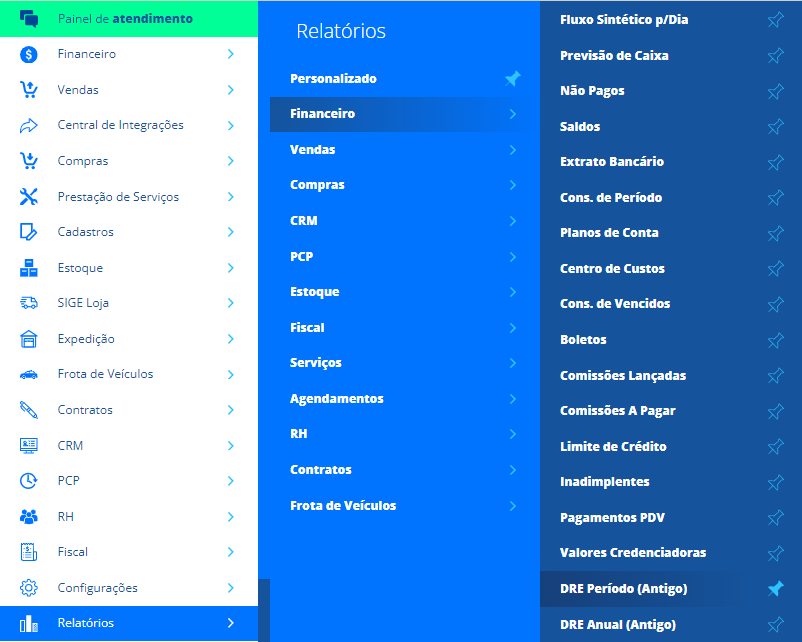
Para utilizá-lo, basta acessar o menu lateral Relatórios, submenu Financeiro e clicar em DRE Período.
Agora, você poderá utilizar os filtros para realizar uma busca mais rápida e eficiente.
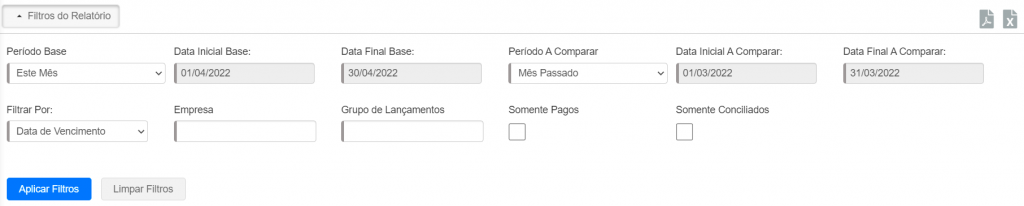
Período Base: selecione o período de data desejado para realizar a busca. Caso selecione a opção Personalizado utilize os campos de Data Inicial e Data Final para definir o período;
Data Inicial Base: defina uma data para iniciar a busca por uma de acordo com aquele período;
Data Final Base: defina uma data para finalizar o período da busca;
Período a Comparar: selecione o período de data desejado que será comparado ao período base para realizar a busca. Caso selecione a opção Personalizado utilize os campos de Data Inicial e Data Final para definir o período;
Data Inicial a Comparar: defina uma data para iniciar a busca por uma de acordo com aquele período;
Data Final a Comparar: defina uma data para finalizar o período da busca;
Filtrar Por: selecione por qual data dos lançamentos o sistema deverá buscar;
Empresa: informe a empresa da qual deseja realizar a busca;
Grupo de Lançamentos: informe um grupo de lançamentos para realizar a busca;
Somente Pagos: marque esta opção se deseja que o sistema busque apenas por lançamentos pagos;
Somente Conciliados: marque esta opção se você deseja que o sistema busque apenas por lançamentos conciliados.
Agora clique em Aplicar Filtros para que seja realizada a busca. Caso deseje excluir as configurações aplicadas, basta clicar em Limpar Filtros.
Assim, o sistema apresentará os dados conforme os filtros aplicados.

Período: a coluna de período apresentará três informações, o Período Base, o Período a Comparar e o Resultado do Exercício;
Total de Receita: o sistema apresentará o valor das receitas do Período Base e Período a Comparar. Já o Resultado do Exercício, será o cálculo dos valores apresentados (Período Base – Período a Comparar);
Total de Despesa: o sistema apresentará o valor das despesas do Período Base e Período a Comparar. Já o Resultado do Exercício, será o cálculo dos valores apresentados (Período Base – Período a Comparar);
Total de Diferença: o sistema apresentará o valor de cada um dos itens da coluna Período, realizando o cálculo (será realizado Período Base Receita – Período Base Despesa para o Total de Diferença do Período Base e Período a Comparar Receita – Período a Comparar Despesa para o Total de Diferença do Período a Comparar);
Agora, o sistema apresentará separadamente as tabelas de Receita e Despesa, trazendo o Grupo e os respectivos Planos de Conta de cada um.
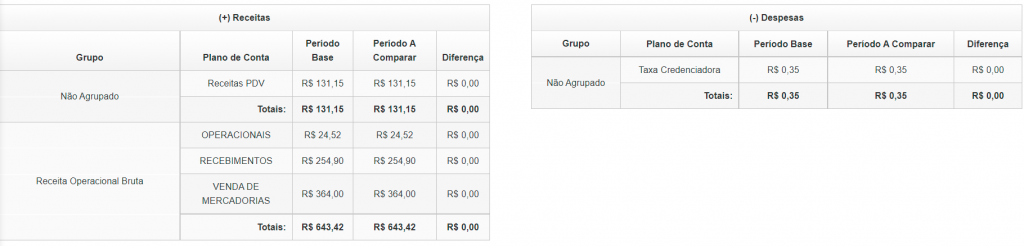
Grupo: o sistema apresentará o Grupo DRE utilizado no cadastro dos Planos de Conta;
Plano de Conta: o sistema apresentará os planos de conta vinculados a cada Grupo DRE;
Período Base: o sistema apresentará o valor dos lançamentos do Período Base selecionado nos filtros;
Período a Comparar: o sistema apresentará o valor dos lançamentos do Período a Comparar selecionado nos filtros;
Diferença: o sistema apresentará o valor de diferença entre os dois períodos selecionados (Período Base – Período a Comparar);
Totais: o sistema apresentará ao final de cada coluna, o valor total dos planos de conta.
Você poderá também realizar o download deste relatório, basta clicar no ícone Exportar para PDF ou Exportar para Excel no canto superior direito da tela.

Restou alguma dúvida? Não tem problema! A nossa equipe de suporte é composta por especialistas que estão à disposição para lhe auxiliar no que for preciso. Para contatar nossa equipe, acesse o nosso painel de atendimento através do endereço: https://atendimento.sigecloud.com.br