É cada vez mais comum ver empresas que já possuem sua própria frota de veículos, seja para a entrega de mercadorias ou para realizar a prestação de serviços em diferentes locais. Nesse sentido, é fundamental manter um controle sobre estes veículos, conhecendo dados básicos, manutenções, seguro, documentação e as despesas envolvidas com o mesmo.
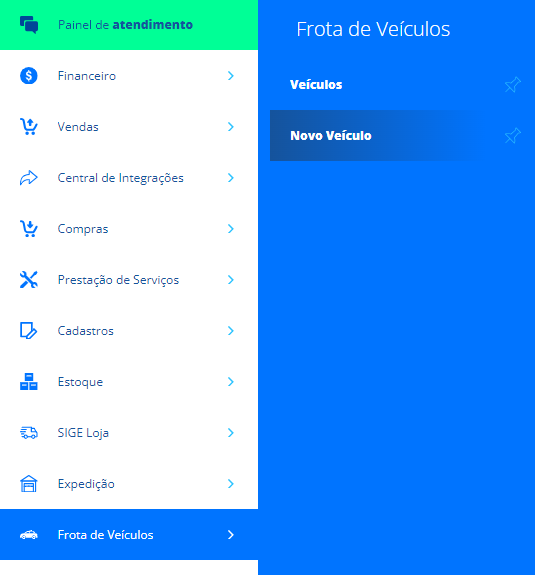
Para cadastrar estes veículos, acesse o menu lateral Frota de Veículos, submenu Novo Veículo.
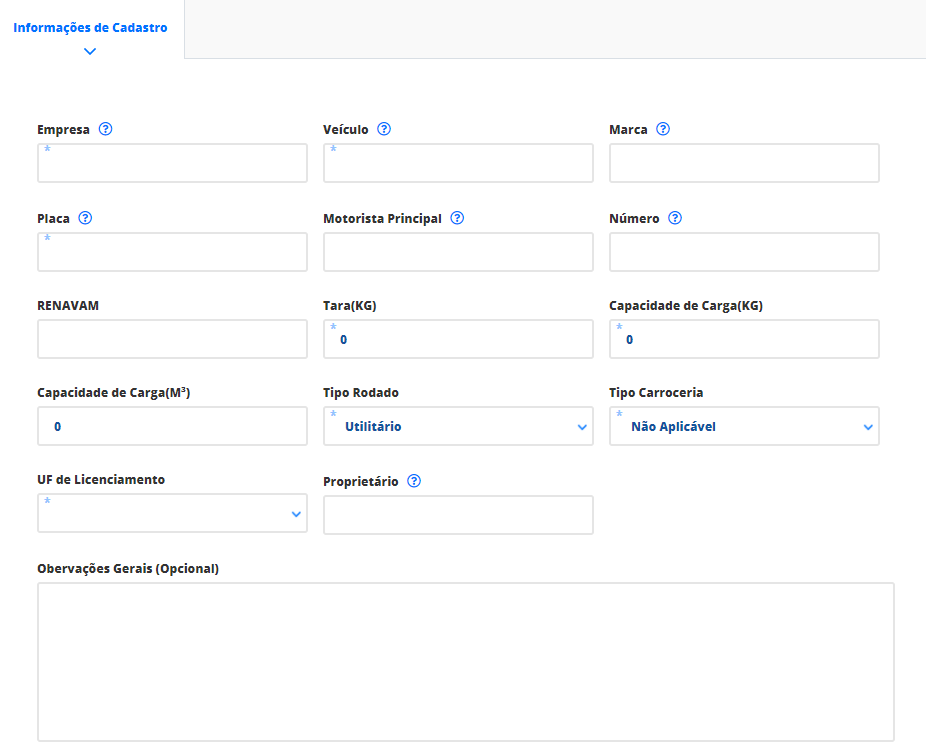
Você será direcionado para a tela de cadastro, onde deverá preencher os seguintes campos:
Empresa: selecione a qual empresa o veículo pertence; Veículo: informe qual o veículo que esta sendo cadastrado. Você pode informar o modelo do veículo ou outro nome que você utiliza para identificação; Marca: informe a marca/fabricante do veículo; Placa: preencha este campo com a placa do veículo em questão. Este é um campo de preenchimento obrigatório; Motorista Principal: selecione qual entre as pessoas cadastradas no sistema é responsável por dirigir o veículo; Número: caso sua frota for identificada por números, informe qual número é utilizado para identificação deste veículo; RENAVAN: informe o código RENAVAM do veículo que esta sendo cadastrado; Tara (KG): preencha o peso bruto total do veículo. No caso de veículos que passam por pesagem, essa informação é bastante relevante; Capacidade de Carga (KG): informe a capacidade de carga do veículo em quilos; Capacidade de Carga (M³): informe a capacidade de carga do veículo em metros cúbicos; Tipo Rodado: informe o tipo de veículo que está sendo cadastrado; Tipo Carroceria: informe o tipo de carroceria do veículo; UF de Licenciamento: informe o estado em que ocorreu o licenciamento do veículo; Proprietário: informe em nome de quem está registrado o veículo; Observações Gerais: utilize este campo para incluir mais algum dado que tenha ficado de fora deste registro.
Depois de cadastradas todas essas informações clique em Salvar.
Após salvar o cadastro, o sistema apresentará novas abas onde você poderá realizar o controle do veículo.
Abastecimento
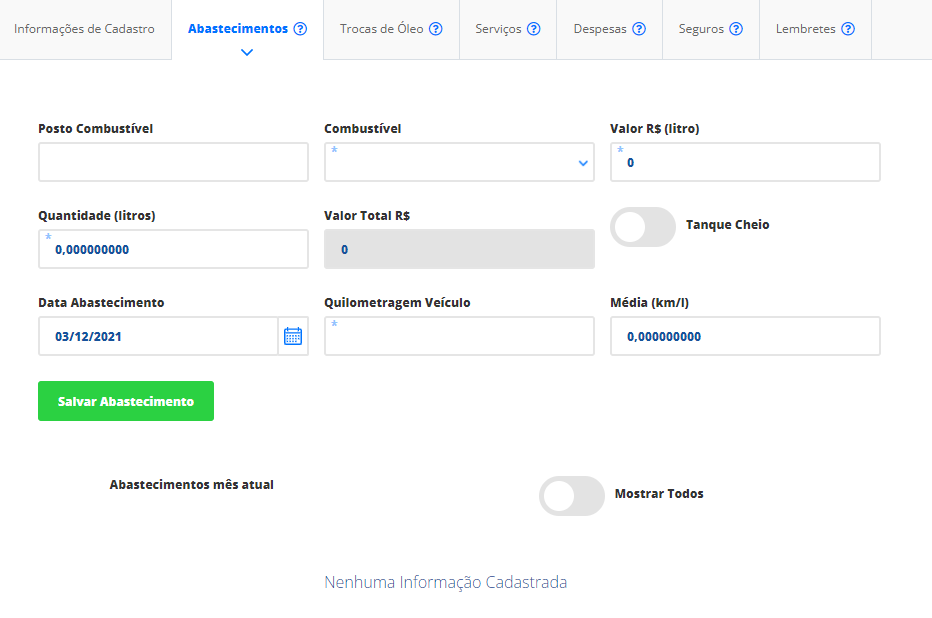
Nesta aba, você poderá registrar todos os abastecimentos realizados neste carro.
Posto Combustível: informe em qual local/posto em que o veículo foi abastecido; Combustível: selecione qual combustível foi abastecido no veículo; Valor R$ (litro): informe o valor pago pelo litro do combustível, em reais; Quantidade (litros): informe a quantidade de litros que foi abastecida no veículo; Valor total (R$): o valor total do abastecimento será calculado automaticamente; Tanque cheio: marque esta opção se o tanque do veículo foi completado neste abastecimento; Data Abastecimento: selecione em que data o abastecimento foi realizado; Quilometragem Veículo: informe qual o quilometragem do veículo quando foi realizado o abastecimento; Média (km/l): informe qual a média de quilometragem do veículo com um litro;
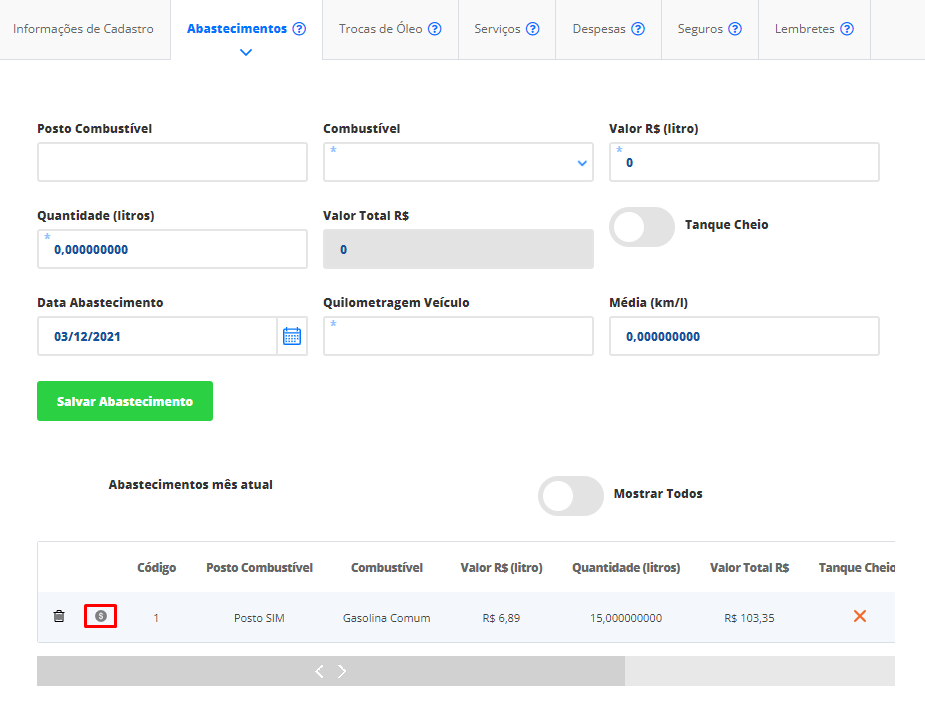
Com todos os dados preenchidos, clique em Salvar Abastecimento. Feito isso, o sistema apresentará uma listagem com os abastecimento e todas as informações. Através desta listagem, você poderá excluir o abastecimento, clicando no ícone de lixeira ou então gerar um lançamento financeiro, clicando no ícone de moeda.
Trocas de Óleo
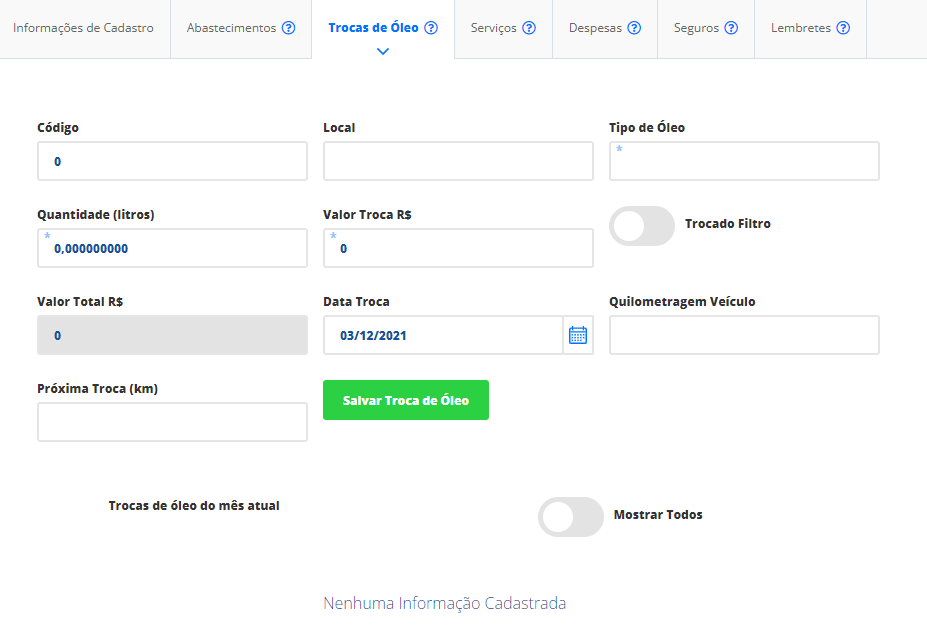
Nesta aba, você poderá registrar todas as trocas de óleo realizadas neste veículo.
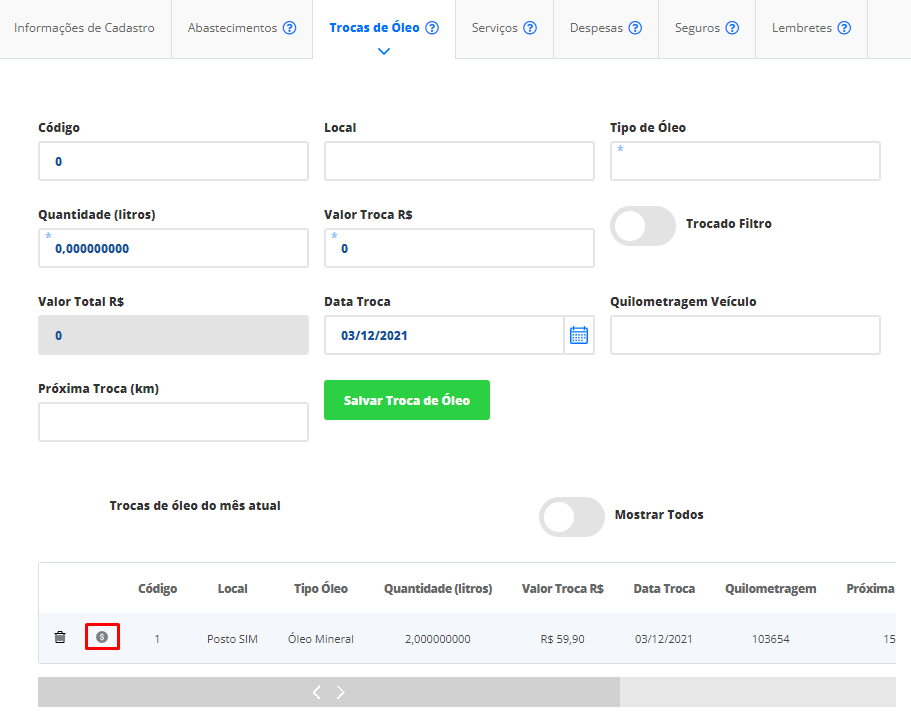
Código: informe um código para identificação da troca de óleo, se houver; Local: informe em qual local/mecânica que o foi realizada a troca de óleo; Tipo óleo: preencha este campo com o tipo de óleo que foi utilizado no veículo; Quantidade (litros): informe a quantidade de litros de óleo que foi trocado no veículo; Valor Troca R$: informe o valor pago pela troca de óleo, em reais; Trocado Filtro: marque esta opção se além do óleo, também foi trocado o filtro de óleo do veículo. Se esta opção for marcada, abrirá outro campo para que você informe o valor do filtro; Valor total R$: o valor total da troca de óleo será calculado automaticamente; Data Troca: selecione a data em que a troca de óleo foi efetuada; Quilometragem Veículo: informe qual o quilometragem do veículo quando foi realizada a troca; Próxima Troca (km): informe em qual quilometragem deve ser efetuada a próxima troca de óleo e/ou filtro.
Depois de preenchidos todos os campos, clique em Salvar Troca. Feito isso, o sistema apresentará uma listagem com as trocas de óleo e todas as informações. Através desta listagem, você poderá excluir a troca de óleo, clicando no ícone de lixeira ou então gerar um lançamento financeiro, clicando no ícone de moeda.
Serviços
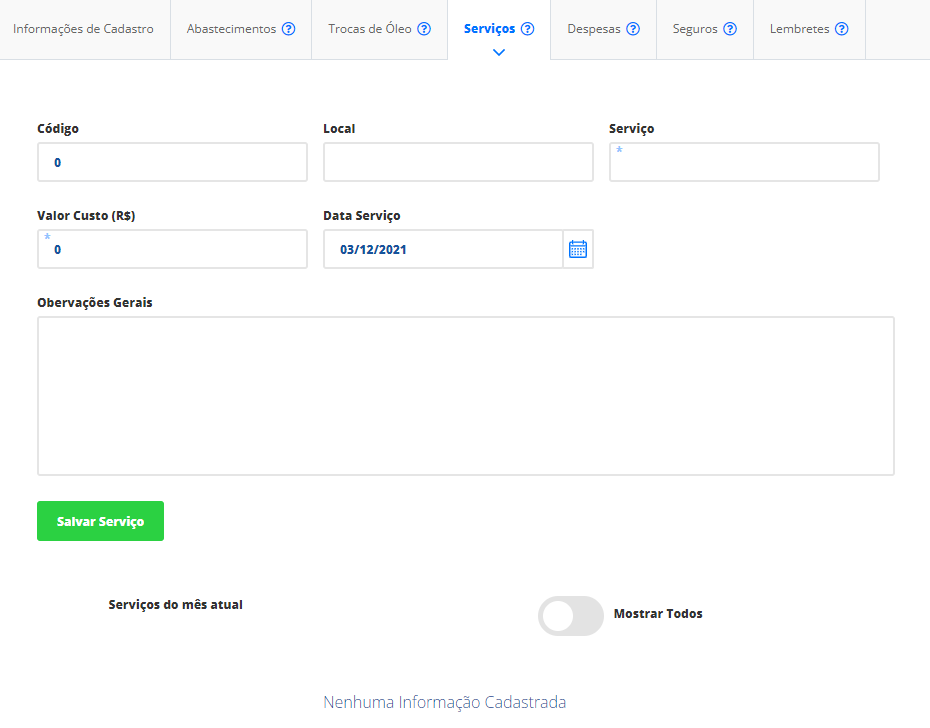
Nesta aba, você poderá registrar todos os serviços e manutenções realizados no veículo.
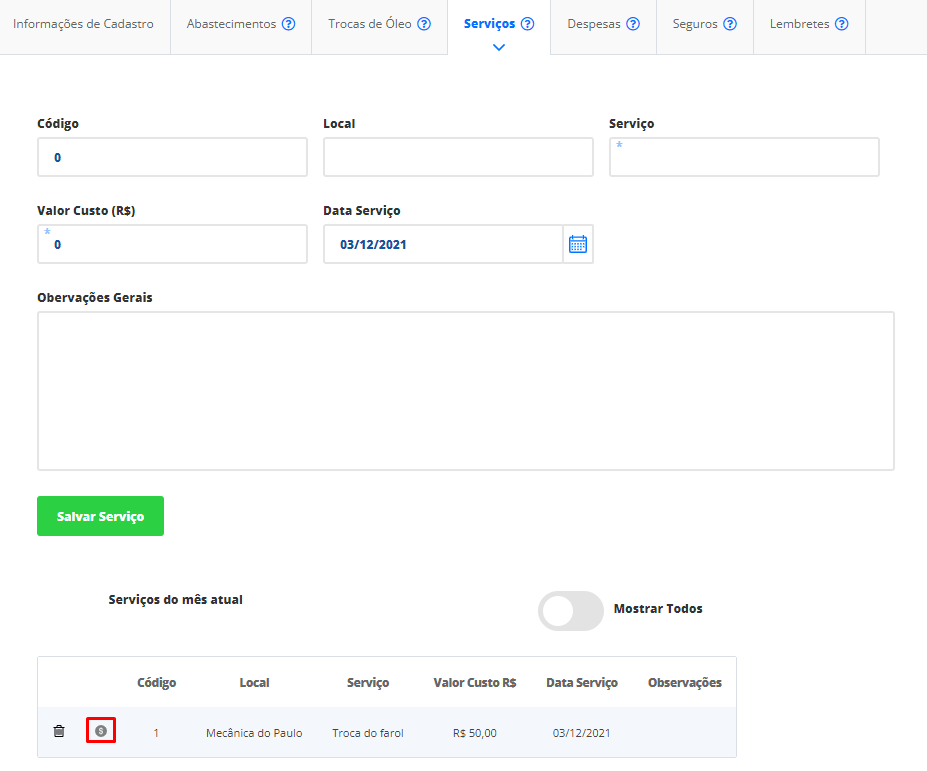
Código: informe um código para identificação do serviço, se houver; Local: informe em qual local ou mecânica a manutenção foi realizada; Serviço: preencha este campo com o serviço foi realizado no veículo; Valor Custo R$: informe o valor total de custo com a manutenção realizada no veículo; Data Serviço: selecione a data em que o serviço/manutenção foi efetuado; Observações Gerais: neste campo você pode adicionar mais detalhes sobre o serviço ou manutenção, como especificar a peça que foi trocada no veículo, por exemplo.
Agora, clique em Salvar Serviço. Feito isso, o sistema apresentará uma listagem com os serviços e manutenções e todas as informações. Através desta listagem, você poderá excluir o serviço/manutenção, clicando no ícone de lixeira ou então gerar um lançamento financeiro, clicando no ícone de moeda.
Despesas
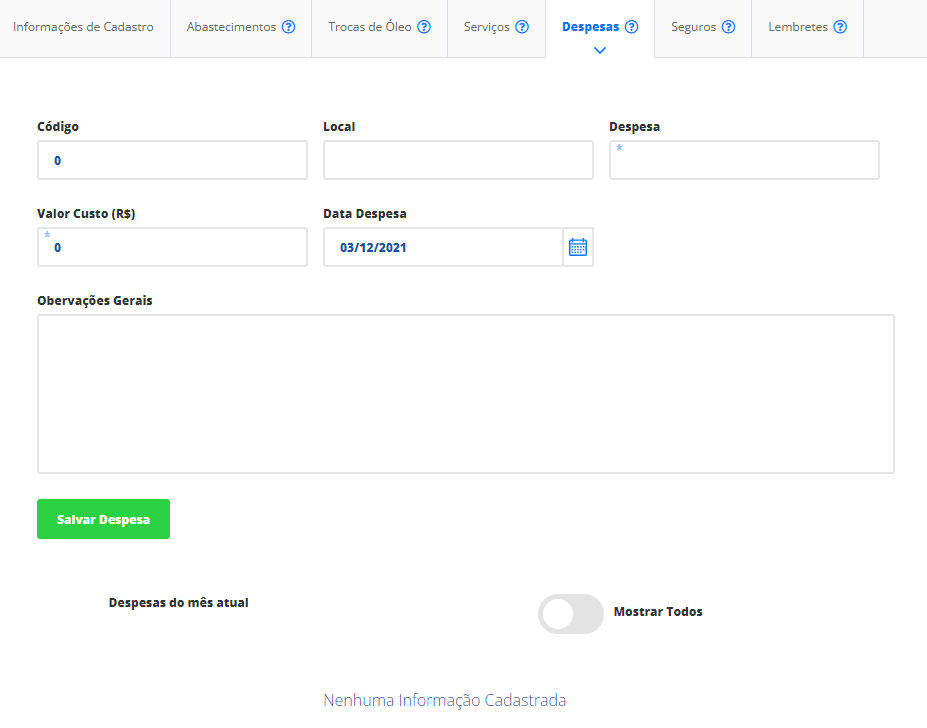
Nesta aba, você poderá registrar as multas do veículo.
Código: informe um código para identificação da despesa, se houver; Local: informe em qual local foi autuada a multa ou onde a despesa foi gerada/paga; Despesa: preencha uma descrição para a despesa/multa; Valor Custo R$: informe o valor pago nesta despesa ou multa, em reais; Data: selecione a data em que a multa foi autuada ou a despesa foi gerada; Observações Gerais: neste campo você pode informar dados detalhados sobre a despesa ou multa, como por exemplo o motivo da infração/multa, quem estava dirigindo o veículo na ocasião, ou outro dado que julgar necessário.
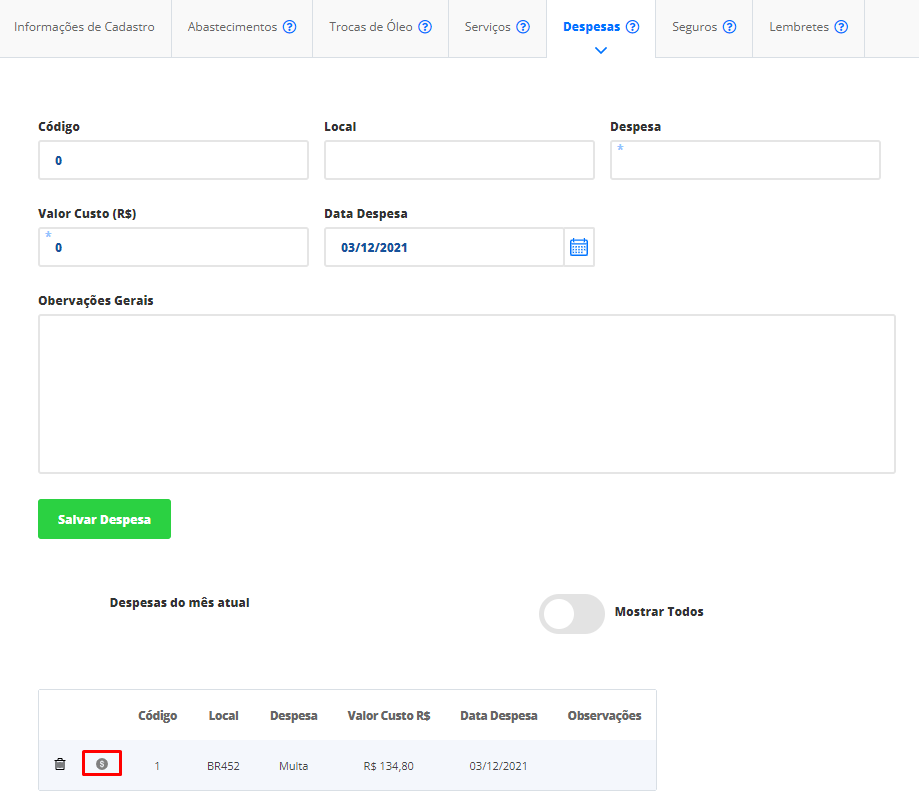
Agora, clique em Salvar Despesa. Feito isso, o sistema apresentará uma listagem com as despesas/multas e todas as informações. Através desta listagem, você poderá excluir a despesa/multa, clicando no ícone de lixeira ou então gerar um lançamento financeiro, clicando no ícone de moeda.
Seguros
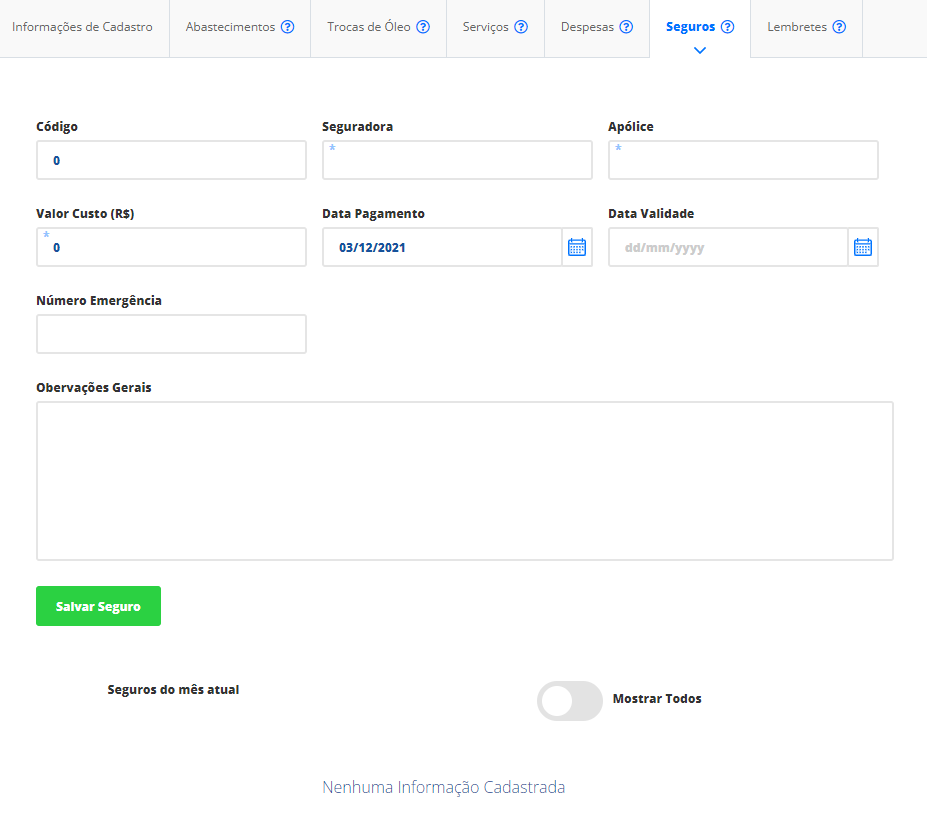
Nesta aba, você poderá registrar o seguro do veículo.
Código: adicione um código para o seguro, se houver; Seguradora: selecione a seguradora, ou seja, qual empresa lhe fornece o seguro sobre o veículo em questão; Apólice: preencha este campo com o código do seu contrato junto à seguradora; Valor Custo R$: informe o valor pago pelo seguro do veículo, em reais; Data Pagamento: selecione a data de pagamento do valor de seguro; Data Validade: selecione a data de validade do seguro do veículo; Número Emergência: informe neste campo um número telefônico para contato em caso de emergências com o veículo; Observações Gerais: você poderá informar dados importantes sobre o seguro.
Após preencher os campos, clique em Salvar Seguro. Feito isso, o sistema apresentará uma listagem com o seguro e todas as informações. Através desta listagem, você poderá excluir o seguro, clicando no ícone de lixeira ou então gerar um lançamento financeiro, clicando no ícone de moeda.
Lembretes
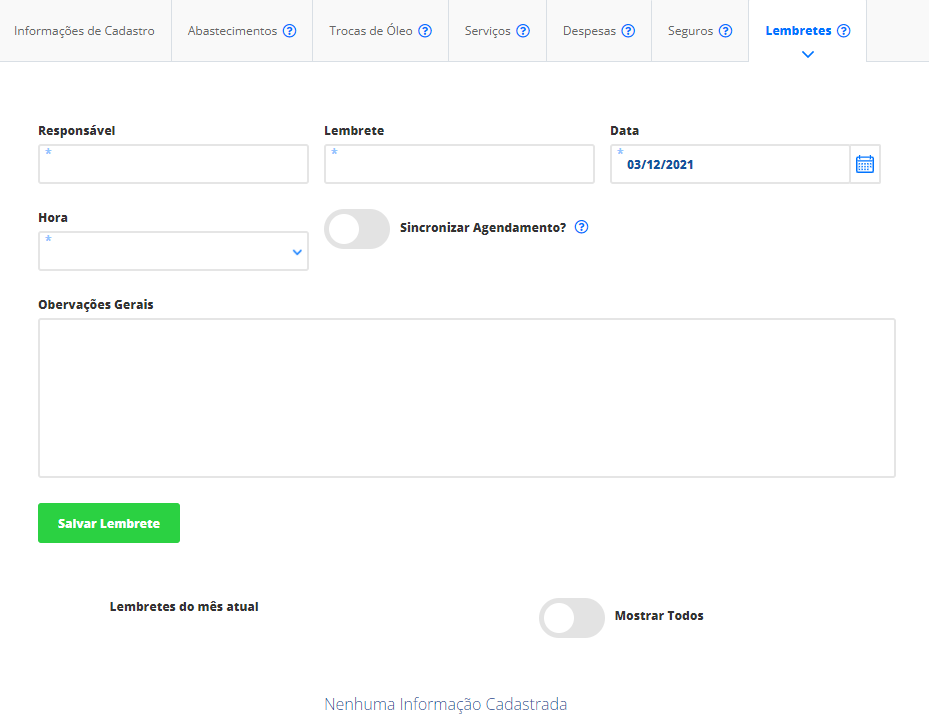
Nesta aba, você poderá definir lembretes sobre o veículo.
Responsável: selecione qual de seus usuários é responsável por realizar a tarefa/agendamento; Lembrete: selecione com que período de antecedência o responsável deve ser lembrado da tarefa; Data: selecione em que data a tarefa deve ser realizada; Hora: selecione em que horário deve ser realizado o agendamento; Sincronizar Agendamento: marque este checkbox caso a tarefa deva ser vinculada com o calendário de agendamentos. Neste caso, quando for marcada esta opção e o agendamento for salvo, a vinculação será feita automaticamente; Observações Gerais: neste campo você pode digitar mais informações sobre a tarefa ou agendamento, como por exemplo, qual assunto deve ser conversado ao telefone, com quem foi marcado o agendamento, entre outros dados que julgar necessário.
Restou alguma dúvida? Não tem problema! A nossa equipe de suporte é composta por especialistas que estão à disposição para lhe auxiliar no que for preciso. Para contatar nossa equipe, acesse o chat dentro do sistema ou nos envie um e-mail através do: suporte@sigeatende.com.br