
Com o Dashboard CRM é possível fazer toda a gestão das oportunidades criadas no dia a dia da sua empresa. Para conhecer os recursos deste módulo, acesse o menu lateral CRM, submenu Dashboard CRM e você será direcionado para o Painel de Controle do CRM.

Nos dois gráficos a seguir, você poderá analisar a quantidade de Oportunidades Abertas e de Oportunidades Ganhas, de acordo com a quantidade e os dias do mês.

Oportunidades Abertas: gráfico de todas as oportunidades de negócio cadastradas que ainda não estão finalizadas;
Oportunidades Ganhas: gráfico de todas as oportunidades que foram concluídas com sucesso (ganhas).
Abaixo, o Dashboard do CRM apresentará para o usuário os gráficos com as proporções das oportunidades.

Oportunidades/Origens (%): este gráfico representa as origens preenchidas no cadastro de oportunidades. Através da legenda, você poderá acompanhar como o cliente chegou até a sua empresa: (por vendas externas, vendas internas, por meio de uma campanha, entre outros);
Oportunidades Concluídas/Canceladas (%): você poderá acompanhar, através do gráfico, as oportunidades canceladas, concluídas e em andamento.
E ainda, é possível conferir as informações dos Eventos adicionados nas oportunidades e as Campanhas criadas:

Eventos Pendentes | Próximos 20: você poderá acompanhar os eventos que ainda não estão finalizados. Clicando no botão Ver, você será direcionado para a tela de Cadastro de Oportunidades e poderá editá-lo;
Campanhas Abertas | Últimas 20: o sistema mostrará as últimas campanhas cadastradas. Você pode clicar no botão Ver e será direcionado para a tela de Cadastro de Campanhas, onde é possível editá-las se necessário.
Com o Dashboard do CRM é possível gerenciar suas oportunidades e interagir a qualquer momento com as oportunidades que já foram criadas.
Restou alguma dúvida? Não tem problema! A nossa equipe de suporte é composta por especialistas que estão à disposição para lhe auxiliar no que for preciso. Para contatar nossa equipe, acesse o nosso painel de atendimento através do endereço: https://atendimento.sigecloud.com.br
Com o Funil CRM do SIGE Cloud, você pode monitorar a atualização dos dados referentes às suas negociações e gerenciar a evolução das suas oportunidades.
Para isso, basta acessar o menu lateral CRM, submenu Funil CRM.
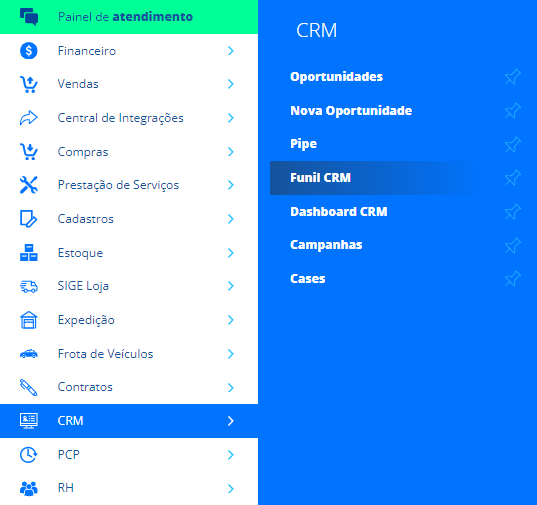
Na tela Funil CRM, clique em Filtros da Listagem. Para utilizar o filtro, preencha as seguintes informações:

Empresa: selecione a empresa que deseja monitorar o percentual das oportunidades;
Mês: o sistema atualizará as informações de acordo com o mês escolhido;
Ano: o sistema atualizará as informações de acordo com o ano escolhido;
Logo após, clique em Aplicar Filtros para que o sistema apresente os dados juntamente com os estágios das suas oportunidades.

O Funil CRM esta separado por três estágios, informando o percentual das suas oportunidades de negócios. De forma automática, o SIGE Cloud faz um comparativo em porcentagem referente ao mês atual e o mês anterior. Além disso, são exibidos os seguintes campos:
Oportunidades: o sistema trará a quantidade de oportunidades cadastradas no sistema, de acordo com o período filtrado e o mês anterior. E, logo ao lado, trará a porcentagem de Oportunidade que evoluíram para Orçamentos/Pedidos;
Orçamentos/Pedidos: o sistema trará a quantidade de orçamentos e pedidos que foram registrados, de acordo com o período filtrado e o mês anterior. E, logo ao lado, trará a porcentagem de Orçamentos/Pedidos que evoluíram para Pedidos Faturados;
Pedidos Faturados: o sistema trará a quantidade de Pedidos Faturados que foram gerados a partir de oportunidades, de acordo com o período filtrado e o mês anterior;
TOTAIS
Total Oportunidade: o sistema apresentará o valor total em Oportunidades, de acordo com o valor informado no campo Valor do Negócio R$ no cadastro da oportunidade;
Total Orçamentos/Pedidos: o sistema apresentará o valor total em Orçamentos/Pedidos;
Total Pedidos Faturados: o sistema apresentará o valor total faturado.
O sistema fará um comparativo com o mês anterior, trazendo em vermelho a porcentagem de decréscimo e em verde a porcentagem de acréscimo. Por exemplo:
- Em Oportunidades o mês atual teve um decréscimo de 55% comparado com a quantidade de Oportunidades cadastradas no mês anterior;
- Os Orçamentos/Pedidos tiveram um acréscimo de 116,67% quando comparados ao mês anterior;
- Os Pedidos Faturados tiveram um acréscimo de 250% quando comparados ao mês anterior.
O Funil do CRM conduz automaticamente os dados mensais das oportunidades registradas no sistema e, ao consultá-lo, você fica atualizado com as informações referentes às suas oportunidades de negócio.
Veja também o artigo: Como criar uma Nova Oportunidade no SIGE Cloud.
Restou alguma dúvida? Não tem problema! A nossa equipe de suporte é composta por especialistas que estão à disposição para lhe auxiliar no que for preciso. Para contatar nossa equipe, acesse o nosso painel de atendimento através do endereço: https://atendimento.sigecloud.com.br
A ferramenta de oportunidades registra as negociações realizadas com os potenciais clientes e seu objetivo principal é auxiliar na fidelização de clientes e no fechamento de bons negócios, através do entendimento de suas necessidades e expectativas.
Para gerar Pedidos e Orçamentos, você já precisa estar com a sua oportunidade cadastrada previamente. Veja Como criar Oportunidades no SIGE Cloud e saiba mais sobre o assunto.
Acesse o menu lateral CRM, submenu Oportunidades.

Nesta etapa, será exibida uma listagem de todas as oportunidades que você cadastrou no CRM. Clique no ícone de expandir, localizado na primera coluna, e a partir da expansão clique em Novo Orçamento.

Mas você poderá realizar o novo orçamento ou pedido através da edição da oportunidade. Na edição da oportunidade, clique em Mais Ações e após, em Novo Orçamento, ou em Novo Pedido, como desejar.

Nesse momento, após realizar uma das duas opções, você será direcionado à tela de Cadastro de Pedidos e Orçamentos. Acompanhe o artigo Como gerar Pedido e Orçamento no SIGE Cloud para cadastrar as informações corretamente.
Depois de registrar o novo orçamento ou novo pedido, ao expandir novamente a oportunidade, na tela de listagem das oportunidades, o sistema apresentará o Orçamento ou Pedido e algumas informações importantes para uma rápida visualização.

Restou alguma dúvida? Não tem problema! A nossa equipe de suporte é composta por especialistas que estão à disposição para lhe auxiliar no que for preciso. Para contatar nossa equipe, acesse o nosso painel de atendimento através do endereço: https://atendimento.sigecloud.com.br

Com o Pipe do SIGE Cloud, é fácil manter sua equipe focada nas oportunidades de maior valor. Você pode gerenciar seu Pipe alinhado aos seus negócios para que as equipes de vendas priorizem os prospects existentes e potenciais clientes mais importantes.
Para utilizar os recursos do gráfico PIPE, será necessário:
Agora você poderá utilizar seu Pipe, basta acessar o menu lateral CRM, submenu Pipe. E você pode acompanhar as movimentações das suas oportunidades diariamente, a qualquer momento.
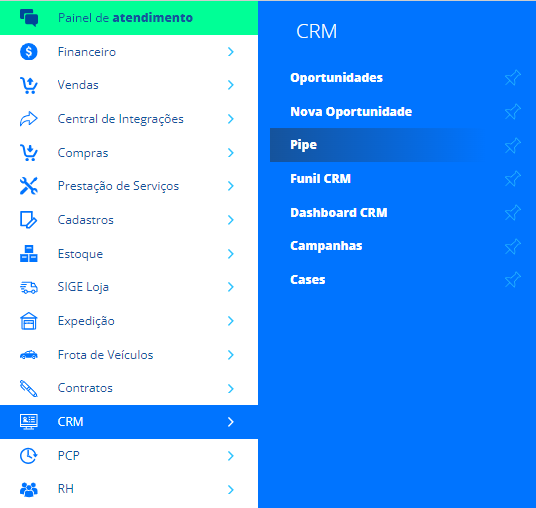
Na tela do Pipe, você precisará selecionar uma Categoria para que o sistema apresente as oportunidades vinculadas.

Selecione uma Categoria: neste campo você deverá selecionar a categoria desejada para visualizar as oportunidades;
Nova Oportunidade: assim que for selecionada a categoria, abrirá um novo atalho onde você pode criar uma nova oportunidade rapidamente, basta clicar no botão e novos campos serão exibidos, será necessário preenchê-los. Veja a seguir como criar uma Nova Oportunidade através do atalho:

Cliente: informe o cliente que está negociando com a empresa;
Valor estimado do negócio: informe o valor da negociação;
Status: neste campo você informa qual a fase da sua oportunidade;
E-mail do responsável: informe o e-mail do usuário responsável pela oportunidade.
Clique em Salvar, para o sistema registrar sua nova oportunidade de negócio.
Você poderá utilizar o histórico de dias, basta clicar no período desejado e o sistema apresentará as oportunidades cadastradas.

Você também terá a facilidade de movimentar a oportunidade arrastando dentre os Status do PIPE.

As Setas são os status cadastrados anteriormente. Então, as oportunidades estarão na seta, conforme o respectivo status selecionado no seu cadastro.
Cliente: o sistema, informa o código e o nome do cliente que está negociando com a empresa;
Valor do negócio: o sistema informa qual o valor da negociação;
Ícone Círculo: você pode cadastrar anotações clicando no ícone círculo. É importante saber que as anotações são diferentes dos agendamentos realizados diretamente na oportunidade. Veja a seguir como cadastrar uma anotação através do ícone círculo:

Lembrar no Dia e Hora: defina uma data no calendário;
Hora: estabeleça um horário para o sistema alertá-lo sobre o evento;
Descrição: este campo é de texto livre, onde você poderá fazer uma breve descrição sobre a anotação;
Finalizada: marque esta opção caso a anotação esteja finalizada;
Clique em Salvar, para o sistema registrar o lembrete adicionado.
Ícone de lápis: clicando neste ícone o sistema faz o redirecionamento para a tela de Cadastro de Oportunidades, onde será possível visualizar sua oportunidade e editá-la caso seja necessário.
Através do Pipe do SIGE Cloud você tem a facilidade de manter sua equipe informada para que aproveitem os contatos e você ainda acompanha as negociações em um só lugar.
Restou alguma dúvida? Não tem problema! A nossa equipe de suporte é composta por especialistas que estão à disposição para lhe auxiliar no que for preciso. Para contatar nossa equipe, acesse o nosso painel de atendimento através do endereço: https://atendimento.sigecloud.com.br
O recurso de Campanhas é mais uma funcionalidade do CRM, onde é possível que você e sua equipe cadastrem as campanhas da empresa relacionadas a divulgação de seus produtos e serviços.
Acesse o menu lateral CRM, submenu Campanhas.

Ao acessar, o sistema irá direcioná-lo para a tela de listagem. Essa tela permite que você visualize todas as campanhas cadastradas no sistema.
No campo Pesquisar por Nome, basta escrever o nome da campanha e clicar no ícone de lupa para o sistema buscar pelo título.

Se for necessário fazer uma busca mais específica, clique no filtro Busca Avançada e preencha o(s) campo(s) necessário(s):

Empresa: selecione a empresa vinculada a campanha;
Campanha Ativa: selecione SIM se a campanha estiver ativa ou NÃO caso não esteja;
Tipo de Campanha: selecione a opção correspondente a campanha que está buscando (anúncio, e-mail, telemarketing, outdoor, parcerias ou outros);
Status de Campanha: selecione em qual status a campanha está atualmente (planejamento, execução, cancelada ou finalizada);
Limpar Filtros: o sistema apaga todos os campos que foram preenchidos na Busca Avançada.}
Ao preencher os campos desejados, clique em Buscar. Dessa forma, serão exibidas as campanhas de acordo com o filtro aplicado.

O sistema irá exibir na listagem as seguintes colunas:
Código: informa o código da campanha;
Nome: informa o nome da campanha;
Empresa: informa a empresa responsável pela campanha;
Tipo: informa o tipo de campanha realizada;
Status: informa a situação atual da campanha;
Investimento: informa o valor aplicado para a realização da campanha;
Ativa: informa se a campanha está ativa ou não;
Data Início: data de início da campanha;
Data Final: data de término da campanha.
A qualquer momento você pode Editar sua campanha, basta clicar no ícone de lápis para edição ou no ícone lixeira para exclusão.
Restou alguma dúvida? Não tem problema! A nossa equipe de suporte é composta por especialistas que estão à disposição para lhe auxiliar no que for preciso. Para contatar nossa equipe, acesse o nosso painel de atendimento através do endereço: https://atendimento.sigecloud.com.br
A ferramenta de oportunidades registra os contatos realizados com os clientes e seu objetivo principal é auxiliar na fidelização de clientes, através do entendimento de suas necessidades e expectativas.
Antes de começarmos, acompanhe o artigo: Como criar Oportunidades no SIGE Cloud
Para visualizar todas as oportunidades que foram criadas acesse o menu lateral CRM, submenu Oportunidades.

Na seguinte tela, você tem a possibilidade de buscar por uma oportunidade específica através do campo Filtros da Listagem. Para isso, basta preencher os campos desejados e clicar em Aplicar Filtros para o sistema buscar pela oportunidade.

Empresa: selecione a empresa responsável pela a oportunidade que você deseja buscar;
Código: insira o código de uma oportunidade que já foi cadastrada;
Responsável: selecione o e-mail do usuário responsável por essa oportunidade;
Cliente: selecione um cliente que já fez a negociação com a empresa;
Fase/Status: selecione a fase da sua oportunidade;
Categoria: neste campo você informa uma categoria de venda;
Status dos Eventos: selecione uma das opções disponíveis (todos, com eventos pendentes ou sem eventos pendentes);
Status: selecione uma das opções disponíveis (todas, sucesso ou cancelada);
Filtros Período: selecione dentre as opções disponíveis (hoje, ontem, amanhã, esta semana);
Data Inicial: faça uma busca personalizada, defina uma data para iniciar a busca por oportunidades;
Data Final: defina uma data para finalizar o período da busca;
Filtrar por: selecione uma das opções disponíveis (data abertura, última interação, data previsão de fechamento).
Após o preenchimento das informações, clique em Aplicar Filtros para o sistema filtrar esses dados.

A qualquer momento você pode Editar sua oportunidade, basta clicar no ícone lápis ou, se desejar, pode excluí-la, basta selecioná-la e clicar no botão Excluir. E ainda, você poderá clicar no ícone de expandir para verificar mais informações.

Aba Pedido ou Orçamento
Neste campo você pode acompanhar todas as informações de pedidos que foram gerados a partir desta oportunidade.

Editar: clicando nesta opção você será direcionado para a tela de Cadastro de Pedidos e Orçamentos;
Mostrar Produtos: clicando no ícone de expandir do campo Pedido ou Orçamento, você poderá visualizar as informações sobre o produto inserido (descrição do produto, quantidade, valor unitário e valor total);
Empresa: a empresa responsável por esta oportunidade;
Origem: a origem da oportunidade, ou seja, como o cliente chegou até a empresa;
Código da Venda: este código é gerado no cadastro de pedidos e orçamentos;
Data: o período em que a oportunidade foi cadastrada no sistema;
Status do Sistema: o sistema informa o status em que esta venda se encontra;
Validade: data prevista para o fechamento do negócio;
Forma de Pagamento: forma de pagamento escolhida pelo cliente;
Comissão Vendedor Paga: você poderá verificar se a comissão do vendedor foi paga;
Comissão Vendedor: o sistema trará o valor da comissão do vendedor, se houver;
Comissão Representação: o sistema trará o valor da comissão do representante comercial contratado, se houver;
Valor da Venda: o valor referente a esta oportunidade que pode ser sobre um produto ou prestação de serviço.
Aba Histórico
Nesta aba, é possível visualizar as informações das interações vinculadas a esta oportunidade.

Criado por: o usuário do sistema responsável por esta interação;
Realizado por: se a interação foi realizada pelo o cliente ou por alguém da sua empresa;
Data Realização: o dia em que foi realizada esta interação;
Concluído: este campo informa se esta interação foi finalizada;
Descrição: a descrição atribuída para esta interação.
Aba Lembretes e Compromissos
Com esta aba, você pode consultar todas as tarefas e os lembretes que mantém vínculo com esta oportunidade.

Ver: clicando nesta opção você pode visualizar todas as informações cadastradas e editá-las se for necessário;
Data: será a data informada para o lembrete;
Horário: a hora estabelecida para a realização da tarefa;
Descrição: a descrição atribuída para esta tarefa/lembrete;
Responsável: o usuário do sistema responsável para realização desta tarefa;
Concluído: este campo informa se esta tarefa foi finalizada;
Novo Lembrete ou Compromisso: ao clicar sobre esta opção, será aberto um novo modal para criar um novo agendamento através desta oportunidade.
Esta é mais uma funcionalidade do CRM, a qualquer momento, de modo acessível, você e sua equipe poderão verificar as informações das oportunidades cadastradas.
Restou alguma dúvida? Não tem problema! A nossa equipe de suporte é composta por especialistas que estão à disposição para lhe auxiliar no que for preciso. Para contatar nossa equipe, acesse o nosso painel de atendimento através do endereço: https://atendimento.sigecloud.com.br
O recurso de Cases é mais uma funcionalidade do CRM, onde é possível cadastrar as avaliações de seus clientes, tanto negativas quanto positivas.
Acesse o menu lateral CRM, submenu Cases.

Ao acessar, o sistema irá direcioná-lo para a tela de listagem. Essa tela permite que você visualize todas as cases cadastradas no sistema.

No campo Pesquisar por Nome, basta escrever o nome da case e clicar no ícone de lupa para o sistema buscar pelo título.

Se for necessário fazer uma busca mais específica, clique no filtro Busca Avançada e preencha o(s) campo(s) necessário(s):

Empresa: selecione a empresa vinculada a case;
Cliente: selecione o cliente ou fornecedor que avaliou;
Tipo: selecione o tipo de case (Novo Cliente, Negócio, Parceria, Fornecedor);
Avaliação: selecione o tipo de avaliação.
Após o preenchimento das informações clique em Buscar para que o sistema filtre as informações ou em Limpar Filtros para que o sistema exclua as configurações realizadas.
A qualquer momento você pode Editar seu case clicando no ícone de lápis. E ainda, você pode Excluir seu case, clicando no ícone de lixeira.
Esta é mais uma funcionalidade do Módulo CRM, a qualquer momento, de modo acessível, você e sua equipe poderão verificar as informações das avaliações e alcançar melhores resultados.
Veja também o artigo: Como cadastrar Cases no CRM do SIGE Cloud.
Restou alguma dúvida? Não tem problema! A nossa equipe de suporte é composta por especialistas que estão à disposição para lhe auxiliar no que for preciso. Para contatar nossa equipe, acesse o nosso painel de atendimento através do endereço: https://atendimento.sigecloud.com.br
Além de realizar transferências manuais da sua conta SIGE Bank para demais contas bancárias, você também pode configurar sua plataforma para realizar transferências automáticas! E o melhor disso tudo é que você pode personalizar o período para que estas transferências ocorram: diariamente, semanalmente e mensalmente. Saiba como realizar essa configuração aqui neste artigo!
Primeiramente, acesse o painel SIGE Bank, em seguida clique no menu lateral Configurações, submenu Dados da Conta.
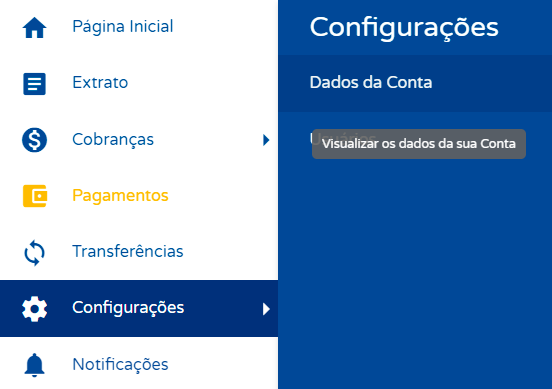
Ao acessar esta tela, você já deve ter uma Conta Bancária configurada na plataforma, para que o sistema exiba a seção Transferência de Fundos, onde você poderá configurar se deseja que o montante seja transferido automaticamente de acordo com a periodicidade configurada, e também poderá definir para qual das contas bancárias cadastradas deseja que o valor seja repassado. Portanto, informe os seguintes campos:

Habilitar transferência automática de fundos: habilite esta opção se deseja que o SIGE Bank transfira automaticamente os fundos para sua conta bancária;
Conta Bancária: selecione qual das contas bancárias informadas anteriormente você deseja que o SIGE Bank transfira automaticamente o montante;
Periodicidade: selecione a periodicidade que deseja que seja realizada a transferência automática. Se optar por diariamente, todos os dias será realizada a transferência. Se optar por semanalmente, você poderá selecionar em qual dia da semana deseja que esta transferência ocorra. E por fim, se optar por mensalmente, você poderá inserir qual dia do mês deseja que seja realizada esta transferência.
Valor mínimo da transferência: informe neste campo qual o mínimo de montante deve haver em seu SIGE Bank para que a transferência seja realizada.
Depois de preencher os dados, clique em Salvar.
Vale lembrar que as transferências iniciam às 11hs, e dependendo do banco, o horário limite para chegar na conta destino é até às 19hs.
Com todos os dados preenchidos corretamente, você não precisará se preocupar em realizar transferências manuais da conta SIGE Bank para sua conta de saque. Essa é mais uma funcionalidade da nossa plataforma financeira que busca automatizar os processos na sua empresa.
Restou alguma dúvida? Não tem problema! A nossa equipe de suporte é composta por especialistas que estão à disposição para lhe auxiliar no que for preciso. Para contatar nossa equipe, acesse o nosso painel de atendimento através do endereço: https://atendimento.sigecloud.com.br