

Por padrão, para emitir nota fiscal de um pedido, é necessário primeiramente realizar a venda para posteriormente emitir o documento fiscal. No momento de vender determinado produto, o sistema realiza a baixa no estoque e gera o lançamento financeiro. Assim, o status desta negociação será Pedido Faturado ou Pedido Aprovado Sem Faturamento (em caso de utilizar uma categoria de venda que não gera o financeiro).
Para saber mais detalhes de como realizar vendas no sistema, veja o artigo: Como gerar Pedidos e Orçamentos no SIGE Cloud.
Depois de gerada sua venda, é necessário acessar menu lateral Vendas, submenu Pedidos e Orçamentos.

Nessa tela, é possível emitir a NF-e selecionando o pedido que deseja, clicando no checkbox informado na primeira coluna, e em seguida selecionando a opção NF-e, conforme imagem abaixo.
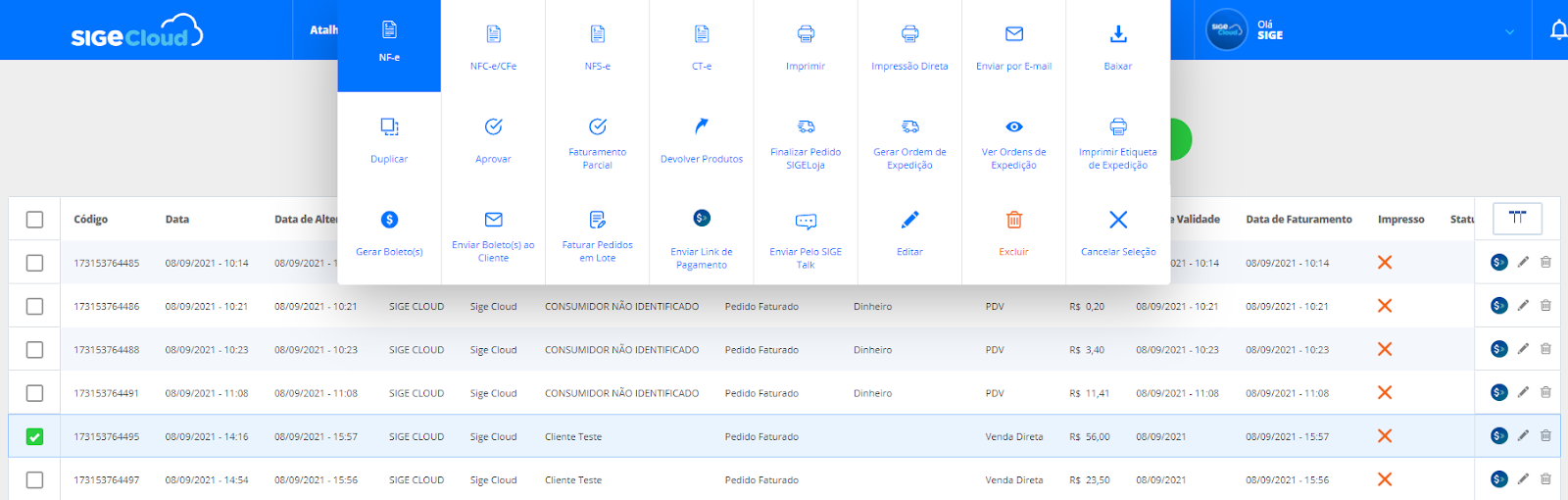
Outra forma de emitir a NF-e é na edição do pedido. Para isso, edite o pedido e clique em Mais Ações, e em seguida, Gerar NFe.

De ambas as formas, você será direcionado para a tela de emissão de nota fiscal, onde os dados já virão preenchidos automaticamente conforme o que foi preenchido na venda. Caso alguma informação não esteja preenchida corretamente, você poderá alterar o campo com a respectiva informação.
Seção Dados da Nota Fiscal
Nas primeiras informações da nota fiscal, o sistema exibe as informações gerais da nota, como número, data e hora, além de informações específicas de tipo e finalidade de operação. Neste momento você poderá realizar as alterações necessárias e obrigatoriamente preencher a Natureza da Operação com o CFOP padrão da nota fiscal.

Nessa mesma seção, você também pode indicar se a nota fiscal está sendo emitida para uma instituição governamental. Esse tipo de nota é utilizado quando a empresa vende produtos ou presta serviços para órgãos públicos, sejam eles federais, estaduais ou municipais. A nota gerada registra oficialmente a operação e possui validade jurídica assegurada por assinatura eletrônica, substituindo os antigos documentos em papel.
Quando a opção “Instituição Governamental” for marcada, o sistema habilita automaticamente uma nova aba chamada “Compra Gov.”, onde você poderá preencher os dados específicos desse tipo de operação.
Aba Emitente
Logo abaixo você verá a aba Emitente, onde estarão os dados da sua empresa conforme cadastrado anteriormente. Confira todas as informações, e caso alguma delas esteja incorreta ou não preenchida, acesse menu lateral Cadastros, submenu Empresas e edite a informação em questão. Depois de salvar a alteração da empresa, você deverá gerar a nota fiscal novamente.

Aba Destinatário/Remetente
Na aba ao lado estarão os dados de seu cliente conforme já cadastrado. Confira todas as informações, e se necessário, realize as devidas alterações. Lembrando que todos os campos em vermelho devem ser preenchidos corretamente.

Aba Compra Gov.
Nesta aba, você encontra os campos específicos para a emissão de notas fiscais destinadas a instituições governamentais. É importante que essas informações sejam preenchidas com o apoio da sua contabilidade, garantindo que a operação esteja em conformidade com as exigências fiscais.
Nessa área, você terá acesso aos seguintes campos:
Para administração pública direta e suas autarquias e fundações: indica qual esfera da administração pública está envolvida na operação. Ele deve ser preenchido conforme o tipo de órgão governamental para o qual a nota está sendo emitida, sendo União, Estado, Distrito Federal (DF) ou Municípios;
Percentual de redução de alíquota em compra Governamental: informe o percentual de redução da alíquota aplicável à operação com a instituição governamental, quando houver benefício fiscal previsto em lei. Preencha esse campo com orientação da sua contabilidade, garantindo que a redução aplicada esteja de acordo com a legislação vigente para o tipo de operação e órgão público envolvido;
Tipo da operação com a Instituição Governamental: este campo define a natureza da operação realizada com o órgão público, sendo essencial para o correto enquadramento fiscal da nota. Selecione:
- Fornecimento: quando a empresa estiver fornecendo produtos ou prestando serviços para a instituição governamental.
- Recebimento do pagamento: deve ser utilizado em situações específicas relacionadas ao registro fiscal do recebimento de valores provenientes do órgão público, conforme orientação contábil e fiscal.
A escolha correta dessa opção garante que a operação seja registrada de forma adequada no sistema e nos documentos fiscais gerados.

Aba Produtos
Na aba seguinte estarão os seus produtos vendidos, conforme quantidades e valores já preenchidos em seu pedido. Caso você precise editar alguma informação, utilize o ícone em forma de lápis que Edita as informações.

Ao editar o produto, além de alterar dados gerais da mercadoria, você também pode modificar informações de ICMS, PIS, COFINS, IPI e acompanhar os valores Totais de cada imposto. Depois de editar, clique no ícone em forma de X dentro do quadro do produto para atualizar.

Aba Transp./Frete
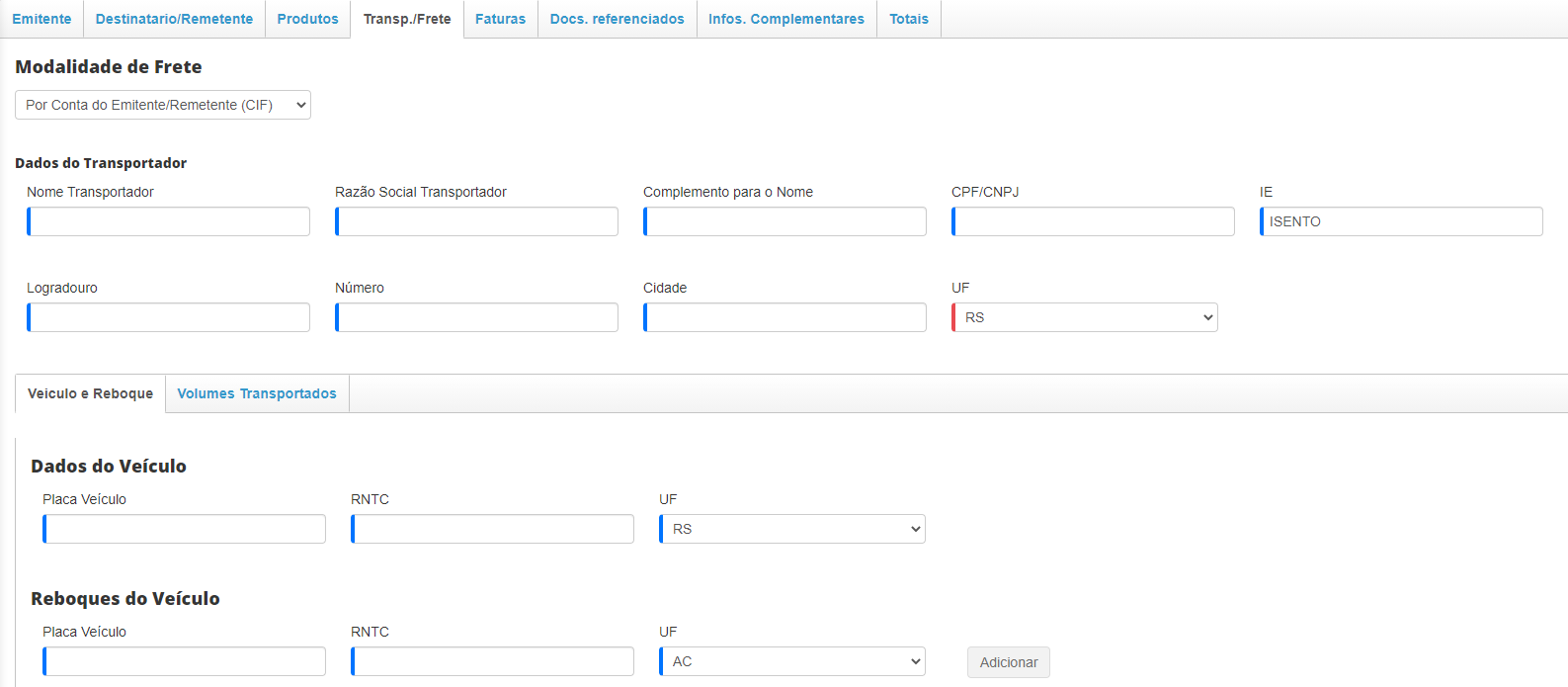
Após, a aba ao lado se refere ao transporte e frete da nota fiscal. Nela estarão os dados de transporte da mercadoria até o destinatário. Você deverá selecionar a Modalidade do Frete, e caso selecione uma opção que contemple o transporte das mercadorias, informe também a transportadora, os dados do veículo que fará o transporte e dos volumes que serão transportados.
Aba Faturas
Em seguida, na aba Faturas o sistema apresentará as faturas cobradas pelos produtos, conforme as informações geradas na sua venda. Mas caso seja necessário, você pode alterar todos os dados necessários. Lembrando que a data da transação deve ser superior ao dia da emissão da nota e caso a forma de pagamento seja cartão de crédito, será necessário preencher os dados da credenciadora ao expandir a forma de pagamento.

Aba Docs. Referenciados
Após, na aba Docs. referenciados você verá campos para informar a chave de acesso do documento fiscal que deseja referenciar nesta nota fiscal. O preenchimento desta informação somente é obrigatório ao emitir uma nota fiscal complementar. Portanto, para NF-e de venda, não há necessidade de preenchimento.

Aba Informações Complementares
Logo após, na aba Infos. Complementares você preencherá as informações adicionais que deverão aparecer na nota fiscal. O sistema já tratará automaticamente qual o número do pedido de venda e a média de tributos conforme determinação da Lei da Transparência Fiscal.

Aba Totais
Por fim, na aba Totais serão apresentadas as somas dos impostos da nota fiscal, ou seja, a soma dos impostos presente em cada produto.

Depois de preencher todos os campos, clique em Salvar e depois em Pré-Visualizar. Feito isso, você poderá clicar em Emitir NFe.

Após isso, sua NF-e será Emitida com Sucesso e você poderá baixar o XML ou a DANFE através dessa confirmação. Ou também, poderá acessar menu lateral Fiscal, submenu NFe Emitidas, selecionar sua NFe e clicar em Mais Ações, agora é só você clicar em Baixar XML ou Baixar DANFE.

Restou alguma dúvida? Não tem problema! A nossa equipe de suporte é composta por especialistas que estão à disposição para lhe auxiliar no que for preciso. Para contatar nossa equipe, acesse o nosso painel de atendimento através do endereço: https://atendimento.sigecloud.com.br