O Relatório de Movimentações exibe todas as movimentações de estoque que foram realizadas no sistema, tanto as movimentações manuais quanto às movimentações automáticas (realizadas através de notas de entrada, vendas, cancelamentos, devoluções). Além disso, você poderá visualizar um totalizador de movimentações por produto, ou seja, o valor em reais movimentado por item.
Para gerar este relatório, acesse o menu lateral Relatórios, submenu Estoque e selecione a opção Movimentações.
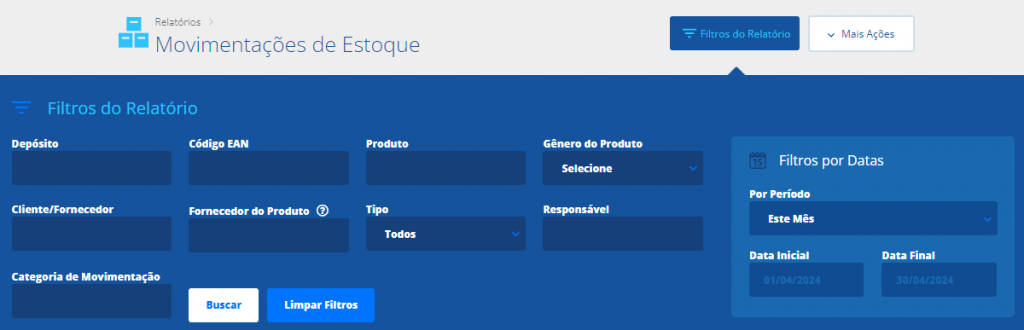
No primeiro momento, o sistema exibe os Filtros do Relatório, em que é possível filtrar pelos seguintes dados:
Depósito: informe o depósito que deseja verificar as movimentações; Código EAN: insira o código de barras (EAN) do produto que deseja verificar as movimentações; Produto: informe o nome do produto que deseja filtrar o relatório; Gênero do Produto: selecione o gênero dos produtos que deseja verificar as movimentações; Cliente/Fornecedor: informe o nome do cliente/fornecedor caso deseja filtrar o relatório para verificar as movimentações de estoque realizadas para essa determinada pessoa; Fornecedor do Produto: informe o nome do fornecedor que você deseja verificar as movimentações de estoque que ocorreram nos produtos comercializado por ele; Tipo: se desejar, selecione o tipo da movimentação, entrada ou saída; Responsável: caso deseja verificar movimentações realizadas por determinado usuário, informe o e-mail do usuário neste campo; Categoria de Movimentação: informe a categoria de movimentação pela qual você deseja filtrar este relatório; Por período: informe o período que deseja verificar as movimentações de estoque. Caso desejar, você poderá personalizar o período informando Data Inicial e Data Final; Data Inicial: caso for informado o período personalizado, é possível definir a data inicial que deseja filtrar o relatório. Caso contrário, esse campo será preenchido automaticamente de acordo com o período informado anteriormente; Data Final: caso for informado o período personalizado, é possível definir a data final que deseja filtrar o relatório. Caso contrário, esse campo será preenchido automaticamente de acordo com o período informado anteriormente.
Depois de definir pelo que deseja filtrar seu relatório, clique em Buscar. Dessa forma, o sistema exibirá os seguintes dados:
Código: neste campo o sistema irá exibir o código do produto conforme seu cadastro; Produto: neste campo é informado o nome do produto, de acordo com o filtro aplicado; Gênero: neste campo é informado o tipo/gênero do produto conforme seu cadastro; Total Produtos: neste campo o sistema informa a quantidade total de movimentações que ocorreu deste determinado produto dentro do período informado no filtro. Se houve mais saídas de estoque do que entrada, o saldo será negativo. Em caso contrário, o saldo será positivo; Total Produtos: neste campo o sistema informa o valor total de movimentação, multiplicando a quantidade total de movimentações pelo valor de custo unitário do produto.
Ainda neste relatório, é possível clicar no ícone de seta para expandir as informações, onde serão apresentados os seguintes dados:
O relatório divide as movimentações de entrada e de saída em duas colunas diferentes, e por fim, realiza uma totalizador da quantidade e do valor total de cada um dos tipos. Dessa forma, na informação simplificada (antes de expandir), já contém a informação total da quantidade/valor de entrada subtraída da quantidade/valor de saída. Mas além disso, são exibidos os seguintes campos:
Tipo: neste campo é informado se a movimentação realizada foi uma entrada ou saída de estoque; Data: informação da data e hora que a movimentação foi realizada; Movimentação: neste campo o relatório informa uma descrição de como esta movimentação foi realizada; Cliente/Fornecedor: informação do nome da pessoa para quem esta movimentação foi realizada; Dados Adicionais: neste campo será informado algum dado adicional que foi referenciado no momento de registrar a movimentação; Observações: automaticamente o sistema registra a observação referente a movimentação realizada e exibe neste campo; Depósito: informação de qual depósito esta entrada ou saída do estoque foi realizada; Valor Unitário: neste campo é informado o valor de custo do produto, conforme seu cadastro; Qtd: neste campo é informada a quantidade de produto que ocorreu a movimentação neste determinado dia; Valor total: neste campo é informado o valor total do custo do produto com esta movimentação. O sistema utiliza o valor do custo unitário e multiplica pela quantidade movimentada; Responsável: neste campo é informado o e-mail do usuário que foi o responsável pela realização desta movimentação; Categoria de Movimentação: este campo informa a categoria de movimentação informada na movimentação manual.
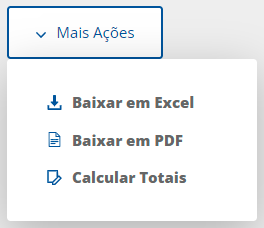
Se desejar, será possível extrair as informações em PDF ou Excel, e também Calcular os Totais dos dados apresentados do relatório, para isso clique em Mais Ações localizados no canto superior de sua tela.
Restou alguma dúvida? Não tem problema! A nossa equipe de suporte é composta por especialistas que estão à disposição para lhe auxiliar no que for preciso. Para contatar nossa equipe, acesse o nosso painel de atendimento através do endereço: https://atendimento.sigecloud.com.br