A partir de 2026, começa a valer a primeira fase da Reforma Tributária do Consumo no Brasil. Essa mudança traz novos impostos e regras que afetam diretamente a emissão de notas fiscais e o cálculo de tributos pelas empresas.
Para garantir o correto funcionamento das operações, o SIGE Cloud foi atualizado com novos recursos e adaptações específicas. Confira neste artigo.
Sobre a Reforma Tributária de 2026
A Reforma Tributária tem como objetivo simplificar a cobrança de impostos, unificando tributos como ICMS, ISS, PIS e COFINS em modelos mais integrados e padronizados.
A partir de 2026, entram em vigor os novos tributos:
IBS — Imposto sobre Bens e Serviços (estadual e municipal)
CBS — Contribuição sobre Bens e Serviços (federal)
IS — Imposto Seletivo (obrigatório a partir de 2027)
Esses tributos serão aplicados apenas às empresas do Regime Normal, ou seja, aquelas enquadradas no Lucro Real ou Lucro Presumido.
Empresas do Simples Nacional e MEI não estão obrigadas a aderir ao novo sistema em 2026. Para elas, a obrigatoriedade (ou possibilidade de opção) está prevista somente a partir de 2027, conforme legislação.
Outro ponto importante: em 2026, a alíquota do IBS Município será zero. Mesmo assim, as tags do tributo continuarão sendo geradas no XML com o valor 0,00, conforme exigência técnica da Nota Técnica 2025.002.
O que há de novo no sistema?
Para atender às novas regras fiscais, o SIGE Cloud passa a:
aplicar automaticamente os novos tributos nas operações realizadas por empresas do regime normal, conforme configuração prévia no sistema;
calcular base e valores dos tributos conforme as fórmulas oficiais da Reforma;
registrar no XML todas as novas tags obrigatórias;
exibir novos campos fiscais, regras dinâmicas e cálculos automáticos;
assegurar a conformidade total dos documentos fiscais com a nova legislação.
Também foram implementados novos menus de configuração fiscal exclusivos da Reforma Tributária, desenvolvidos para simplificar e otimizar as configurações e operações dentro do sistema. Eles podem ser acessados em Menu Lateral > Fiscal. Esses novos menus seguem a mesma lógica dos já existentes (Operação Fiscal e Grupo Tributário), que continuarão disponíveis.
Os novos menus são:
Operações Fiscais – RT
Grupos Tributários – RT
Como configurar os novos tributos no SIGE Cloud
Para que o sistema aplique corretamente os tributos nas operações realizadas, é necessário cadastrar os Grupos Tributários (RT), as Operações Fiscais (RT) e, por fim, vincular os produtos aos Grupos Tributários – RT.
Veja o fluxo completo de configuração:
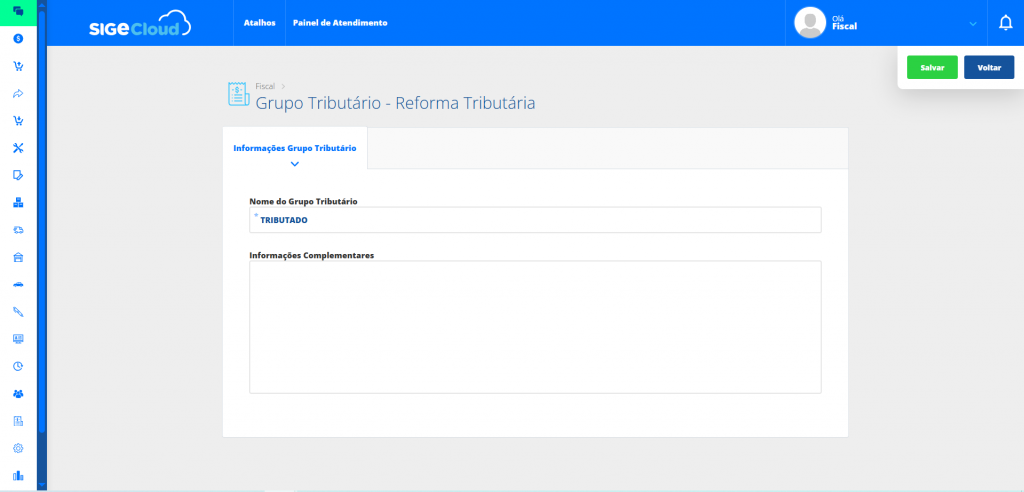
1. Grupos Tributários – RT
Acesse: Menu Lateral > Fiscal > Grupos Tributários – RT > Novo.
O Grupo Tributário é utilizado como vínculo entre os produtos e as Operações Fiscais – RT. Ele não define tributação por si só, mas permite ao sistema identificar qual operação fiscal deve ser aplicada quando um produto é utilizado em uma venda.
Você pode cadastrar quantos grupos forem necessários (ex.: Tributado, Diferido, Redução, etc.), conforme orientação da contabilidade.
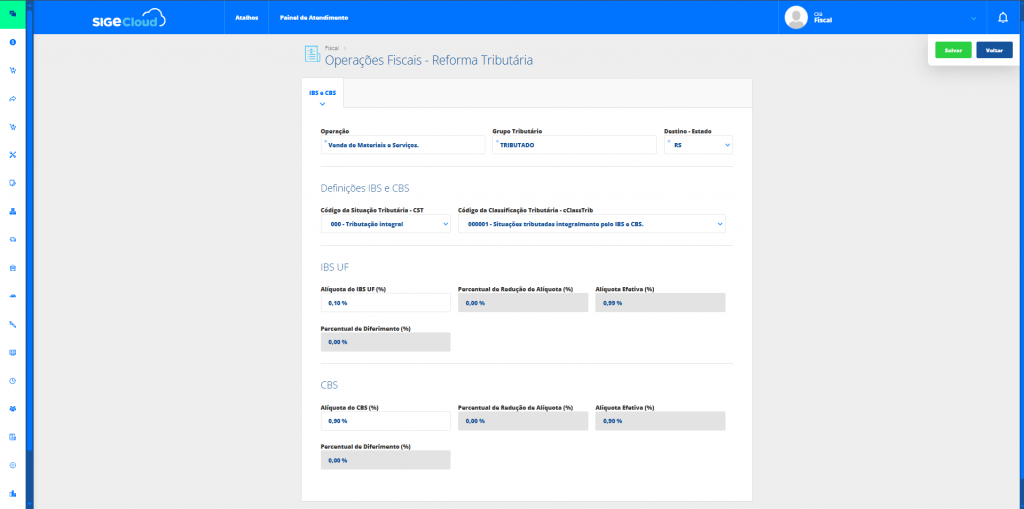
Operação (Selecione uma Categoria de Venda previamente cadastrada e configurada como visível nas operações fiscais. Caso ainda não tenha realizado esse cadastro, veja aquicomo criar a categoria de venda).
Grupo Tributário – RT (vinculando ao grupo criado anteriormente).
Destino – Estado (UF) – (O sistema utilizará a UF para identificar automaticamente qual operação deve ser aplicada em cada venda. Se não existir uma operação específica para a UF do cliente, o sistema usará a operação cadastrada com UF “Todos”).
Tributos da Reforma Tributária:
CST
Código da Classificação Tributária (cClassTrib)
Alíquotas de IBS UF e CBS
Redução ou Diferimento (quando aplicável)
Preenchimento automático
O SIGE Cloud preenche automaticamente:
Percentual de Redução de Alíquota (%) para IBS
Percentual de Redução de Alíquota (%) para CBS
Esses valores são obtidos diretamente da Tabela de Classificação Tributária da SVRS, conforme o CST e o cClassTrib informados.
Mesmo com esse preenchimento automático, é indispensável realizar os cadastros com o apoio da contabilidade, garantindo que todas as informações estejam corretas.
3. Vinculando produtos a Grupos Tributários
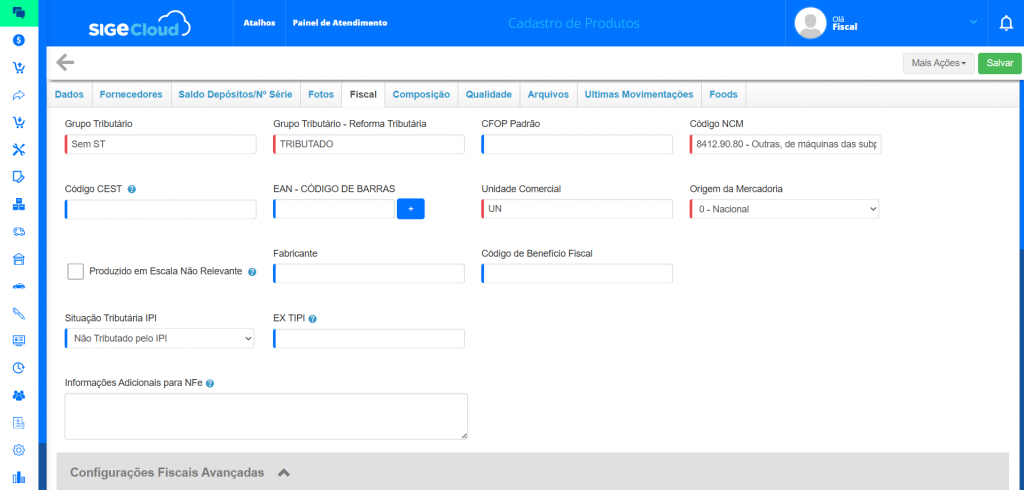
Com os Grupos Tributários e Operações Fiscais já cadastrados e vinculados, acesse o Menu Lateral > Cadastros > Produtos, abra a edição do cadastro do produto e acesse o submenu “Fiscal”. Preencha o campo “Grupo Tributário – Reforma Tributária”. Dessa forma o produto ficará associado ao Grupo Tributário, e o sistema poderá encontrar automaticamente a Operação Fiscal correspondente durante a venda.
Como o SIGE Cloud aplica automaticamente a operação fiscal na venda?
Ao realizar uma venda, o sistema:
identifica o Grupo Tributário do produto;
busca uma Operação Fiscal – RT vinculada ao mesmo grupo;
seleciona primeiro a operação cuja UF seja igual à UF do cliente;
caso não encontre, utiliza a operação cadastrada com UF “Todos”.
Exemplo: Se você realizar uma venda para um cliente de Santa Catarina, o sistema buscará uma Operação Fiscal – RT vinculada ao mesmo Grupo Tributário do produto e configurada especificamente para SC. Se não houver, aplicará a operação com UF Todos.
⚠️ Informação importante sobre responsabilidade fiscal
Todas as configurações relacionadas à Reforma Tributária — incluindo seleção de CST, cClassTrib, percentuais, alíquotas, reduções e enquadramentos fiscais — devem ser confirmadas exclusivamente pela contabilidade da empresa.
A equipe do SIGE Cloud não possui atribuição legal nem embasamento fiscal para validar se as informações fornecidas estão corretas para cada empresa.
Restou alguma dúvida? Não tem problema! A nossa equipe de suporte é composta por especialistas que estão à disposição para lhe auxiliar no que for preciso. Para contatar nossa equipe, acesse o nosso painel de atendimento através do endereço: https://atendimento.sigecloud.com.br