Realizar vendas através do PDV torna o processo muito ágil. O PDV é uma frente de caixa onde se informa os produtos vendidos, a forma de pagamento utilizada e por fim, a emissão do cupom fiscal ou comprovante de venda. Aqui neste artigo vamos te mostrar todos os detalhes desta ferramenta!
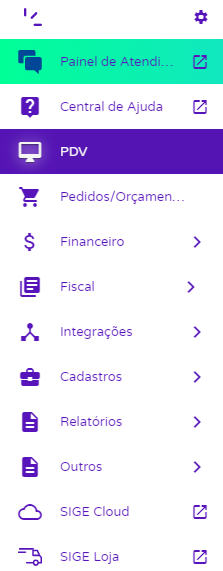
Primeiramente, acesse o menu lateral PDV. * O menu pode ser alterado de acordo com o layout selecionado.
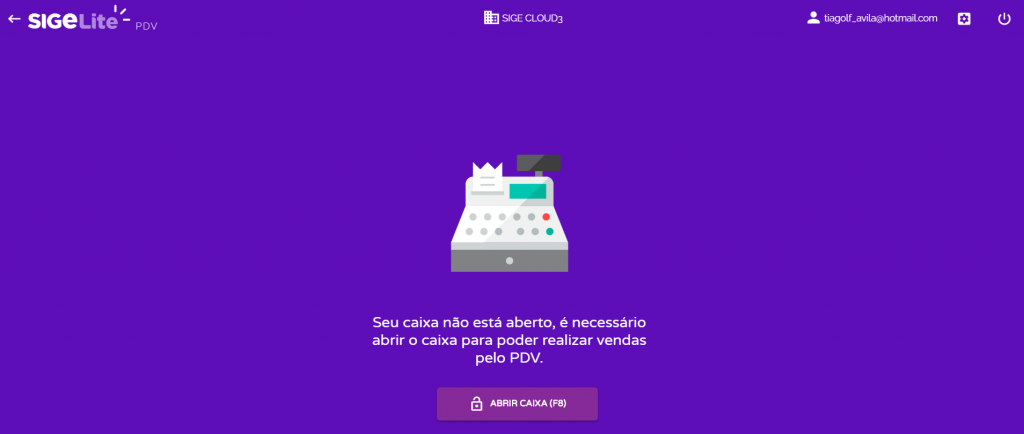
Nesse momento, se abrirá a janela principal do PDV, solicitando a abertura do caixa.
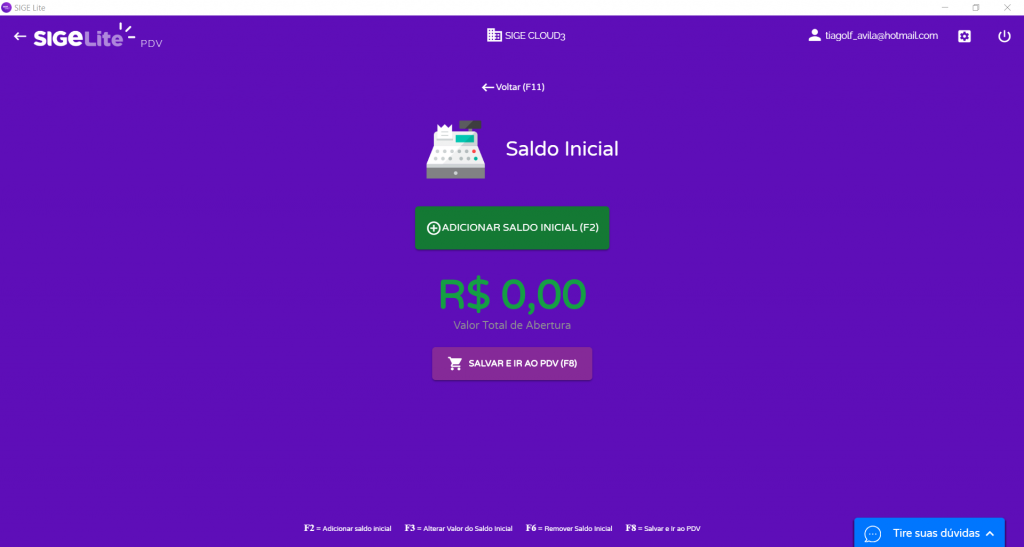
Ao clicar na opção Abrir Caixa, abrirá um campo para Adicionar Saldo Inicial que terá na abertura do caixa. Normalmente este valor é informado pelo operador do caixa, informando valores para troco ou valor real presente no estabelecimento.
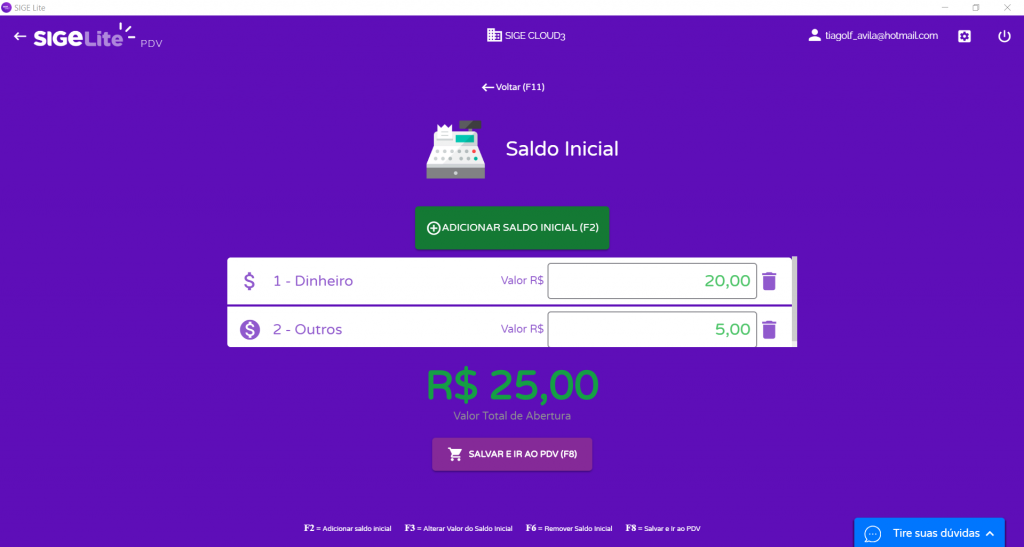
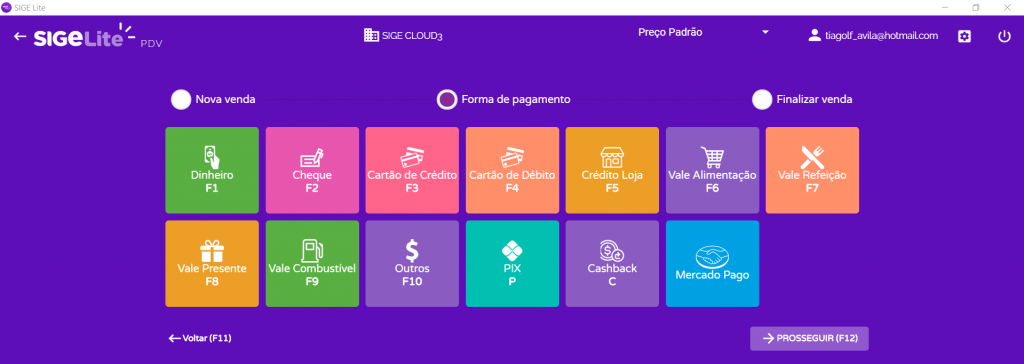
Agora, selecione a forma desejada clicando sobre ela ou utilizando as teclas de atalho. Se desejar, pode inserir mais de uma opção.
Por fim, clique em Salvar e ir ao PDV. Após realizar estas ações, você será direcionado para o seu frente de caixa e poderá efetuar suas vendas.
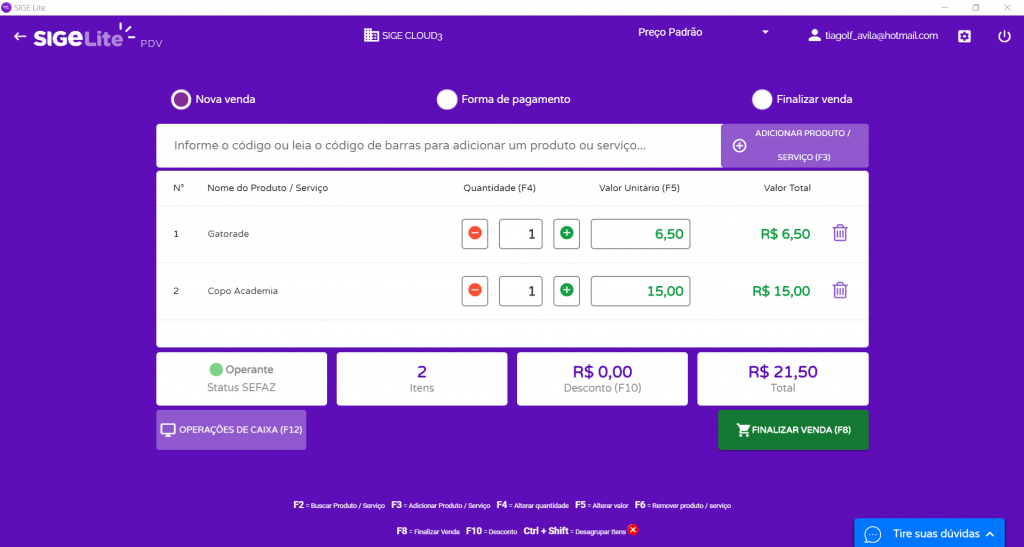
No topo da tela principal do PDV, você verá a informação da empresa responsável para registrar a venda e também terá a opção para escolher a tabela de preço padrão que terão seus produtos.
Em seguida, haverá uma seção para adicionar os produtos da venda em questão. Para isso, você pode inserir o nome ou código do produto, ou utilizar um leitor de código de barras. Lembrando que para isso, seu produto deve estar configurado com o EAN. Depois disso, clique em Adicionar Produto. Agora, informe as quantidades e defina o valor unitário do produto, caso desejar. Ainda nesta tela, você poderá inserir um valor de desconto para a venda.
Você também poderá verificar que na parte inferior da tela existem as teclas de acesso rápido, que você poderá utilizar para facilitar as operações do dia a dia.
Depois de preencher os dados, clique em Finalizar Venda para ser direcionado para a tela de escolha da forma de pagamento. Ali também será possível selecionar mais de uma forma, conforme a operação realizada.
Importante! Ao definir a forma de pagamento sendo cartão de crédito ou cartão de débito, é necessário preencher as informações do cartão. Para isso, é necessário que você já tenha pré configurada a credenciadora (maquininha de cartão) em seu sistema. Para saber mais, clique aqui.
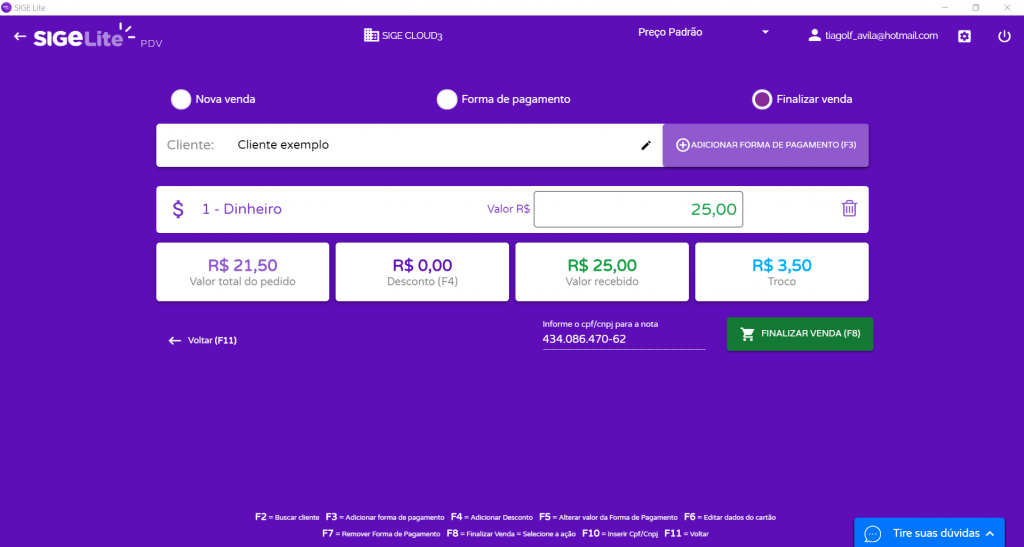
Ao informar a forma de pagamento desejada, clique em Prosseguir para que você você seja direcionado para a tela de finalização da venda. Nesta etapa, é possível informar um cliente já cadastrado no seu banco de dados, realizando a busca através do nome ou CPF/CNPJ do mesmo. Ou então, realizar um novo cadastro clicando em Criar Novo.
Você também poderá informar o valor que realmente foi pago pelo cliente e assim, automaticamente o sistema calcula o troco que deve ser devolvido ao cliente.
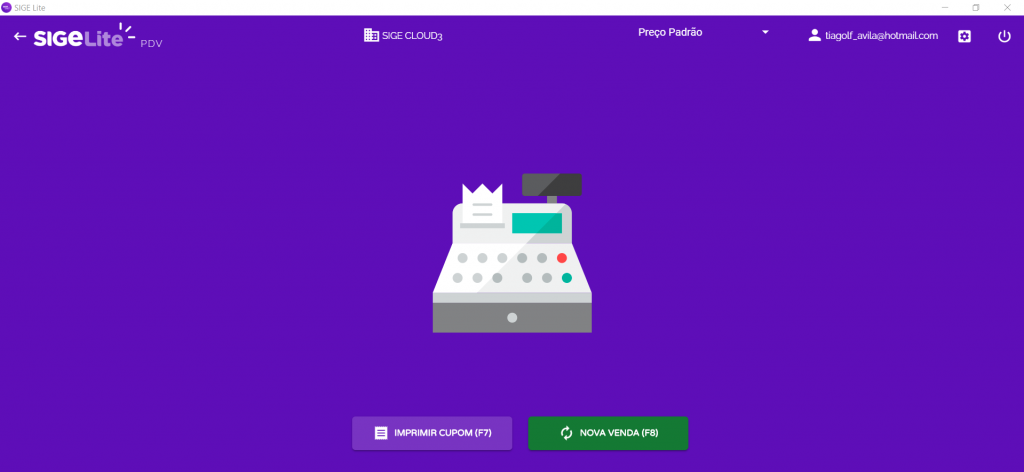
Depois de todos os dados financeiros informados, clique em Finalizar Venda ou na tecla F8, então você será direcionado à tela de impressão do cupom fiscal e realização de novas vendas.
Importante! O sistema pode ser configurado para emitir apenas comprovante não fiscal, apenas comprovante fiscal (NFC-e) ou também, é possível configurá-lo para escolher o documento que será emitido ao final de cada venda, caso alguns solicitem o não fiscal e outros o fiscal. Além disso, você pode configurar a impressão automática do documento ao finalizar a venda. Saiba mais em:
E pronto! Com a venda concluída, automaticamente ocorrerá a baixa dos produtos no estoque e será gerado o lançamento financeiro.
Restou alguma dúvida? Não tem problema! A nossa equipe de suporte é composta por especialistas que estão à disposição para lhe auxiliar no que for preciso. Para contatar nossa equipe, acesse o nosso painel de atendimento através do endereço: https://atendimento.sigecloud.com.br