No SIGE Lite, é possível criar Ordens de Serviço, permitindo que você tenha muito mais agilidade para atender e gerenciar as solicitações de seus clientes.
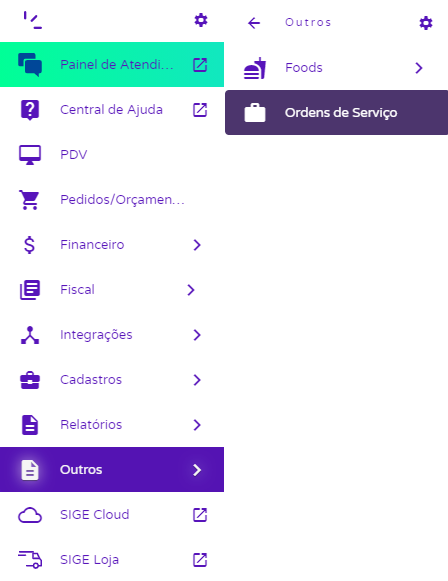
Acesse o menu lateral Outros, submenu Ordens de Serviço e clique em Adicionar.
Atenção! O layout do menu lateral varia conforme a configuração da sua Dashboard. O menu lateral abaixo representa a Dashboard Loja. Saiba mais em: Como mudar a Dashboard do SIGE Lite.
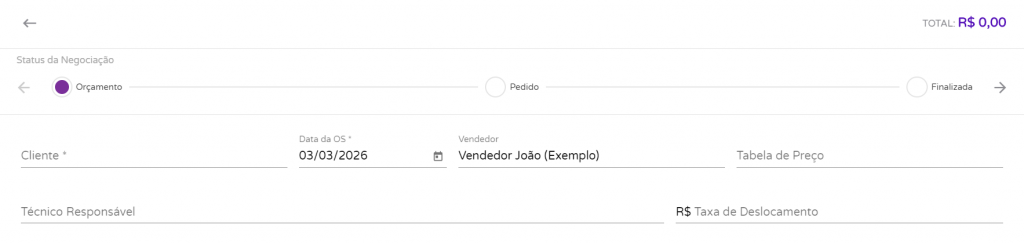
Ao acessar, o sistema abrirá a tela de Orçamento da Ordem de Serviço. Você deverá obrigatoriamente informar o Cliente e Data, enquanto os campos de Vendedor, Tabela de Preço, Técnico Responsável e Taxa de Deslocamento são de preenchimento opcional.
Abaixo, você encontrará outras abas:
Equipamentos
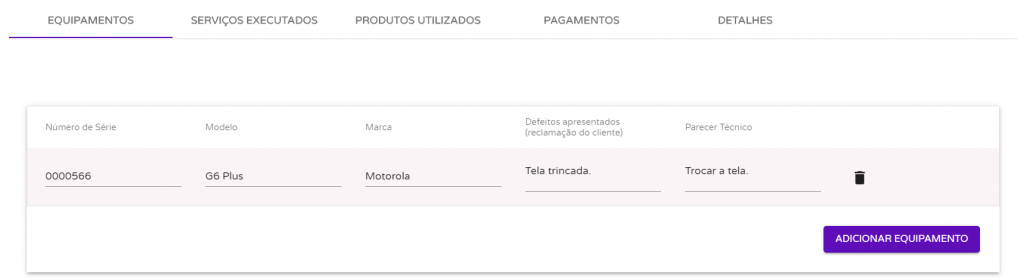
Na aba Equipamentos, você poderá inserir o item em manutenção. Para isso, clique em Adicionar Equipamento e informe Número de Série (obrigatório), Modelo, Marca, Defeito Apresentado e Parecer Técnico.
Serviços Executados
Na aba Serviços Executados, você poderá adicionar o(s) serviço(s) que será(ão) prestado(s) na Ordem de Serviço, podendo selecioná-lo(s) caso já esteja(m) cadastrado(s) ou cadastrá-lo(s) no momento da inclusão. Além disso, na parte inferior da tela, o sistema irá exibir o totalizador com a Quantidade Total de Serviços, Valor Total de Serviços e Valor Total da Comissão.
Produtos Utilizados
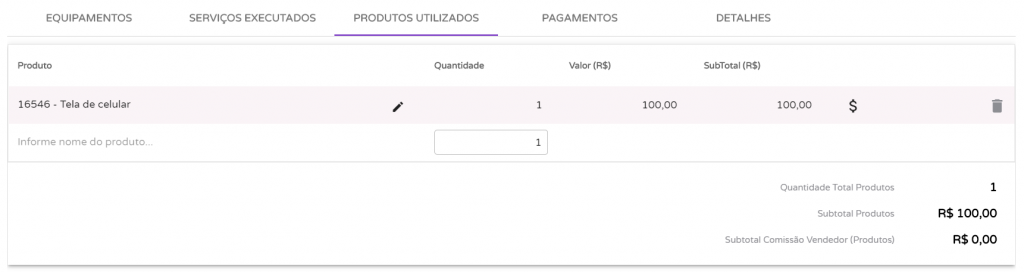
Na aba Produtos Utilizados, você poderá adicionar o(s) produto(s) que será(ão) vendido(s) junto à Ordem de Serviço. E, assim como na aba anterior, na parte inferior da tela, o sistema irá exibir o totalizador com Quantidade Total de Produtos, Valor Total de Produtos e Valor Total da Comissão.
Pagamentos
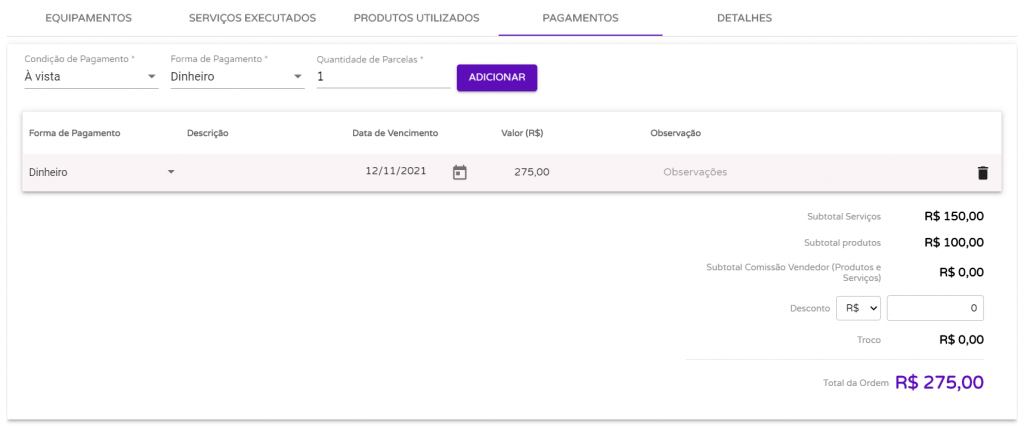
Na aba Pagamentos, você poderá informar a Condição de Pagamento, FormadePagamento, Quantidade de Parcelas e incluir eventuais Descontos.
Ao adicionar a condição de pagamento, você pode inserir a Data de Vencimento de cada parcela e inserir alguma observação, caso necessário. E ainda, se o pagamento ocorrer através do Cartão de Crédito ou Débito, será possível informar os dados do cartão e da credenciadora responsável.
Ao final desta tela, o sistema irá exibir o totalizador da Ordem de Serviço, levando em consideração o valor de serviços, produtos e taxa de deslocamento. Aqui você também pode adicionar algum desconto ou verificar o troco, que é calculado automaticamente caso o valor do pagamento for maior do que o valor da ordem.
Detalhes
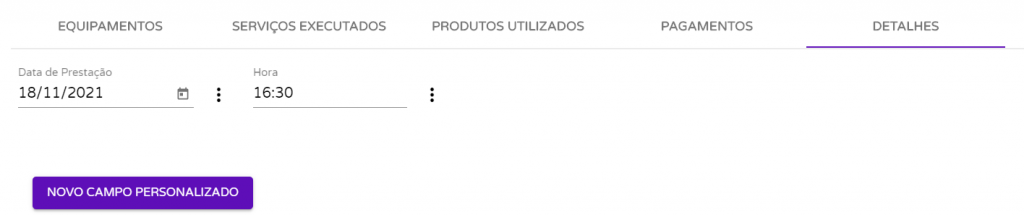
Na aba Detalhes, você poderá inserir informações adicionais conforme as necessidades da sua empresa. Além disso, é possível configurar Novos Campos Personalizados para adicionar dados específicos na sua Ordem de Serviço.
Finalização da Ordem de Serviço
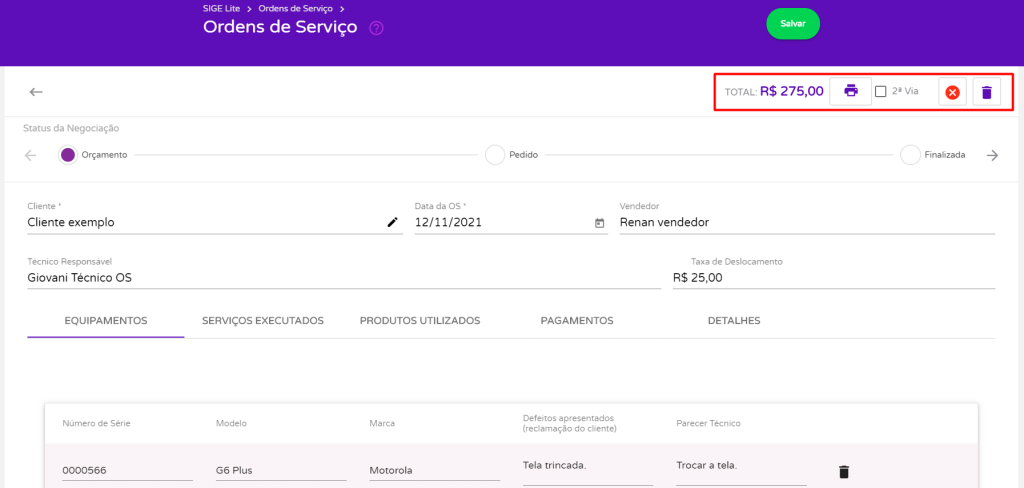
Ao informar todos os dados, clique em Salvar. Dessa forma, o sistema irá disponibilizar novos campos na parte superior da tela.
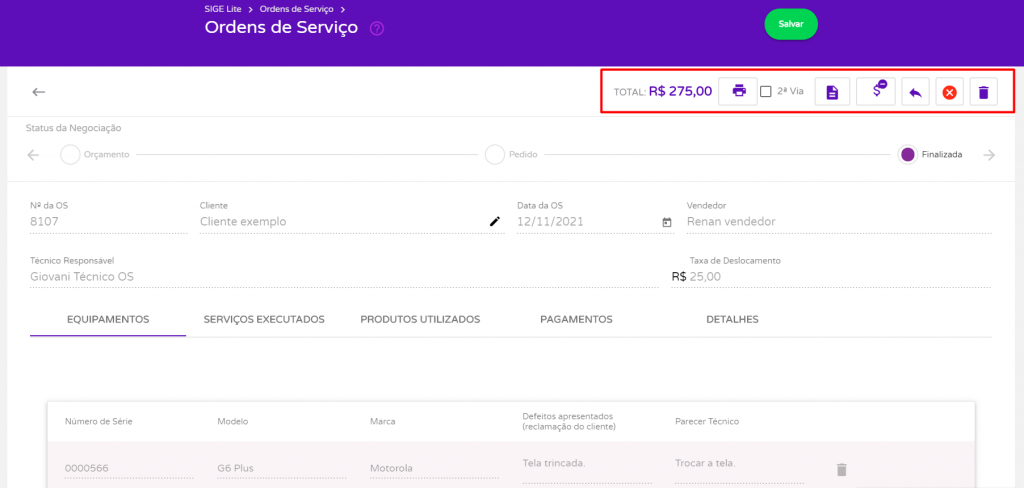
Imprimir: ao clicar nesta opção, automaticamente o sistema abre a pré visualização da ordem de serviço, onde você poderá baixar ou imprimir o documento; 2ª Via: com este campo habilitado, o sistema gera a pré visualização da ordem de serviço em duas folhas, uma para ficar armazenada na sua empresa e outra para entregar ao cliente; Cancelar: utilize esta opção caso a ordem de serviço já esteja finalizada e você deseja cancelar. Assim, o saldo dos produtos vendidos serão retornados ao estoque e o lançamento financeiro da ordem é removido; Excluir: caso você deseja remover o registro desta ordem de serviço do seu sistema, clique nesta opção.
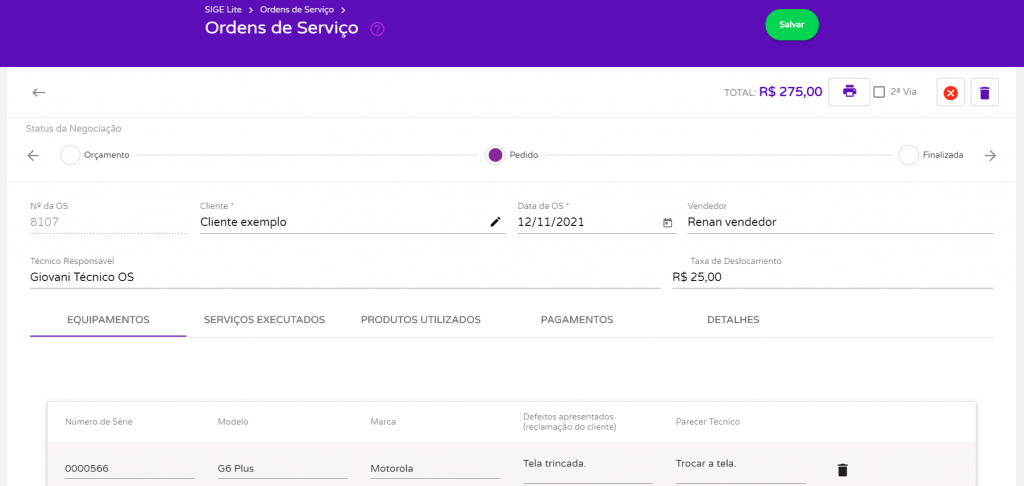
Em caso do seu cliente concordar com o orçamento do serviço a ser prestado, você poderá alterar o status da ordem de serviço para Pedido. Para isto, basta clicar sobre o campo na parte inicial da OS. Neste momento nenhum campo será modificado, apenas será acrescentado o Nº da OS quando este registro for sincronizado com o SIGE Cloud.
Assim que o serviço for prestado, você poderá finalizar a ordem de serviço realizada. Basta clicar sobre o campo Finalizada na parte superior da OS. Dessa forma, os campos da ordem de serviço serão bloqueados e você não poderá realizar alterações sobre a prestação. Mas também, novos campos são adicionados na tela. São eles:
Gerar NFS-e: caso sua empresa já esteja homologada para emitir nota fiscal de serviço pelo sistema, você poderá utilizar esta opção para gerar a NFS-e desta ordem de serviço; Gerar Financeiro: clique nesta opção para que os dados de pagamento desta ordem de serviço sejam registrados no contas a receber da sua empresa. Dessa forma, caso você tenha informado produtos na OS, ocorre a baixa do estoque do item vendido; Estornar Ordem de Serviço: caso tenha ocorrido alguma devolução do serviço prestado, você poderá realizar o estorno da OS. Assim, caso tenha produtos vendidos, eles serão devolvidos para o depósito e o registro financeiro da ordem é removido do sistema.
Restou alguma dúvida? Não tem problema! A nossa equipe de suporte é composta por especialistas que estão à disposição para lhe auxiliar no que for preciso. Para contatar nossa equipe, acesse o nosso painel de atendimento através do endereço: https://atendimento.sigecloud.com.br