
O que é
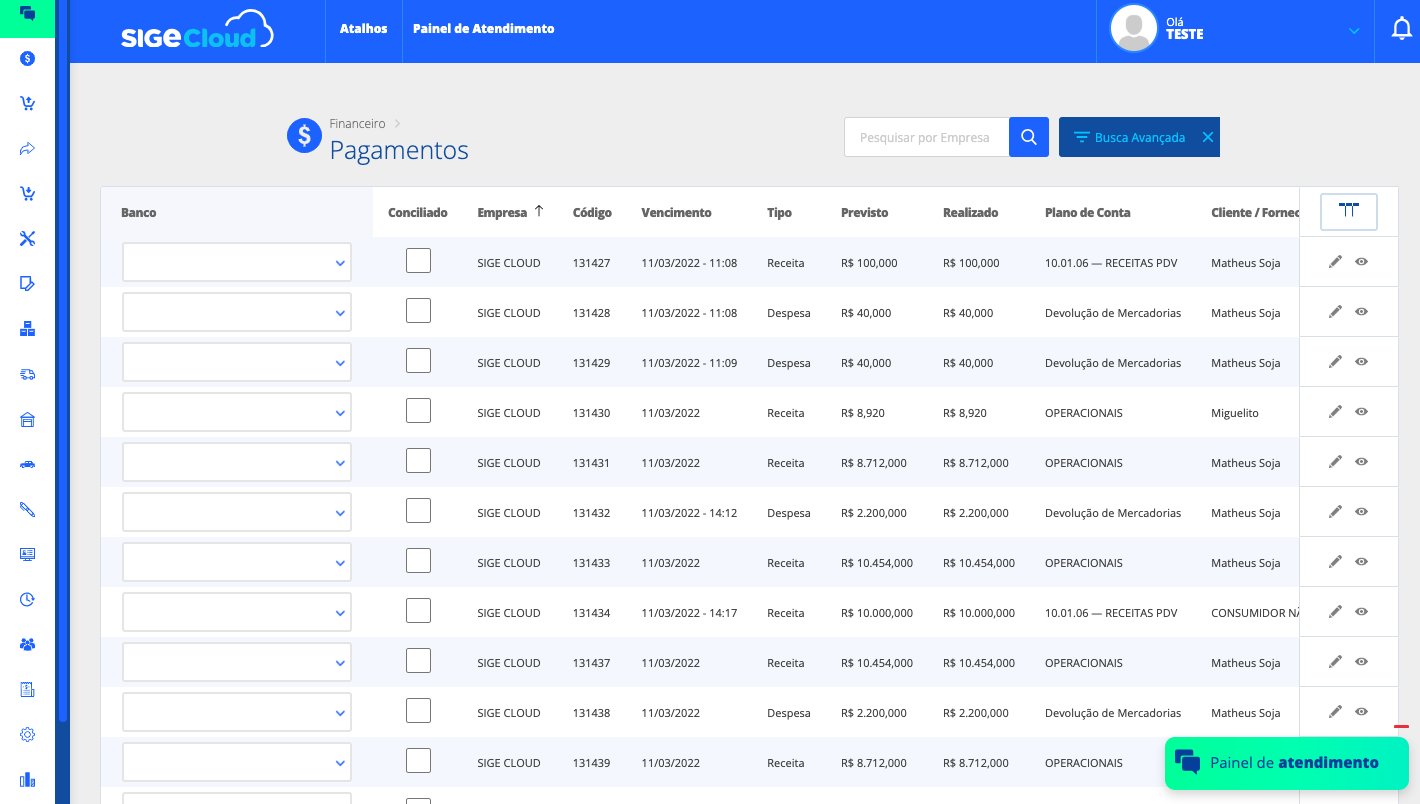
A tela de Pagamentos é onde você visualiza os registros de pagamentos e baixas vinculados aos lançamentos financeiros da empresa.
Nessa tela, ficam disponíveis informações como banco, data de vencimento, valor previsto, valor realizado, plano de conta, cliente/fornecedor e situação de conciliação.
Ela funciona como uma tela de consulta e conferência dos pagamentos registrados no financeiro.
Para que serve
Essa tela serve para acompanhar os pagamentos registrados no sistema e conferir se as informações estão corretas.
Com ela, você consegue:
- Consultar pagamentos já registrados;
- Verificar valores previstos e realizados;
- Conferir datas de vencimento;
- Identificar o plano de conta vinculado;
- Verificar o cliente ou fornecedor relacionado;
- Conferir se o pagamento foi conciliado;
- Acessar o lançamento financeiro vinculado ao pagamento.
Essa tela ajuda a manter o controle financeiro mais organizado e facilita a conferência das movimentações da empresa.
Como acessar
- Faça login no SIGE Cloud pelo endereço https://app.sigecloud.com.br.
- No menu lateral, acesse Financeiro > Pagamentos.
- O sistema exibirá a lista de lançamentos de pagamentos cadastrados.
Como usar
Consultar pagamentos
- Acesse a tela de Pagamentos pelo menu lateral, seguindo o caminho: Financeiro > Pagamentos.
- O sistema exibirá a lista com todos os lançamentos de pagamento cadastrados.
- Caso necessário, utilize os filtros disponíveis na parte superior da tela, em Busca Avançada, para localizar um pagamento específico.
- Você pode filtrar os pagamentos por data, status, fornecedor, valor e demais critérios disponíveis.
✅ Resultado esperado: A lista será atualizada e exibirá apenas os pagamentos que correspondem aos critérios do filtro.
Editar um pagamento existente
- Na lista de Pagamentos, localize o registro que deseja alterar.
- Clique no ícone de lápis, localizado à direita do registro, para acessar a tela de edição.
- Revise as informações do pagamento e faça as alterações necessárias nos campos disponíveis.
- É possível ajustar informações como Plano de Conta, Conta Bancária, Forma de Pagamento, Data de Pagamento, Data de Competência, Data de Vencimento, Documento, Valor, Multa, Juros, Centro de Custos e a indicação de conciliação, quando aplicável.
- Após conferir os dados alterados, clique em Salvar para confirmar as mudanças.
✅ Resultado esperado: O sistema atualiza o pagamento com as novas informações preenchidas.
Acessar o lançamento vinculado ao pagamento
- Na lista de Pagamentos, localize o registro que deseja consultar.
- Clique no ícone de olho, localizado à direita da linha.
- O sistema abrirá o lançamento financeiro vinculado ao pagamento selecionado.
- Dentro do lançamento, você poderá conferir os dados do lançamento e os pagamentos relacionados a ele.
✅ Resultado esperado: O sistema abre o lançamento financeiro correspondente ao pagamento selecionado.
Exclusão de pagamentos
A exclusão de pagamentos não é feita diretamente pela tela de Pagamentos.
Para remover um pagamento, é necessário acessar o lançamento financeiro vinculado ao registro.
Na lista de Pagamentos, localize o pagamento desejado e clique no ícone de olho, localizado à direita da linha. Em seguida, dentro do lançamento financeiro, acesse a aba Pagamentos.
Na seção Pagamentos Relacionados ao Lançamento, localize o pagamento que deseja remover e clique no ícone de X, localizado à direita do registro.
⚠️ Atenção: A exclusão de pagamentos depende das permissões configuradas para o usuário.
⚠️ Atenção: A exclusão de um pagamento não pode ser revertida. Caso um pagamento seja removido por engano, será necessário registrar a baixa novamente no lançamento financeiro correspondente.
⚠️ Importante: Antes de remover um pagamento, confira se o lançamento e o pagamento selecionado estão corretos. Essa ação altera os registros financeiros vinculados ao lançamento.
Dicas importantes
⚠️ Atenção: Mantenha os pagamentos atualizados diariamente. Lançamentos atrasados ou esquecidos podem gerar problemas no fluxo de caixa da sua empresa.
💡 Dica: Use os filtros por data de vencimento para visualizar os pagamentos da semana. Assim, você evita atrasos e possíveis multas.
💡 Dica: Preencha sempre o campo de descrição. Isso facilita a identificação do pagamento no futuro, especialmente em conciliações bancárias.
O que é o Controle de Cheques
O Controle de Cheques é a área do SIGE Cloud onde você registra e gerencia todos os cheques recebidos e emitidos pela sua empresa. Aqui você acompanha prazos, valores e situações de cada cheque em um só lugar.
Para que serve
Empresas que trabalham com cheques precisam controlar datas de vencimento, valores e status de cada um. Sem esse controle, é fácil perder prazos de depósito ou esquecer cheques pendentes.
O Controle de Cheques resolve esse problema. Ele centraliza todas as informações dos seus cheques. Você sabe rapidamente quais cheques estão em aberto, compensados ou devolvidos.
Como acessar
- Faça login no SIGE Cloud em https://app.sigecloud.com.br.
- No menu lateral, clique em Financeiro > Controle de Cheque.
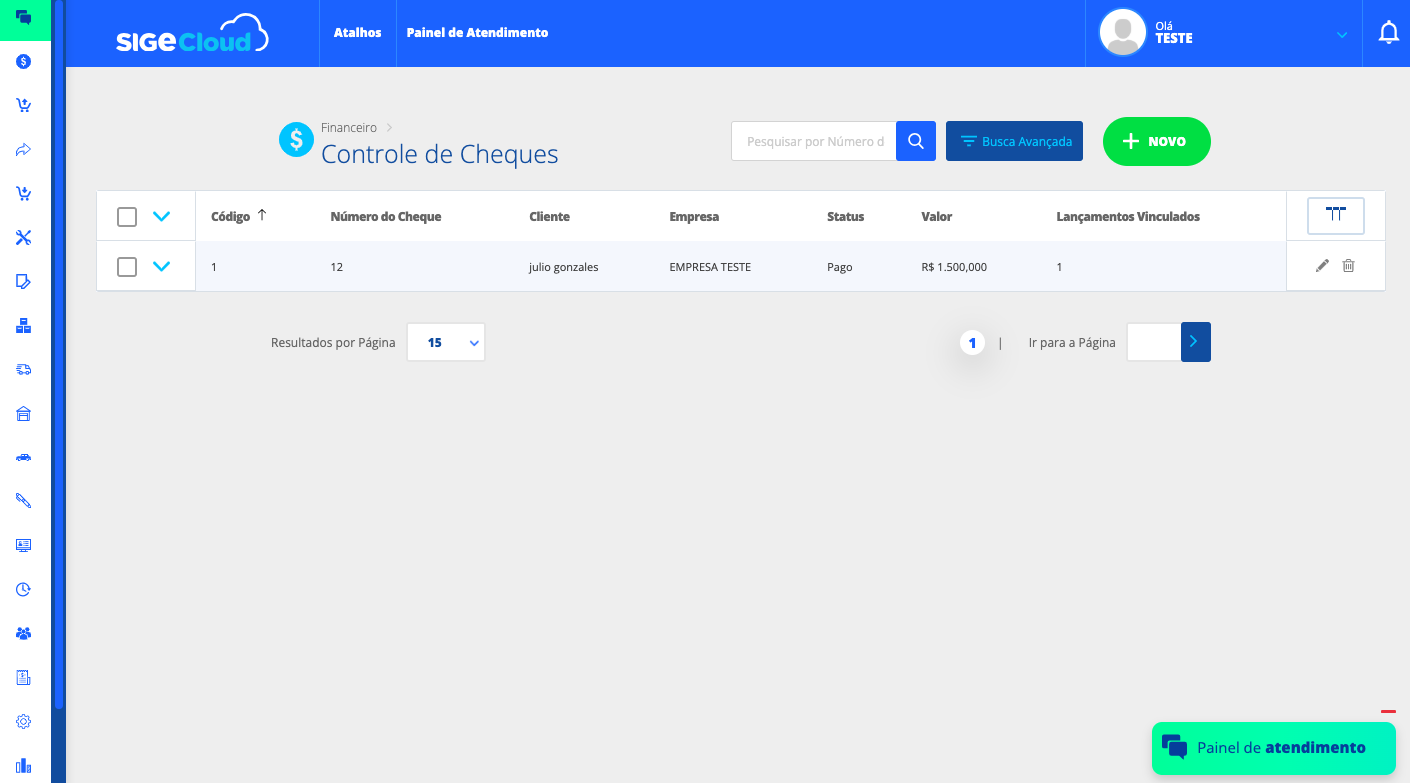
- A lista de cheques cadastrados será exibida na tela.
Como usar
Visualizar os cheques cadastrados
Ao acessar a tela, você verá a lista com todos os cheques registrados no sistema.
- Acesse o Controle de Cheque pelo menu lateral.
- A tela exibirá os cheques organizados em formato de lista.
- Use os filtros disponíveis no topo da tela para localizar cheques específicos.
✅ Resultado esperado: A lista de cheques será exibida com as informações resumidas de cada registro.
Buscar um cheque específico
- Na parte superior da tela, localize os campos de filtro.
- Informe os dados que deseja buscar, como número do cheque, nome do cliente ou data.
- Clique no botão de busca ou pressione Enter.
✅ Resultado esperado: A lista será atualizada mostrando apenas os cheques que correspondem ao filtro aplicado.
Cadastrar um novo cheque
- Na tela de Controle de Cheques, clique no botão Novo ou Adicionar.
- Preencha os campos do formulário com os dados do cheque.
- Confira todas as informações antes de finalizar.
- Clique em Salvar para registrar o cheque.
✅ Resultado esperado: O cheque será adicionado à lista e ficará disponível para consulta e acompanhamento.
Campos e opções
| Campo | O que é | Obrigatório? |
|---|---|---|
| Número do Cheque | Número impresso no cheque recebido ou emitido | Sim |
| Banco | Instituição bancária que emitiu o cheque | Sim |
| Agência | Número da agência bancária do cheque | Sim |
| Conta | Número da conta corrente vinculada ao cheque | Sim |
| Valor | Valor em reais do cheque | Sim |
| Data de Emissão | Data em que o cheque foi emitido | Sim |
| Data de Vencimento | Data em que o cheque pode ser depositado ou compensado | Sim |
| Titular | Nome da pessoa ou empresa que emitiu o cheque | Sim |
| Situação | Status atual do cheque (em aberto, compensado, devolvido) | Sim |
| Observações | Anotações adicionais sobre o cheque | Não |
Dicas importantes
⚠️ Atenção: Mantenha a situação dos cheques sempre atualizada. Um cheque marcado como “em aberto” quando já foi compensado pode gerar confusão no controle financeiro.
⚠️ Atenção: Cheques devolvidos devem ser tratados o mais rápido possível. Atualize o status para “devolvido” assim que receber a notificação do banco.
💡 Dica: Use os filtros por data de vencimento para verificar diariamente quais cheques vencem na semana. Isso ajuda a não perder prazos de depósito.
💡 Dica: Preencha sempre o campo de observações com informações úteis. Por exemplo: “Cheque referente à venda de mercadorias – NF 1234 – Cliente João Silva”.
Perguntas frequentes
P: Posso cadastrar cheques que minha empresa emitiu para fornecedores?
R: Sim. O Controle de Cheques permite registrar tanto cheques recebidos de clientes quanto cheques emitidos pela sua empresa.
P: O que faço quando um cheque é devolvido pelo banco?
R: Acesse o cheque na lista e altere a situação para “Devolvido”. Assim, você mantém o registro atualizado e consegue acompanhar as pendências.
P: Como sei quais cheques vencem esta semana?
R: Use o filtro de data de vencimento na tela de listagem. Informe o período desejado e a lista mostrará apenas os cheques com vencimento nesse intervalo.
O que é
A tela de Contas Bancárias permite cadastrar e gerenciar todas as contas bancárias da sua empresa no SIGE Cloud. Aqui você centraliza as informações de bancos, agências e contas utilizadas no dia a dia do seu negócio.
Para que serve
Essa funcionalidade resolve a necessidade de organizar as contas bancárias que sua empresa utiliza. Com os dados bancários cadastrados, você pode vincular contas a operações financeiras, emitir boletos e manter o controle de movimentações. Sem esse cadastro, não é possível realizar operações financeiras que dependam de uma conta bancária no sistema.
Como acessar
- No menu lateral, clique em Cadastros.
- Clique em Contas Bancárias.
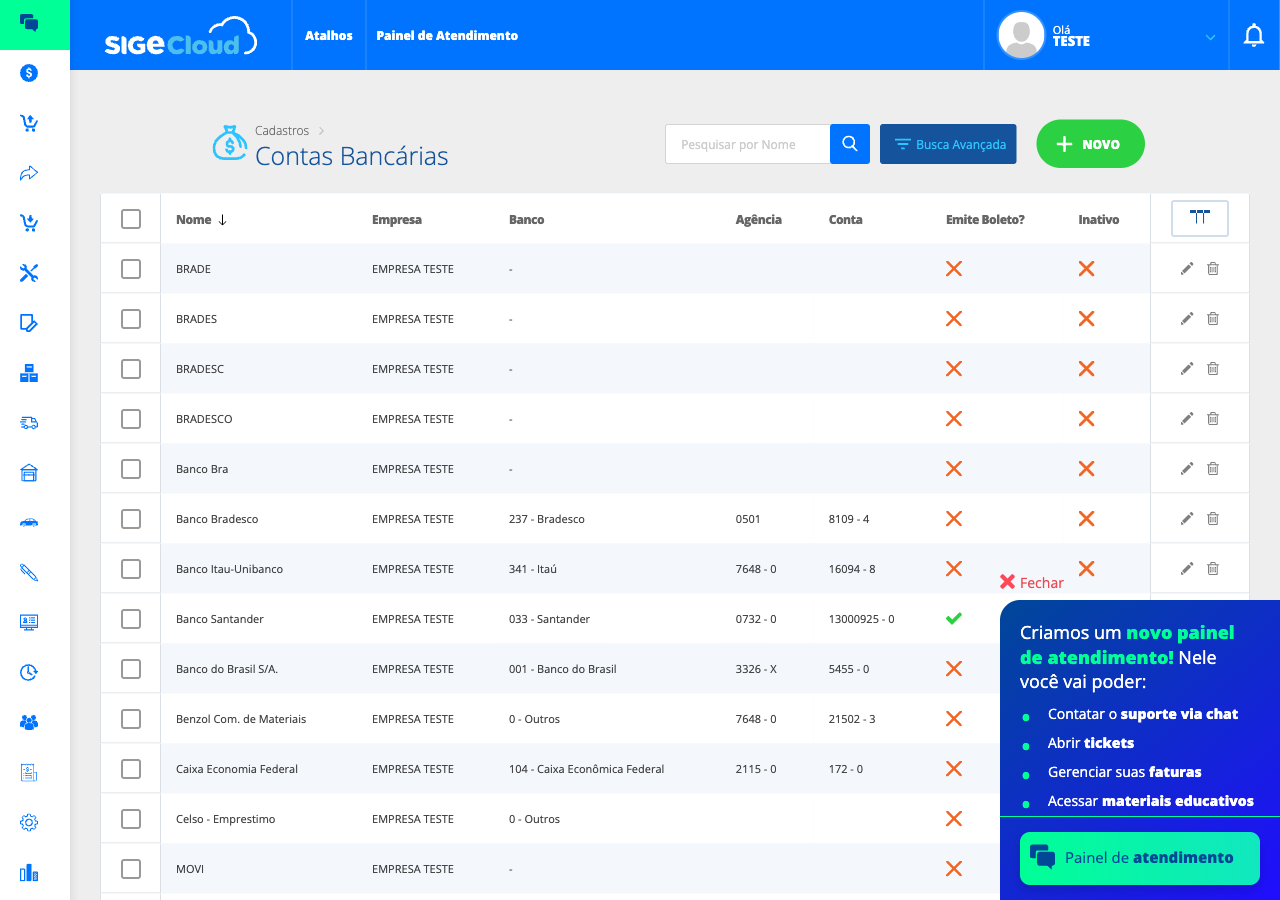
- A lista de contas bancárias cadastradas será exibida.
Como usar
Visualizar as contas bancárias cadastradas
Ao acessar a tela, você verá uma lista com todas as contas bancárias da sua empresa. A lista exibe as seguintes colunas:
- Nome — Nome dado à conta bancária.
- Empresa — Empresa vinculada à conta.
- Banco — Instituição financeira (ex: Bradesco, Itaú).
- Agência — Número da agência bancária.
- Conta — Número da conta corrente.
- Emite Boleto? — Indica se a conta está habilitada para emissão de boletos.
- Inativo — Indica se a conta está desativada.
Para ver os detalhes de uma conta, clique non ícone de lápis ao lado do registro desejado e assim, poderá conferir os detalhes do cadastro.
💡 Dica: Use a opção Resultados por Página no rodapé da lista para exibir 15, 25, 35, 45 ou 100 registros por vez.
Buscar uma conta bancária
- No topo da tela, clique em Busca Avançada.
- Preencha o campo Nome com o nome da conta que você procura.
- No campo Banco, selecione a instituição financeira na lista suspensa.
- Se quiser encontrar contas desativadas, marque a opção Somente Cadastro Inativo.
- Clique em Buscar (ou pressione Enter) para filtrar os resultados.
✅ Resultado esperado: A lista será atualizada exibindo apenas as contas que correspondem aos critérios informados.
Criar uma nova conta bancária
- Na tela de listagem, clique no botão Novo.
- Preencha os campos do formulário de cadastro (veja a seção Campos e opções abaixo).
- Após preencher todos os dados, clique em Salvar.
✅ Resultado esperado: A nova conta bancária aparecerá na lista de contas cadastradas.
Editar uma conta bancária existente
- Na lista, localize a conta que deseja alterar.
- Selecione o registro clicando o ícone de lápis.
- Faça as alterações necessárias nos campos.
- Clique em Salvar para confirmar.
✅ Resultado esperado: As informações da conta serão atualizadas com os novos dados.
Excluir uma conta bancária
- Na lista, selecione a conta que deseja remover.
- Clique no botão Excluir na barra de ações.
- Confirme a exclusão na mensagem que será exibida.
⚠️ Atenção: A exclusão de uma conta bancária é permanente. Caso a conta esteja vinculada a movimentações financeiras, considere inativá-la em vez de excluí-la para manter os registros financeiros registrados.
Reiniciar sequencial de boletos
- Na listagem, localize a conta bancária desejada.
- Para selecionar o registro, clique no quadradinho localizado na primeira coluna à esquerda da linha, antes do nome da conta bancária.
- Ao selecionar o registro, o sistema exibirá uma caixa de ações na parte superior da tela com as opções Editar, Excluir, Cancelar Seleção e Reiniciar Sequencial Boletos.
- Clique em Reiniciar Sequencial Boletos.
- Confirme a operação quando o sistema exibir a solicitação de confirmação.
⚠️ Atenção: Essa opção zera a numeração sequencial dos boletos emitidos para aquela conta. Use apenas se tiver certeza, pois pode causar duplicidade de numeração.
Campos e opções
| Campo | O que é | Obrigatório? |
|---|---|---|
| Nome | Nome de identificação da conta bancária (ex: “Conta Principal Bradesco”) | Sim |
| Banco | Instituição financeira onde a conta está aberta | Sim |
| Agência | Número da agência bancária, incluindo dígito verificador | Sim |
| Conta | Número da conta corrente, incluindo dígito verificador | Sim |
| Empresa | Empresa do sistema à qual a conta está vinculada | Sim |
| Emite Boleto? | Define se essa conta será usada para emissão de boletos bancários | Não |
| Inativo | Marca a conta como inativa, removendo-a das operações do dia a dia | Não |
Dicas importantes
⚠️ Atenção: Antes de excluir uma conta bancária, verifique se ela não está vinculada a boletos em aberto ou movimentações financeiras pendentes. A exclusão pode gerar inconsistências no sistema.
⚠️ Atenção: Ao usar a opção Reiniciar Sequencial Boletos, tenha cuidado para não gerar boletos com numeração duplicada. Consulte seu banco antes de realizar essa ação.
💡 Dica: Dê nomes claros e descritivos às suas contas bancárias. Por exemplo, use “Conta Corrente Bradesco – Matriz” em vez de apenas “Bradesco”. Isso facilita a identificação quando houver várias contas cadastradas.
💡 Dica: Se uma conta bancária não é mais utilizada, prefira marcá-la como Inativa em vez de excluí-la. Assim você mantém o histórico de movimentações vinculadas a ela.
💡 Dica: Use o filtro Somente Cadastro Inativo na Busca Avançada para localizar rapidamente contas que foram desativadas e reativá-las, se necessário.
Perguntas frequentes
P: Posso cadastrar mais de uma conta do mesmo banco?
R: Sim. Você pode cadastrar quantas contas precisar, mesmo que sejam do mesmo banco. Basta dar nomes diferentes para facilitar a identificação, como “Itaú – Conta Principal” e “Itaú – Conta Reserva”.
P: O que acontece se eu marcar uma conta como inativa?
R: A conta inativa deixa de aparecer nas operações do dia a dia, como emissão de boletos e lançamentos financeiros. Porém, ela continua visível na listagem quando você ativa o filtro Somente Cadastro Inativo.
P: Qual banco devo selecionar se o meu não está na lista?
R: Selecione a opção 0 – Outros. Essa opção permite cadastrar contas de instituições financeiras que não constam na lista padrão do sistema.
O que é
Lançamentos é a área do SIGE Cloud onde você visualiza e gerencia todas as movimentações financeiras da sua empresa. Aqui ficam registrados os valores a pagar e a receber, organizados em uma lista prática.
Para que serve
Essa funcionalidade serve para você acompanhar a saúde financeira do seu negócio. Com ela, você controla contas a pagar, contas a receber e identifica rapidamente quais lançamentos estão em aberto, vencidos ou já quitados. Assim, você evita atrasos em pagamentos e mantém o fluxo de caixa sempre atualizado.
Como acessar
- Faça login no SIGE Cloud pelo endereço https://app.sigecloud.com.br.
- No menu principal, clique em Lançamentos.
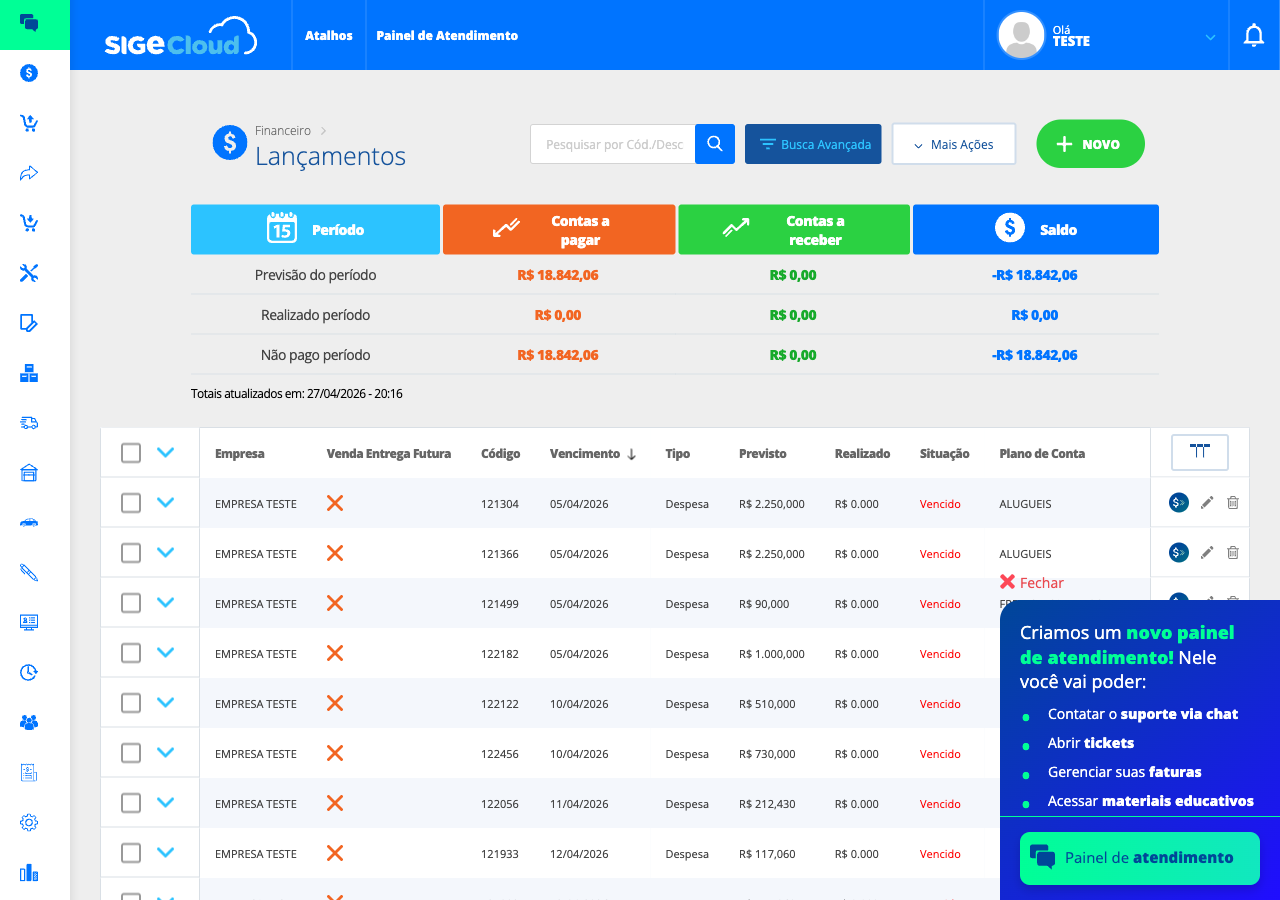
- O sistema abre a tela com a lista de todos os lançamentos cadastrados.
Como usar
Consultar lançamentos
- Acesse a tela de Lançamentos pelo menu principal, seguindo o caminho: Financeiro > Lançamentos.
- O sistema exibirá a lista com os lançamentos financeiros registrados.
- Caso necessário, utilize os filtros disponíveis na parte superior da tela, em Busca Avançada, para personalizar sua pesquisa.
- Você pode filtrar os lançamentos por período, tipo, situação, cliente/fornecedor e outros critérios disponíveis.
- Após localizar o lançamento desejado na lista, clique na seta para baixo, localizada na primeira coluna à esquerda do registro.
- O sistema irá expandir o lançamento, permitindo visualizar mais informações sobre ele.
✅ Resultado esperado: O sistema exibe os lançamentos conforme os filtros aplicados.
Criar um novo lançamento
- Na tela de Lançamentos, clique no botão Novo.
- Preencha os campos obrigatórios, como Cliente/Fornecedor, Plano de Conta, Valor e Data de Vencimento.
- No campo Plano de Conta, selecione a opção que melhor representa o lançamento financeiro. Ele indica ao sistema se o valor se refere a uma entrada de dinheiro, como uma venda recebida, ou a uma saída de dinheiro, como uma conta paga.
- Revise todas as informações preenchidas antes de salvar.
- Clique em Salvar para registrar o lançamento.
✅ Resultado esperado: O sistema registra o novo lançamento e o exibe na listagem da tela de Lançamentos.
Dar baixa em um lançamento
- Localize o lançamento desejado na lista de Lançamentos.
- Clique na seta localizada à esquerda do registro para expandir as informações do lançamento.
- Na área Fazer novo Pagamento, confira os dados exibidos, como valor, data, forma de pagamento, conta bancária e documento.
- Caso o pagamento ou recebimento tenha ocorrido em mais de uma forma, como Pix, dinheiro, cartão ou boleto, informe o valor correspondente a cada baixa e clique em Pagar.
Observação: A opção “Deseja quitar este lançamento?” deve ser utilizada quando o lançamento será baixado integralmente com os dados já informados na tela. Antes de marcar essa opção, confira se a forma de pagamento, a conta bancária, a data e o valor estão corretos, pois o sistema utilizará essas informações para registrar a baixa automaticamente.
✅ Resultado esperado: O sistema registra a baixa do lançamento conforme as informações preenchidas. Caso o valor total seja quitado, o lançamento passa a constar como Pago.
Dicas importantes
⚠️ Atenção: Lançamentos vencidos e ainda não pagos podem influenciar seus relatórios financeiros. Por isso, consulte a lista com frequência para manter o controle financeiro atualizado.
⚠️ Atenção: Antes de dar baixa em um lançamento, confira com atenção a data, o valor, a forma de pagamento e a conta bancária informada. Caso a baixa seja registrada incorretamente, pode ser necessário realizar um estorno para corrigir.
💡 Dica: Utilize os filtros de data para visualizar apenas os lançamentos de um período específico, como o mês atual. Isso facilita o fechamento mensal e a conferência das movimentações financeiras.
💡 Dica: Cadastre descrições claras e padronizadas para os lançamentos. Por exemplo, prefira “Aluguel – Janeiro/2024” em vez de descrições genéricas. Isso facilita a identificação dos registros e agiliza buscas futuras.
Perguntas frequentes
P: Qual a diferença entre um lançamento a pagar e a receber?
R: Lançamento a pagar é uma despesa que você deve quitar (ex: conta de luz). Lançamento a receber é um valor que alguém deve para você (ex: venda parcelada de um cliente).
P: Como cadastrar um Plano de Conta?
R: O Plano de Conta é a categoria financeira utilizada para organizar os lançamentos da empresa. Ele ajuda o sistema a identificar se um valor está relacionado a uma entrada de dinheiro, como uma venda recebida, ou a uma saída de dinheiro, como aluguel, energia, compra de mercadorias ou pagamento de fornecedores.
Para cadastrar um novo plano de conta, acesse o menu principal em Cadastros > Plano de Conta e clique em Novo.
Dica: Antes de cadastrar novos planos de conta, verifique quais são os principais tipos de entradas e saídas da sua empresa. Isso ajuda a manter as categorias organizadas e evita cadastros duplicados ou muito genéricos.
P: Como sei quais lançamentos estão vencidos?
R: Use o filtro de status na lista de lançamentos. Os itens vencidos geralmente aparecem destacados ou podem ser filtrados pela opção “Vencidos”. Assim, você identifica rapidamente o que precisa de atenção imediata.
Uma vez conectada a sua máquina Connect Stone no ERP, pode ser necessário realizar o cancelamento de alguma transação que você realizou pelo ERP. Abaixo explicamos como realizar essa operação por dentro do SIGE Cloud.
Cancelando um pagamento
Para cancelar um recebimento recebido pela Stone (seja pelo PDV ou pela tela de Pedidos e Orçamentos), é necessário localizar a venda realizada pela listagem de Pedidos e Orçamentos.
Ao editar o pedido:
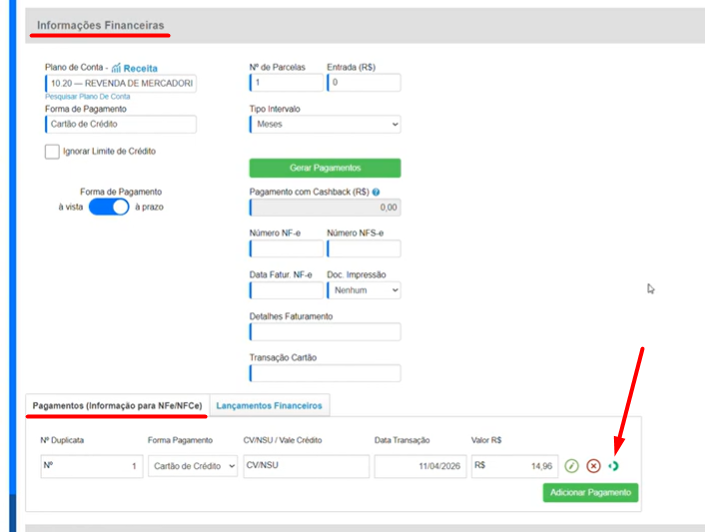
- Acesse a seção Informações Financeiras.
- Localize o pagamento.
- Ao lado do ícone X haverá também um ícone da Stone.
- Clique nesse ícone.
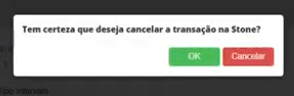
O sistema exibirá o aviso:
“Tem certeza que deseja cancelar a transação na Stone?”
Clique em OK.
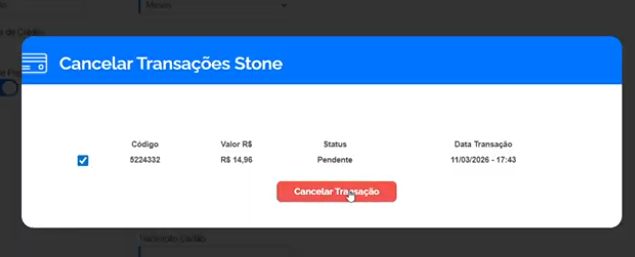
Na janela Cancelar Transações Stone, selecione a transação desejada e clique em Cancelar Transação.
Cancelamento direto no PDV
Caso você ainda esteja na tela do PDV e a operação não tenha sido finalizada, também é possível cancelar o pagamento diretamente nessa tela. Neste caso a transação poderá ser cancelada diretamente na maquininha Stone.
Restou alguma dúvida? Não tem problema! A nossa equipe de suporte é composta por especialistas que estão à disposição para lhe auxiliar no que for preciso. Para contatar nossa equipe, acesse o nosso painel de atendimento através do endereço: https://atendimento.sigecloud.com.br
Neste artigo iremos explicar como configurar, em passo a passo, como cadastrar a sua conta bancária do Sicredi e configurar os campos necessários para emitir seus boletos utilizando o SIGE Cloud.
Antes de começar, é importante que você já tenha:
- Contrato de cobrança ativo com o Sicredi (carteira registrada ou sem registro).
- Usuário com acesso ao cadastro de Contas bancárias, geração de boletos e de remessas no SIGE Cloud.
Os dados que serão preenchidos dentro do sistema devem ser confirmados com o gerente da sua cooperativa ou, pelo menos, utilizando um boleto já emitido pela sua conta.
Habilitar emissão de boletos no sistema
- Acesse sua conta SIGE Cloud.
- No menu lateral acesse Cadastros > Contas Bancárias e edite o cadastro da sua conta Sicredi.
- Se você ainda não possui a conta cadastrada, basta criar uma nova seguindo as orientações deste artigo.
- Clique na opção Habilitar emissão de boletos.
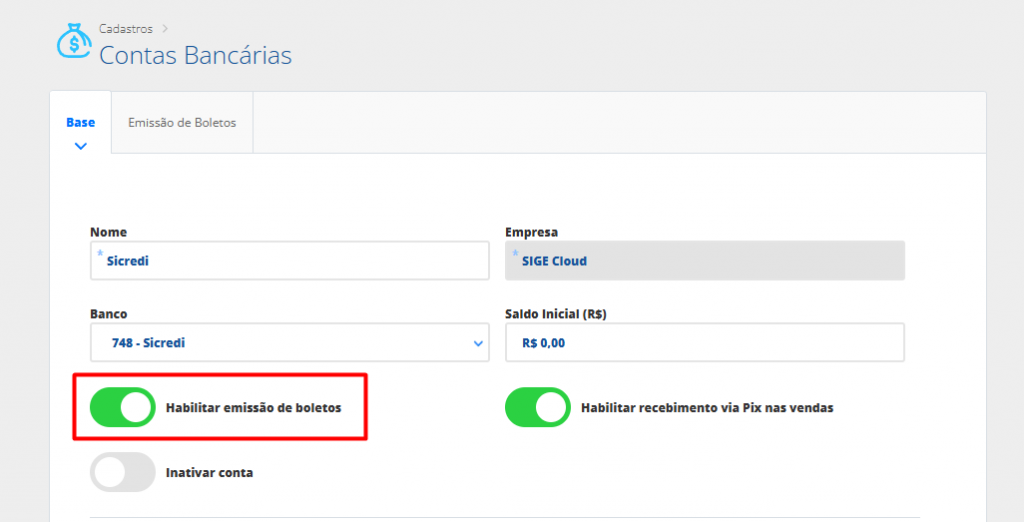
- Clique na aba Emissão de Boletos.
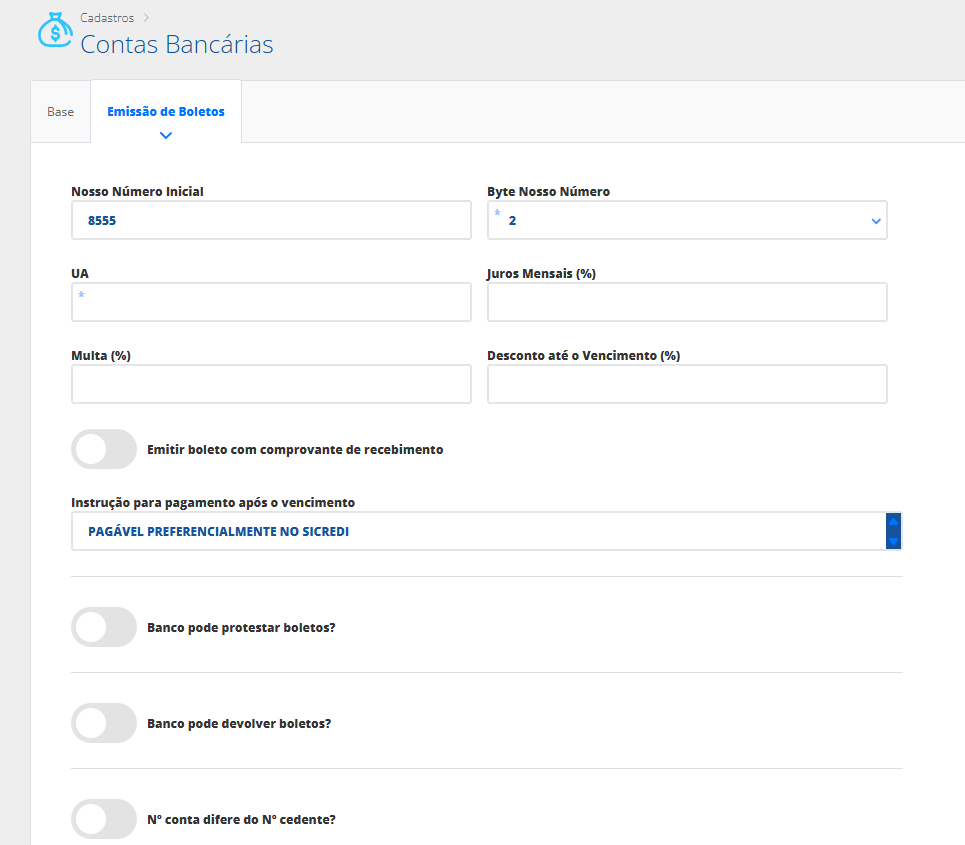
Preencha os campos de acordo com a orientação abaixo:
Nosso Número Inicial: Informe o último número da sequência de boletos que você já emitiu. Esse valor deve seguir a numeração já usada pela empresa no Sicredi para evitar duplicidade. Se você já emite boletos em outro sistema, informe o último número utilizado.
Byte Nosso Número: Selecione o byte de geração do nosso número informado pelo Sicredi. Esse campo faz parte da composição do nosso número e normalmente vem definido no contrato ou em boletos já emitidos. Se houver dúvida, confirme com o gerente da cooperativa antes de prosseguir.
UA: Preencha com a Unidade de Atendimento vinculada à conta de cobrança no Sicredi. Esse dado também é fornecido pela cooperativa e não costuma ser definido pelo cliente de forma livre. Ele pode ser confirmado com o gerente ou em um boleto já emitido.
Juros Mensais (%): Informe o percentual de juros que será cobrado por mês após o vencimento, caso seu contrato permita essa cobrança. Se não houver cobrança de juros, mantenha o campo em branco ou com valor zero.
Multa (%): Informe o percentual de multa que será aplicado em caso de atraso no pagamento. Esse valor precisa seguir o contrato firmado com o Sicredi. Se sua empresa não irá cobrar multa, o campo pode permanecer zerado.
Desconto até o Vencimento (%): Use este campo apenas se houver desconto para pagamento antecipado. Informe o percentual que o cliente receberá de desconto caso quite o boleto até a data de vencimento. Se não houver desconto, deixe o campo vazio ou zerado.
Emitir boleto com comprovante de recebimento: Ative essa opção se deseja que o boleto seja emitido com comprovante anexo ou com recibo de recebimento, conforme o fluxo interno do seu financeiro. Caso contrário, mantenha desativado.
Instrução para pagamento após o vencimento: Escolha a instrução que será exibida no boleto quando ele vencer. No exemplo da tela, aparece “Pagável preferencialmente no Sicredi”, mas isso deve seguir a orientação do contrato e o padrão adotado pela sua empresa.
Banco pode protestar boletos?: Ative esta opção apenas se o contrato com o Sicredi permitir protesto após o vencimento. Se for habilitada, o sistema deve seguir a quantidade de dias e as instruções previstas no contrato de cobrança.
Banco pode devolver boletos?: Use essa opção quando a regra da carteira permitir devolução de títulos pelo banco, conforme o convênio contratado. Se houver dúvida, confirme diretamente com o Sicredi antes de ativar.
N° conta difere do N° cedente?: Marque esta opção quando o número da conta bancária for diferente do número do cedente informado no contrato do Sicredi. Isso acontece em algumas configurações específicas de cobrança. Se os dois números forem os mesmos, a opção deve ficar desativada.
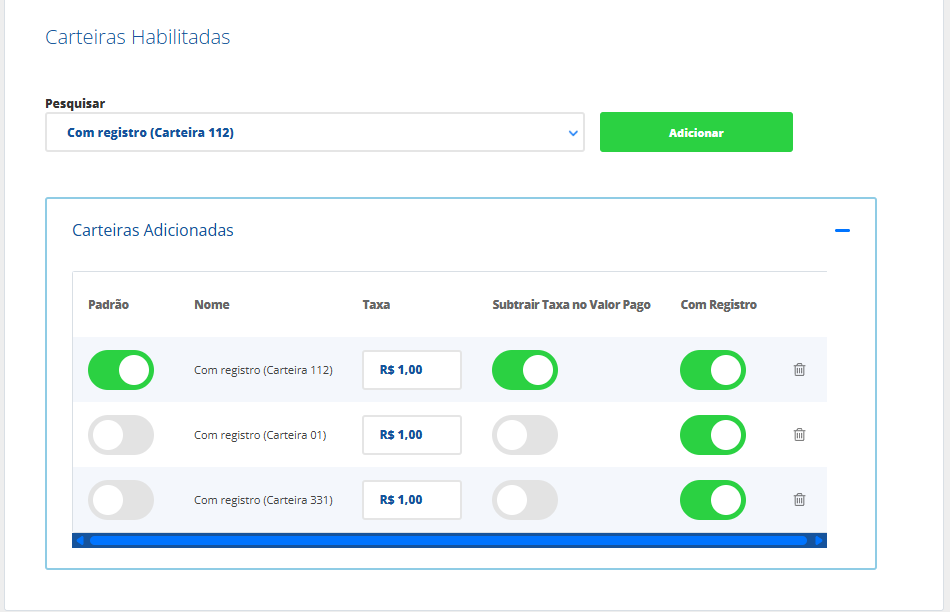
Após, será necessário informar qual ou quais carteiras você possui em contrato com o Sicredi.
Como identificar os dados variáveis através de um boleto já gerado
Se você já estiver emitindo boletos com sua conta Sicredi, pode ser possível identificar a UA e o byte nosso número da sua conta através da impressão de um de seus boletos.
- Procure no boleto:
- “Agência / Posto” ou “Agência com dígito”, normalmente no formato
0000.00.
- “Agência / Posto” ou “Agência com dígito”, normalmente no formato
- Esse campo costuma ser estruturado como:
AAAA.PPAAAA= agênciaPP= posto (UA).
Exemplo:
- Agência:
1234 - Posto (UA):
05 - Impresso:
1234.05-> UA = 05.
Se o boleto não mostrar claramente o campo “Agência Posto”, a UA costuma ser informada pelo gerente ou em manuais de convênio; nesse caso, mesmo com o boleto em mãos, você pode precisar validar esse número com a cooperativa.
No campo Nosso Número, veja o formato AA/BXXXXX‑D; o dígito logo após a barra / é o byte do nosso número.
Pronto! Uma vez configurada a sua conta bancária, você já poderá emitir seus boletos pelo Sicredi.
Restou alguma dúvida? Não tem problema! A nossa equipe de suporte é composta por especialistas que estão à disposição para lhe auxiliar no que for preciso. Para contatar nossa equipe, acesse o nosso painel de atendimento através do endereço: https://atendimento.sigecloud.com.br
Para receber pagamentos de cartão da maquininha Stone a partir do SIGE Cloud é necessário utilizar a integração com a Pagar.me, responsável por intermediar a comunicação entre o sistema e o equipamento.
Sem essa integração ativa não será possível configurar ou utilizar a maquininha Stone para recebimentos no ERP.
Atenção! Esta integração permite apenas pagamentos por cartão de crédito ou débito. A opção de pagamento via Pix ainda não está disponível para esta funcionalidade.
Como realizar a integração
Primeiro, é necessário ativar a função de conexão na própria maquininha.
Na maquininha Stone, acesse Menu > Ajustes > Pos Connect e ative a opção Pos Connect.
Na seção Sobre também é possível localizar o Stone Code da maquininha. Este código será utilizado pelo ERP.
Como habilitar no SIGE Cloud
No sistema, siga o caminho:
Menu Lateral > Cadastros > Empresas
Abra a edição da sua empresa e expanda a seção “Dados Integração Connect Stone”. Preencha as seguintes informações:
- Número da conta
- Código Stone
(Pode ser obtido diretamente no pinpad em: Ajuda > Detalhes da Máquina > Stone Code) - Chave secreta
Após preencher os dados, clique em Configurações Válidas.
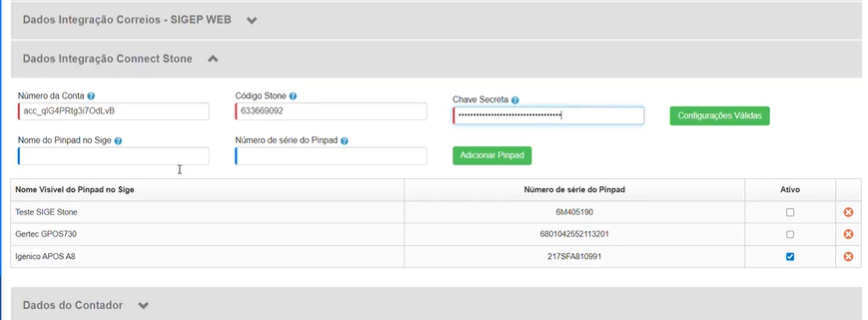
Para cadastrar a maquininha no sistema, preencha os seguintes campos:
- Nome do Pinpad
(exemplo: Stone Caixa 1) - Número de série do Pinpad
(o número deve ser conferido diretamente na maquininha que está sendo cadastrada)
Depois disso, clique em Adicionar Pinpad.
As maquininhas cadastradas aparecerão em uma lista logo abaixo. Nessa lista existem duas opções:
- Ativo: Permite indicar se a maquininha está disponível para uso no sistema. Caso a empresa utilize várias maquininhas simultaneamente (por exemplo, três caixas), essa opção permite escolher quais delas poderão ser utilizadas no momento do pagamento.
- Excluir: Permite remover uma maquininha cadastrada da lista.
Após concluir o cadastro das maquininhas, clique em Salvar no topo da tela para registrar as configurações realizadas.
Utilizando a maquininha no PDV
No PDV, informe seus produtos e cliente e avance até a etapa de forma de pagamento.
Selecione dentre as opções Cartão de Crédito ou Cartão de Débito.
Depois escolha a bandeira do cartão e preencha as demais informações normalmente. Se você ainda não realizou a configuração das suas taxas de credenciadora, acesse o artigo Como cadastrar Credenciadoras e Taxas de Cartão de Crédito e Débito no SIGE Cloud.
Em seguida, clique no botão Iniciar POS Stone ou utilize o atalho F9.
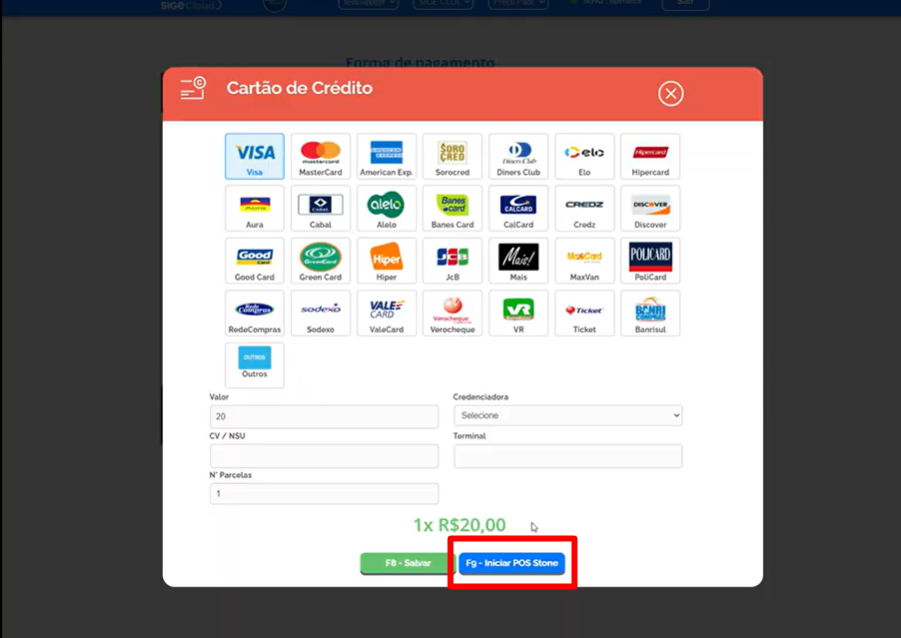
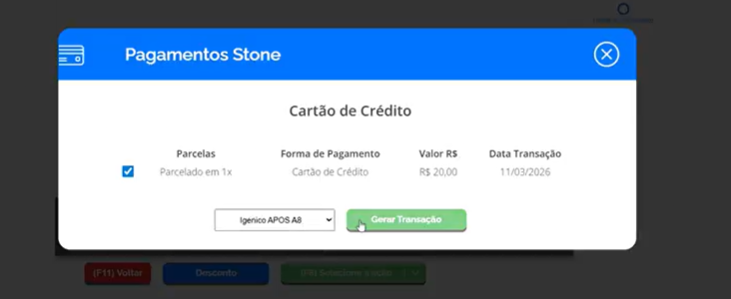
O sistema exibirá um popup com a lista de maquininhas cadastradas e ativas.
Selecione a maquininha desejada e clique em Gerar Transação.
Após isso, aparecerá um popup informando que a operação deve ser finalizada na maquininha.
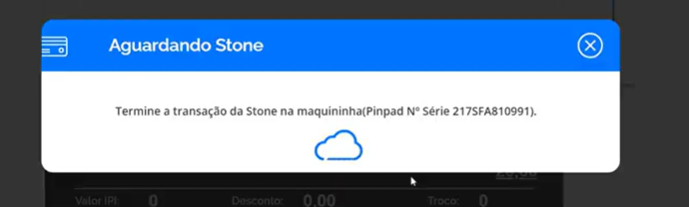
Na maquininha Stone, finalize o processo na opção Pagamento, onde será exibida a lista de pedidos gerados.
Utilizando a maquininha em Pedidos e Orçamentos
Também é possível receber pagamentos pela maquininha na tela Pedidos e Orçamentos.
Para isso, siga o passo a passo:
- Preencha o pedido normalmente.
- Selecione a forma de pagamento (cartão de crédito ou débito).
- Informe os dados do pagamento.
- Clique em Salvar.
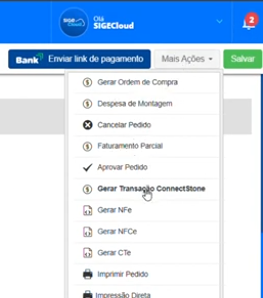
Depois disso, siga o caminho:
Mais Ações > Gerar Transação Connect Stone
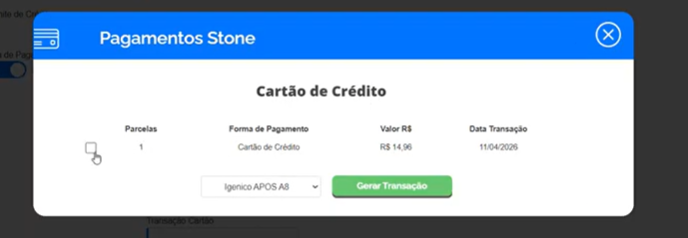
Assim como no PDV, o sistema exibirá a lista de maquininhas ativas para seleção. Escolha a maquininha desejada e clique em Gerar Transação.
Um popup aparecerá orientando a finalizar a operação diretamente na maquininha Stone.
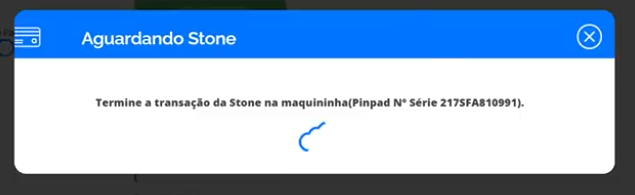
Ao concluir a transação, o sistema irá permitir que você finalize sua venda no PDV.
Restou alguma dúvida? Não tem problema! A nossa equipe de suporte é composta por especialistas que estão à disposição para lhe auxiliar no que for preciso. Para contatar nossa equipe, acesse o nosso painel de atendimento através do endereço: https://atendimento.sigecloud.com.br
Ao concluir a venda de um produto controlado por número de série através da SIGE Loja o sistema não irá realizar a baixa automática do saldo do item, mesmo que o cliente já tenha concluído o pagamento.. O pedido é registrado e faturado normalmente de forma automática dentro do sistema, porém, a movimentação de estoque destes produtos deve ser realizada manualmente.
Para fazer isso, acesse o Menu Lateral > SIGE Loja > Vendas, localize e selecione a venda desejada e clique em “Movimentar estoque”.
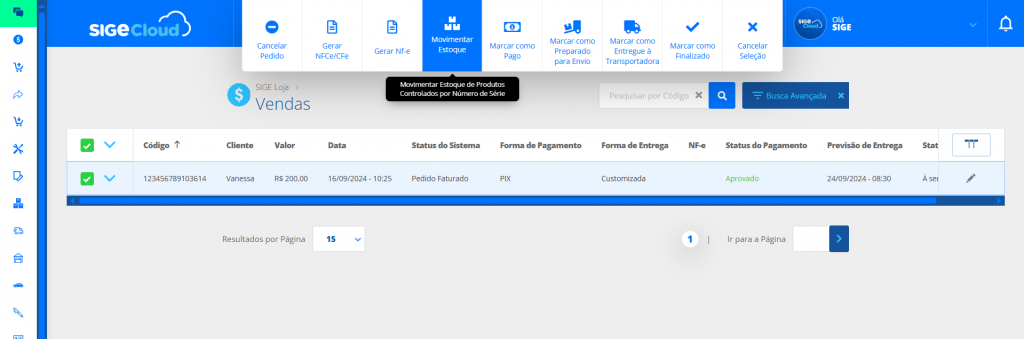
Ao clicar, será exibido um novo modal. Expanda as informações do produto, selecione o número de série correspondente e, em seguida, clique em “Movimentar Estoque” para concluir a operação.
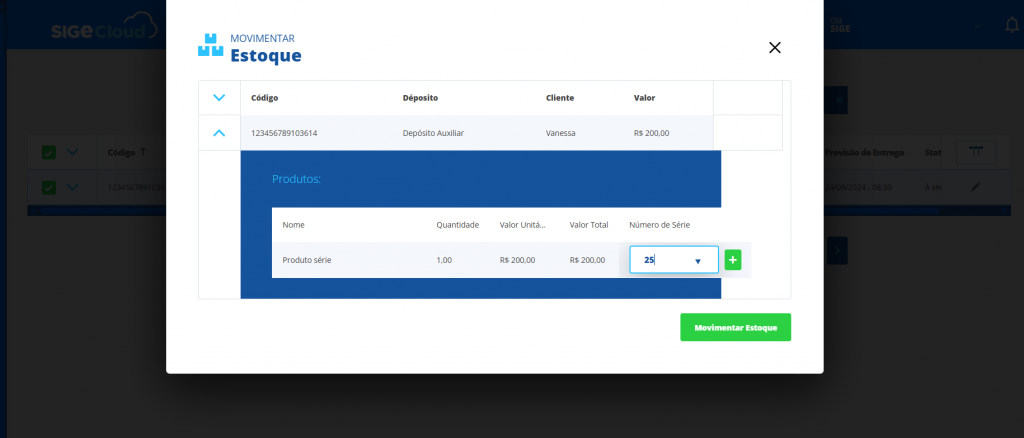
Após a confirmação, a movimentação de estoque do produto será registrada, garantindo que o número de série selecionado fique vinculado à venda realizada e saia do seu estoque.
Restou alguma dúvida? Não tem problema! A nossa equipe de suporte é composta por especialistas que estão à disposição para lhe auxiliar no que for preciso. Para contatar nossa equipe, acesse o nosso painel de atendimento através do endereço: https://atendimento.sigecloud.com.br
Para utilizar o pagamento via PIX do SIGE Bank no PDV do SIGE Cloud, é necessário, primeiramente, possuir uma conta do SIGE Bank criada e aprovada na plataforma. Caso ainda não tenha uma conta cadastrada, clique aqui para saber como realizar o cadastro.
Com a conta do SIGE Bank aprovada, acesse o SIGE Cloud pelo menu lateral Cadastros > Contas bancárias e cadastre a sua conta SIGE Bank, adicionando ao menos uma chave PIX.
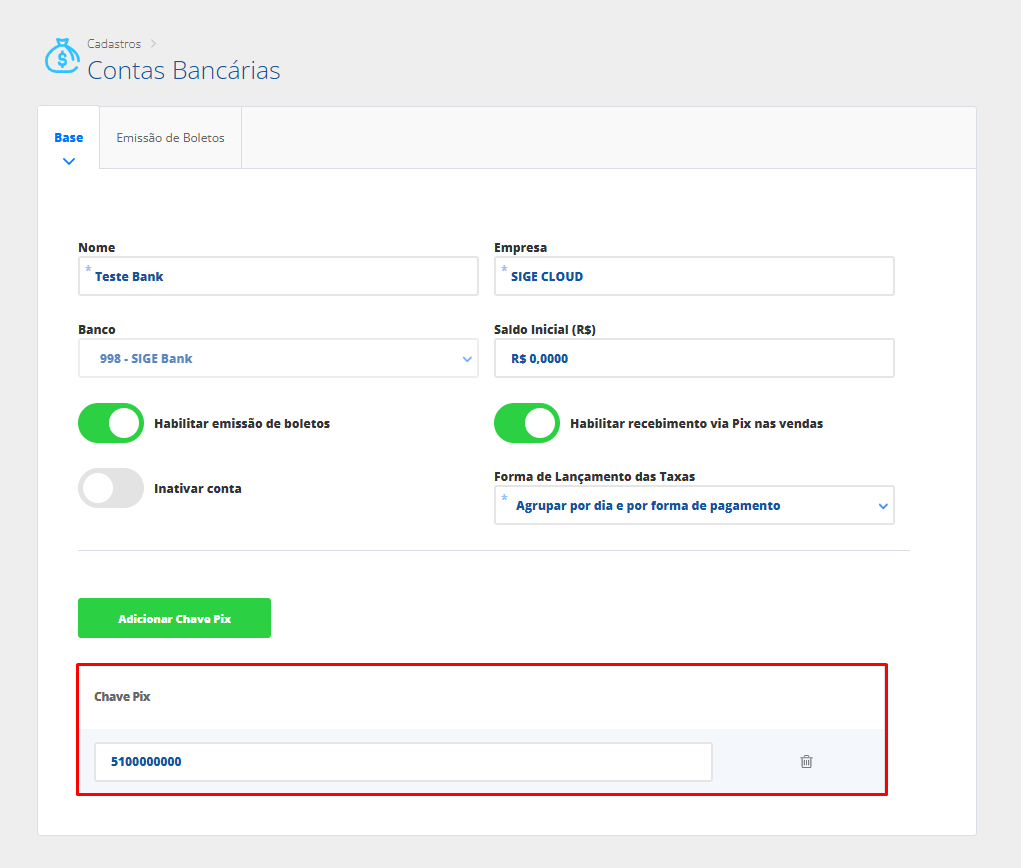
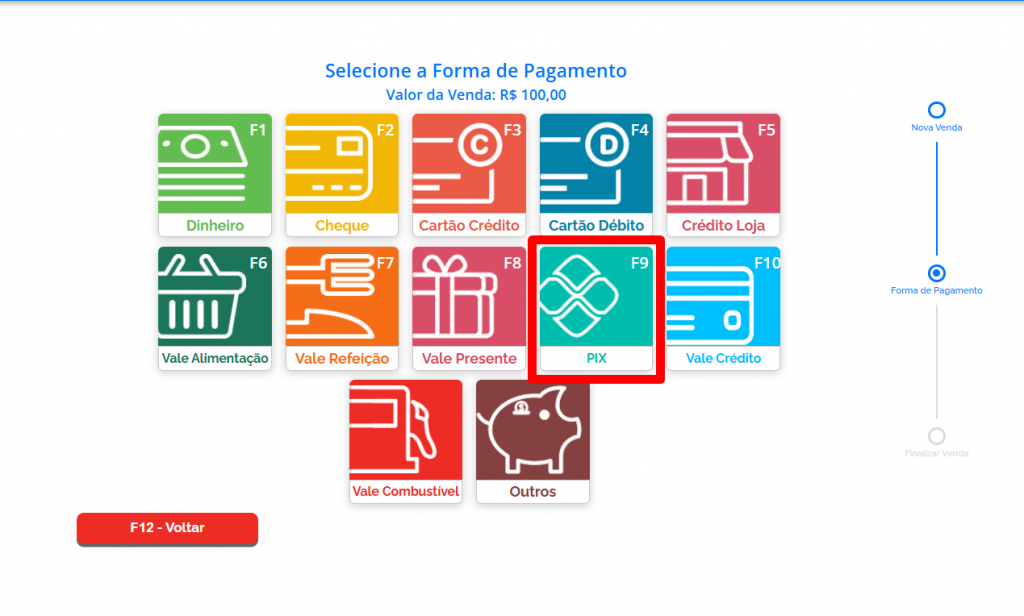
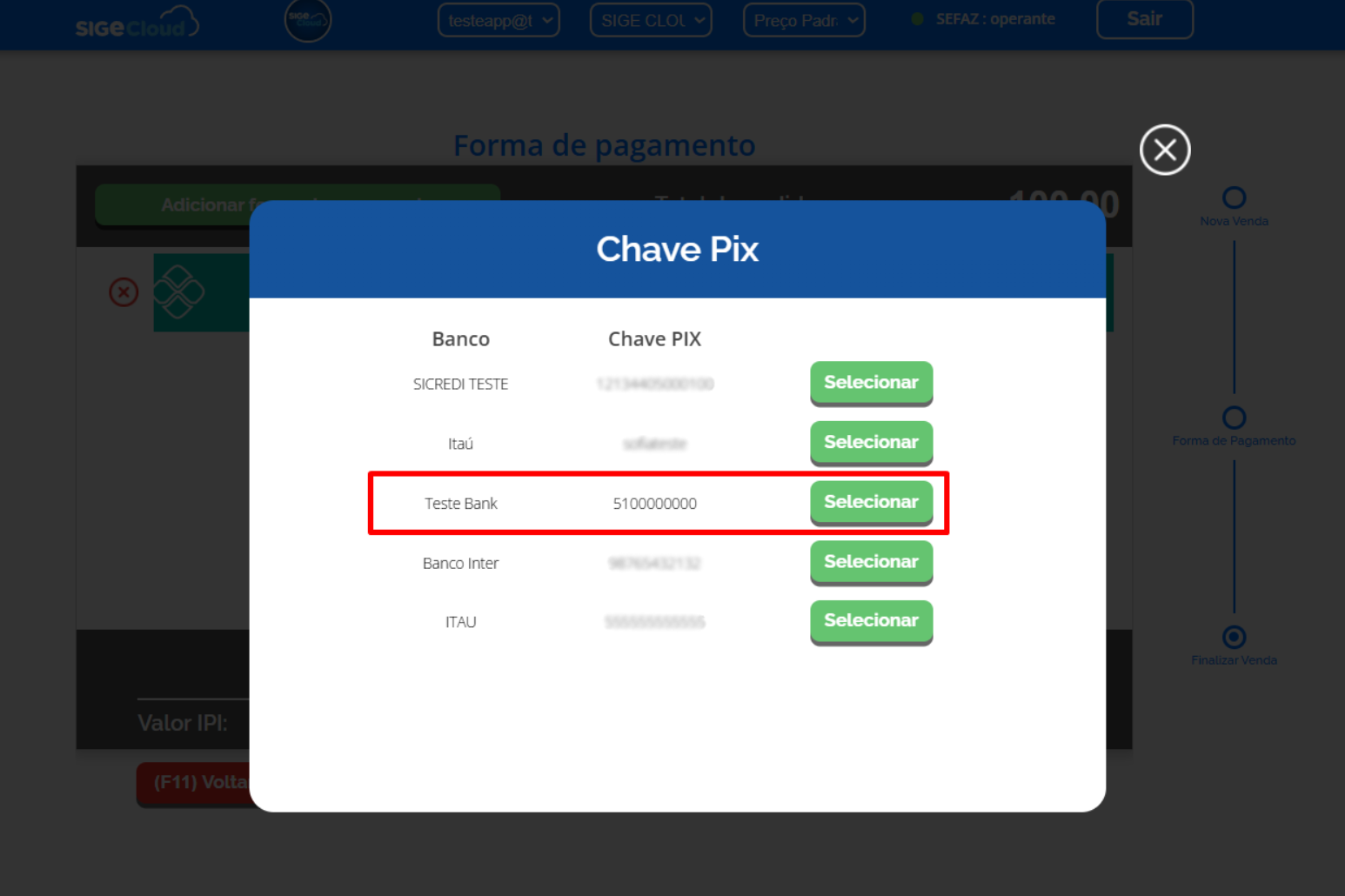
Com a conta SIGE Bank aprovada e a chave PIX devidamente configurada, realize a venda normalmente no PDV e selecione a forma de pagamento PIX. Um modal será exibido solicitando a seleção da chave PIX que será utilizada na venda. Escolha a chave cadastrada na conta bancária do SIGE Bank.
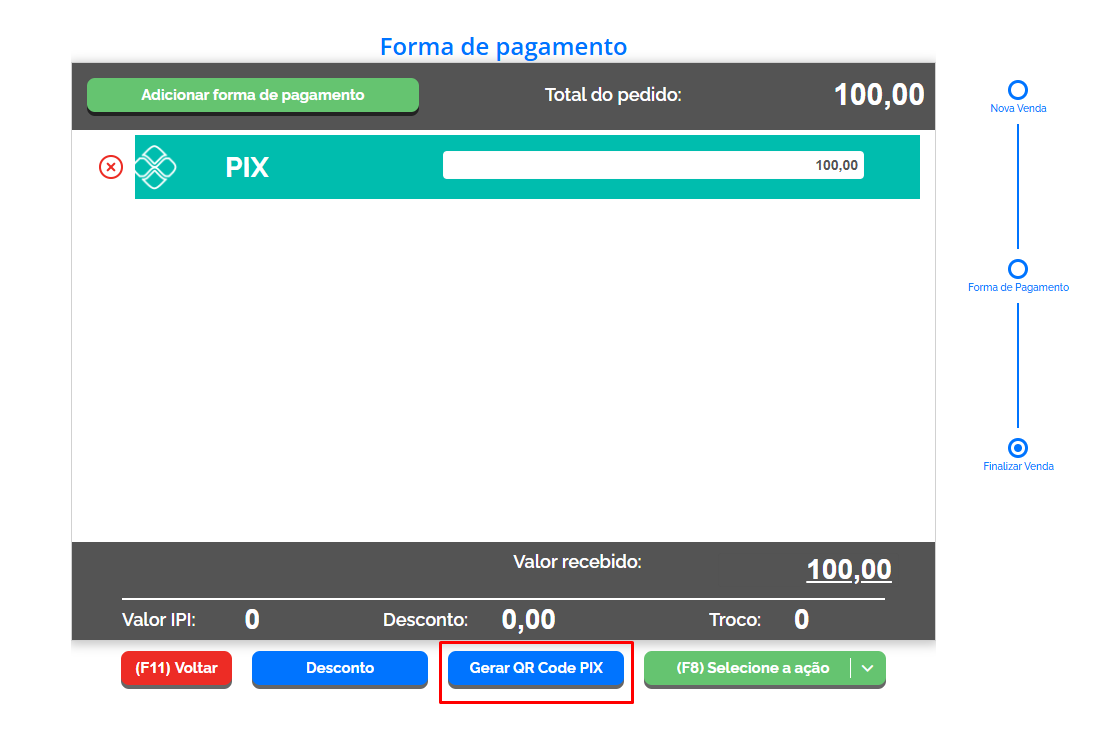
Em seguida, na parte inferior da tela, será exibido o botão Gerar QR Code PIX. Ao clicar nele, será aberto um modal com o QR Code para pagamento, além da opção de copiar o código PIX, caso prefira enviá-lo diretamente ao cliente.
Ao finalizar o pedido no PDV, o sistema verificará automaticamente se o pagamento já foi realizado. Caso o PIX tenha sido pago, o lançamento será quitado automaticamente.
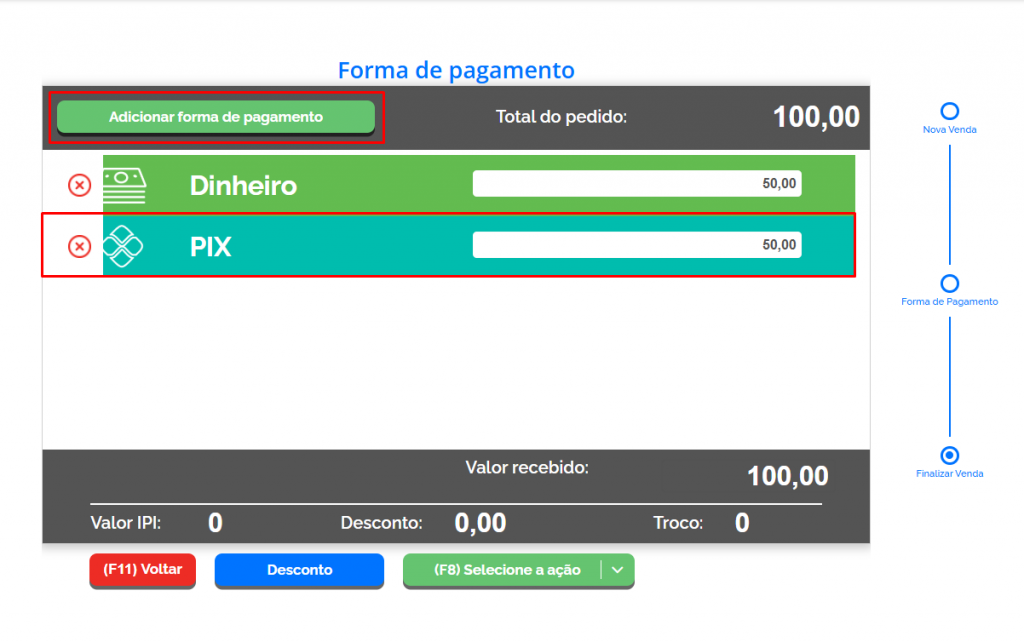
Caso realize a venda com mais de uma forma de pagamento, o QR Code será gerado apenas com o valor informado na forma de pagamento PIX.
Restou alguma dúvida? Não tem problema! A nossa equipe de suporte é composta por especialistas que estão à disposição para lhe auxiliar no que for preciso. Para contatar nossa equipe, acesse o nosso painel de atendimento através do endereço: https://atendimento.sigecloud.com.br
A partir de 2026, começa a valer a primeira fase da Reforma Tributária do Consumo no Brasil. Essa mudança traz novos impostos e regras que afetam diretamente a emissão de notas fiscais e o cálculo de tributos pelas empresas.
Para garantir o correto funcionamento das operações, o SIGE Cloud foi atualizado com novos recursos e adaptações específicas. Confira neste artigo.
Sobre a Reforma Tributária de 2026
A Reforma Tributária tem como objetivo simplificar a cobrança de impostos, unificando tributos como ICMS, ISS, PIS e COFINS em modelos mais integrados e padronizados.
A partir de 2026, entram em vigor os novos tributos:
- IBS — Imposto sobre Bens e Serviços (estadual e municipal)
- CBS — Contribuição sobre Bens e Serviços (federal)
- IS — Imposto Seletivo (obrigatório a partir de 2027)
Esses tributos serão aplicados apenas às empresas do Regime Normal, ou seja, aquelas enquadradas no Lucro Real ou Lucro Presumido.
Empresas do Simples Nacional e MEI não estão obrigadas a aderir ao novo sistema em 2026. Para elas, a obrigatoriedade (ou possibilidade de opção) está prevista somente a partir de 2027, conforme legislação.
Outro ponto importante: em 2026, a alíquota do IBS Município será zero. Mesmo assim, as tags do tributo continuarão sendo geradas no XML com o valor 0,00, conforme exigência técnica da Nota Técnica 2025.002.
O que há de novo no sistema?
Para atender às novas regras fiscais, o SIGE Cloud passa a:
- aplicar automaticamente os novos tributos nas operações realizadas por empresas do regime normal, conforme configuração prévia no sistema;
- calcular base e valores dos tributos conforme as fórmulas oficiais da Reforma;
- registrar no XML todas as novas tags obrigatórias;
- exibir novos campos fiscais, regras dinâmicas e cálculos automáticos;
- assegurar a conformidade total dos documentos fiscais com a nova legislação.
Também foram implementados novos menus de configuração fiscal exclusivos da Reforma Tributária, desenvolvidos para simplificar e otimizar as configurações e operações dentro do sistema. Eles podem ser acessados em Menu Lateral > Fiscal.
Esses novos menus seguem a mesma lógica dos já existentes (Operação Fiscal e Grupo Tributário), que continuarão disponíveis.
Os novos menus são:
- Operações Fiscais – RT
- Grupos Tributários – RT
Como configurar os novos tributos no SIGE Cloud
Para que o sistema aplique corretamente os tributos nas operações realizadas, é necessário cadastrar os Grupos Tributários (RT), as Operações Fiscais (RT) e, por fim, vincular os produtos aos Grupos Tributários – RT.
Veja o fluxo completo de configuração:
1. Grupos Tributários – RT
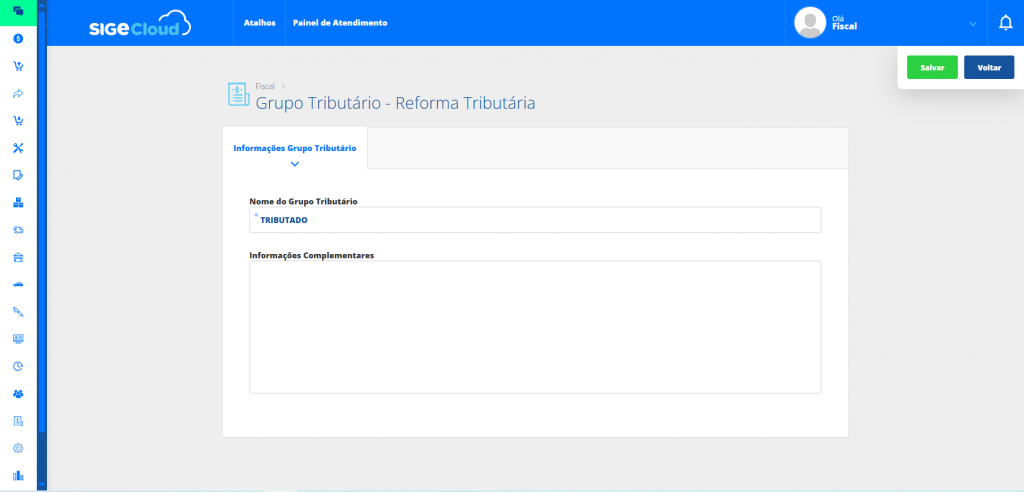
Acesse: Menu Lateral > Fiscal > Grupos Tributários – RT > Novo.
O Grupo Tributário é utilizado como vínculo entre os produtos e as Operações Fiscais – RT. Ele não define tributação por si só, mas permite ao sistema identificar qual operação fiscal deve ser aplicada quando um produto é utilizado em uma venda.
Você pode cadastrar quantos grupos forem necessários (ex.: Tributado, Diferido, Redução, etc.), conforme orientação da contabilidade.
2. Operações Fiscais – RT
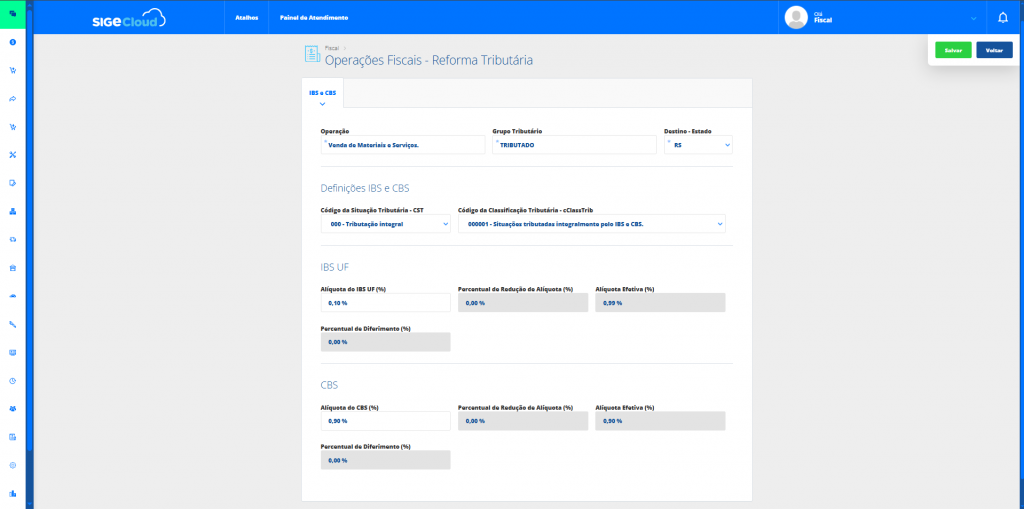
Acesse: Menu Lateral > Fiscal > Operações Fiscais – RT > Novo.
Ao criar uma operação fiscal, preencha:
- Operação (Selecione uma Categoria de Venda previamente cadastrada e configurada como visível nas operações fiscais. Caso ainda não tenha realizado esse cadastro, veja aqui como criar a categoria de venda).
- Grupo Tributário – RT (vinculando ao grupo criado anteriormente).
- Destino – Estado (UF) – (O sistema utilizará a UF para identificar automaticamente qual operação deve ser aplicada em cada venda. Se não existir uma operação específica para a UF do cliente, o sistema usará a operação cadastrada com UF “Todos”).
Tributos da Reforma Tributária:
- CST
- Código da Classificação Tributária (cClassTrib)
- Alíquotas de IBS UF e CBS
- Redução ou Diferimento (quando aplicável)
Preenchimento automático
O SIGE Cloud preenche automaticamente:
- Percentual de Redução de Alíquota (%) para IBS
- Percentual de Redução de Alíquota (%) para CBS
Esses valores são obtidos diretamente da Tabela de Classificação Tributária da SVRS, conforme o CST e o cClassTrib informados.
Mesmo com esse preenchimento automático, é indispensável realizar os cadastros com o apoio da contabilidade, garantindo que todas as informações estejam corretas.
3. Vinculando produtos a Grupos Tributários
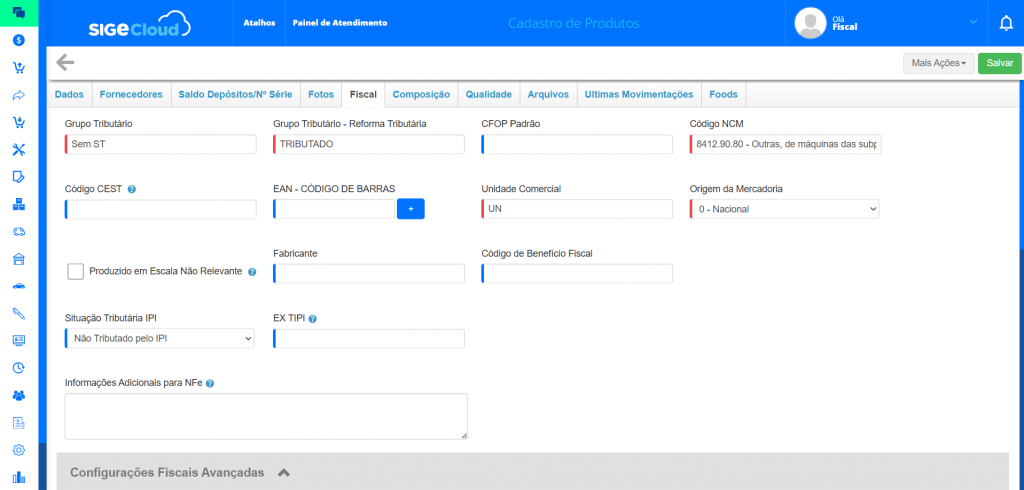
Com os Grupos Tributários e Operações Fiscais já cadastrados e vinculados, acesse o Menu Lateral > Cadastros > Produtos, abra a edição do cadastro do produto e acesse o submenu “Fiscal”.
Preencha o campo “Grupo Tributário – Reforma Tributária”. Dessa forma o produto ficará associado ao Grupo Tributário, e o sistema poderá encontrar automaticamente a Operação Fiscal correspondente durante a venda.
Como o SIGE Cloud aplica automaticamente a operação fiscal na venda?
Ao realizar uma venda, o sistema:
- identifica o Grupo Tributário do produto;
- busca uma Operação Fiscal – RT vinculada ao mesmo grupo;
- seleciona primeiro a operação cuja UF seja igual à UF do cliente;
- caso não encontre, utiliza a operação cadastrada com UF “Todos”.
Exemplo:
Se você realizar uma venda para um cliente de Santa Catarina, o sistema buscará uma Operação Fiscal – RT vinculada ao mesmo Grupo Tributário do produto e configurada especificamente para SC. Se não houver, aplicará a operação com UF Todos.
⚠️ Informação importante sobre responsabilidade fiscal
Todas as configurações relacionadas à Reforma Tributária — incluindo seleção de CST, cClassTrib, percentuais, alíquotas, reduções e enquadramentos fiscais — devem ser confirmadas exclusivamente pela contabilidade da empresa.
A equipe do SIGE Cloud não possui atribuição legal nem embasamento fiscal para validar se as informações fornecidas estão corretas para cada empresa.
Restou alguma dúvida? Não tem problema! A nossa equipe de suporte é composta por especialistas que estão à disposição para lhe auxiliar no que for preciso. Para contatar nossa equipe, acesse o nosso painel de atendimento através do endereço: https://atendimento.sigecloud.com.br