
Quando se fala em cadastro de planos de contas muitas vezes surgem dúvidas em relação a como informar as hierarquias corretamente. Por isso, realizamos esse artigo para explicar como é o funcionamento. Veja como é simples!
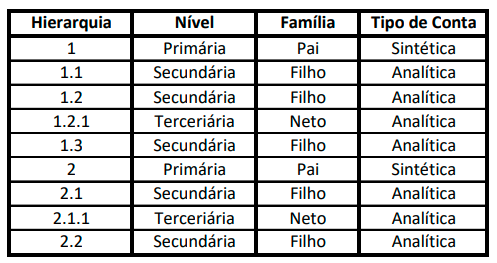
Para facilitar essa explicação, vamos denominar a hierarquia do plano de contas como uma grande família, que é constituída por Pai, Filho, Neto.
A hierarquia principal será Pai. Já as hierarquias secundárias serão os filhos. E por fim, as hierarquias terciárias serão os netos.
Além disso, existem dois tipos de contas, as sintéticas e as analíticas. Pode-se dizer que uma conta sintética informa valores de várias contas analíticas. Em outras palavras, a conta sintética será a principal (primária), ou seja, será a hierarquia Pai. Já a conta analítica serão as secundárias, terciárias, ou seja, as hierarquias Filhos e Netos.
Na planilha abaixo está um resumo de tudo isso que falamos aqui acima, observe:
Para ver a listagem dos Planos de Contas cadastrados no seu sistema, acesse o menu lateral Cadastros, submenu Planos de Contas, e veja como são mostradas as hierarquias.

Para cadastrar seus Planos de Contas, acompanhe o artigo: Como cadastrar Planos de Contas no SIGE Cloud.
Restou alguma dúvida? Não tem problema! A nossa equipe de suporte é composta por especialistas que estão à disposição para lhe auxiliar no que for preciso. Para contatar nossa equipe, acesse o nosso painel de atendimento através do endereço: https://atendimento.sigecloud.com.br
O selo Ebit é uma certificação que classifica a qualidade das lojas virtuais brasileiras, a partir da opinião dos seus consumidores. Para isso, é preciso realizar um cadastro no site e atender aos requisitos para conseguir o reconhecimento em um dos seus diferentes status.
Agora, para configurar o Ebit junto à SIGE Loja, acesse o menu lateral SIGE Loja, submenu Configurações e clique na aba Integrações.
Neste momento, localize a integração com a Ebit e clique em Ativar. Em seguida, o sistema apresentará um novo campo para informar o ID da Loja na e-bit. Nele, você deverá informar o código de cadastro da sua loja virtual, fornecido pela Ebit.

Assim que preencher o campo solicitado, é necessário Salvar a configuração. Dessa forma, ao acessar o seu site, os usuários poderão verificar o selo Ebit no rodapé da página (parte inferior), conforme mostra a imagem abaixo.

Ao clicar sobre este selo, o usuário é direcionado para a tela de reputação da sua empresa no painel da Ebit, onde poderá verificar os elogios e reclamações que outros clientes realizaram em relação ao seu site.

Sem dúvidas essa integração garante uma melhor experiência e satisfação de compra para o consumidor, além de elevar a credibilidade da sua loja. Então não deixe de ativar agora mesmo e tornar seu site ainda mais confiável!
Restou alguma dúvida? Não tem problema! A nossa equipe de suporte é composta por especialistas que estão à disposição para lhe auxiliar no que for preciso. Para contatar nossa equipe, acesse o nosso painel de atendimento através do endereço: https://atendimento.sigecloud.com.br
Para tornar sua SIGE Loja ainda mais completa, um dos recursos disponíveis é utilizar integração com plataformas externas. Depois de ter personalizado a parte Visual da sua SIGE Loja, bem como as Configurações, meios de Pagamentos aceitos e formas de Entregas, você realizar integrações com outras plataformas. São elas: Ebit, Pixel Facebook e DS Lite. Siga a leitura deste artigo e saiba detalhes sobre cada uma!
Primeiramente, acesse o menu lateral SIGE Loja, submenu Configurações e selecione a aba Integrações.

Neste momento, você poderá integrar com as seguintes plataformas.

Ebit: a integração com a Ebit Nielsen permite que o site da sua loja seja melhor visto pelos usuários. Isto se deve ao fato de que essa plataforma registra a opinião de clientes sobre as reais experiências que tiveram ao comprar na sua loja virtual. Se você possui acesso à essa ferramenta e deseja integrar à SIGE Loja, siga este artigo: Como configurar o Ebit na SIGE Loja.
Facebook Pixel: o Pixel do Facebook tem a finalidade de rastrear várias informações em relação as ações que os usuários realizam no seu site. Você poderá verificar informações sobre o interesse em determinado produto, quais produtos foram adicionados no carrinho de compras, as procuras realizadas no seu site e muitos outros dados. Além de claro, integrar sua loja online no shopping das redes sociais. Saiba tudo sobre esta configuração através do artigo: Como configurar o Pixel do Facebook na SIGE Loja.
DS Lite: esta integração permite que você realize vendas na SIGE Loja através de dropshipping. Isso nada mais é do que sua empresa ser a responsável pela venda, mas não pela entrega do produto. O envio das mercadorias fica por conta do fornecedor. Então, com a integração via DS Lite, assim que uma venda for realizada na SIGE Loja, você poderá encaminhar o detalhamento para o fornecedor para que ocorre esse despacho. Quer saber mais sobre este assunto? Para isso, siga o artigo: Como configurar a DS Lite na SIGE Loja.
Ter um selo de qualidade e segurança, painel para analisar dados do seu site e vincular às redes sociais, além de vender produtos via dropshopping, com certeza são formas de deixar sua loja virtual ainda mais completa. Portanto, agora que você já conhece as plataformas disponíveis para integração junto à SIGE Loja, é o momento de realizar as devidas configurações.
Depois de seguir todos os passos, você poderá clicar em Exibir Loja para começar a vender!
Restou alguma dúvida? Não tem problema! A nossa equipe de suporte é composta por especialistas que estão à disposição para lhe auxiliar no que for preciso. Para contatar nossa equipe, acesse o nosso painel de atendimento através do endereço: https://atendimento.sigecloud.com.br
O código EAN, também conhecido como Código de Barras, é utilizado na identificação dos produtos para a venda.
Você já se deparou com o alerta “Já existe um produto com esse código de barras“?
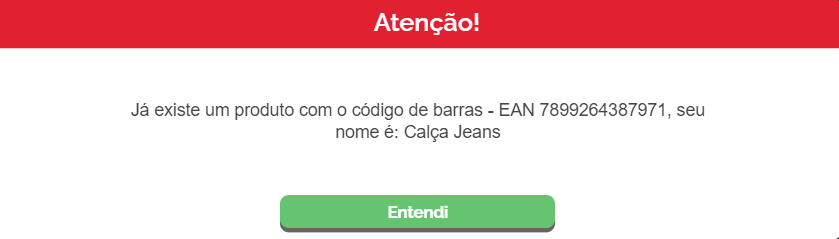
Você sabia que no SIGE Cloud você pode utilizar o mesmo código EAN para diversos produtos?
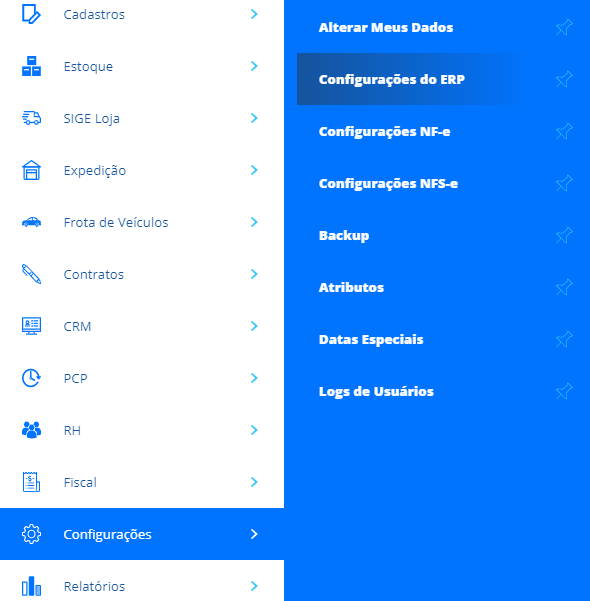
Acesse menu lateral Configurações, submenu Configurações do ERP.
Na aba Estoque, deve-se marcar a configuração Permitir que Produtos tenham o mesmo Código de Barras – EAN.
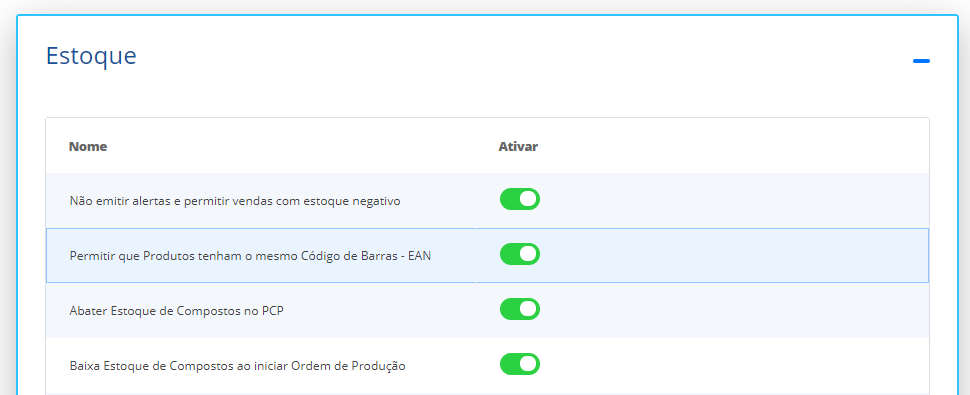
Após isto, clique em Salvar e a configuração será realizada. Agora você já pode informar o mesmo código EAN em mais de um produto.
Restou alguma dúvida? Não tem problema! A nossa equipe de suporte é composta por especialistas que estão à disposição para lhe auxiliar no que for preciso. Para contatar nossa equipe, acesse o nosso painel de atendimento através do endereço: https://atendimento.sigecloud.com.br

O código EAN, também conhecido como Código de Barras, é utilizado na identificação dos produtos para a venda. Mas você já sabe onde informar este código dentro do cadastro do seu produto?
Antes de começarmos, fique atento:
- O SIGE Cloud não gera código de barras;
- Se o seu produto já possui um código de barras, você pode utilizá-lo;
- Caso seu produto não tenha código de barras, você pode criar um de acordo com a sua necessidade.
Para informar o código EAN, acesse o menu lateral Cadastros, submenu Produtos.

Agora, basta editar o produto desejado Já dentro do cadastro do produto, acesse a aba Fiscal e no campo EAN – CÓDIGO DE BARRAS informe o código de barras do produto. Ou clicar no ícone de + para que o sistema gera um código EAN aleatoriamente.

Após informar, basta Salvar o cadastro novamente.
Você sabia que no SIGE Cloud você pode utilizar o mesmo Código EAN para diversos produtos? Para saber como realizar este processo, basta clicar aqui.
Restou alguma dúvida? Não tem problema! A nossa equipe de suporte é composta por especialistas que estão à disposição para lhe auxiliar no que for preciso. Para contatar nossa equipe, acesse o nosso painel de atendimento através do endereço: https://atendimento.sigecloud.com.br

Como se sabe, um estabelecimento pode ter várias chaves Pix de diferentes contas bancárias. Dessa forma, o pagamento realizado pelo cliente é repassado automaticamente para a determinada conta bancária que originou a chave Pix. No SIGE Cloud não seria diferente. Neste artigo ensinamos a você como configurar a chave Pix na Conta Bancária e como utilizar nas vendas do PDV e de Pedidos/Orçamentos. Siga acompanhando o artigo!
Cadastrando a chave Pix
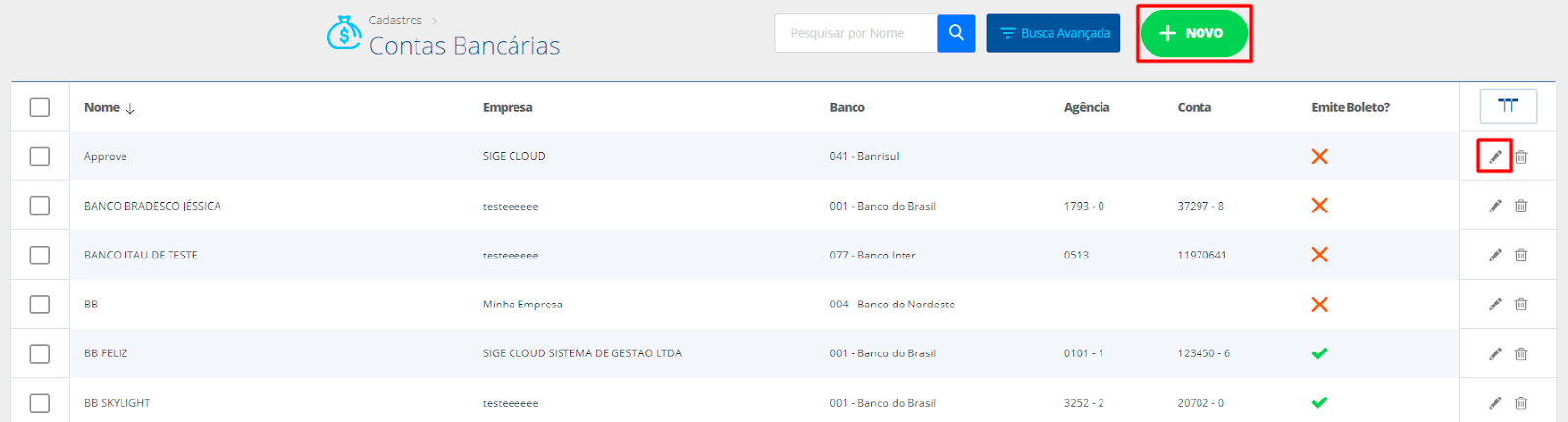
Primeiramente, será necessário cadastrar a conta bancária acessando o menu lateral Cadastros, submenu Contas Bancárias.

Ao acessar a tela de listagem, clique no ícone de lápis para acessar uma conta já cadastrada ou clique em +NOVO para um novo cadastro.
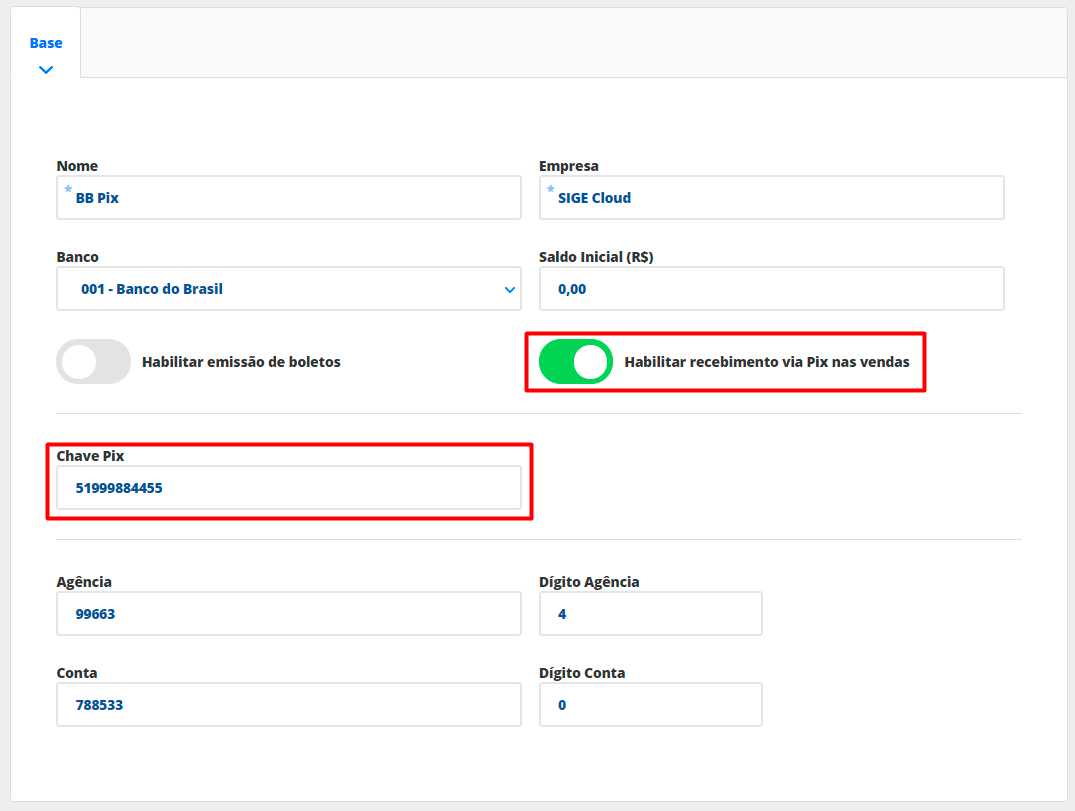
Na tela de cadastro da Conta Bancária, preencha os dados necessários e selecione a opção Habilitar recebimento via Pix nas vendas e informe a Chave Pix correspondente.
Por fim, clique em Salvar.
Pagamento PIX na Venda PDV
Depois de configurada a chave Pix no cadastro da conta bancária, será possível realizar vendas com a forma de pagamento Pix, onde este valor será repassado diretamente para a conta bancária selecionada.
Para isso, acesse o menu lateral Vendas, submenu PDV.

No PDV, preencha as informações de Produtos vendidos e Cliente, caso desejar. Em seguida, clique em Finalizar Venda.
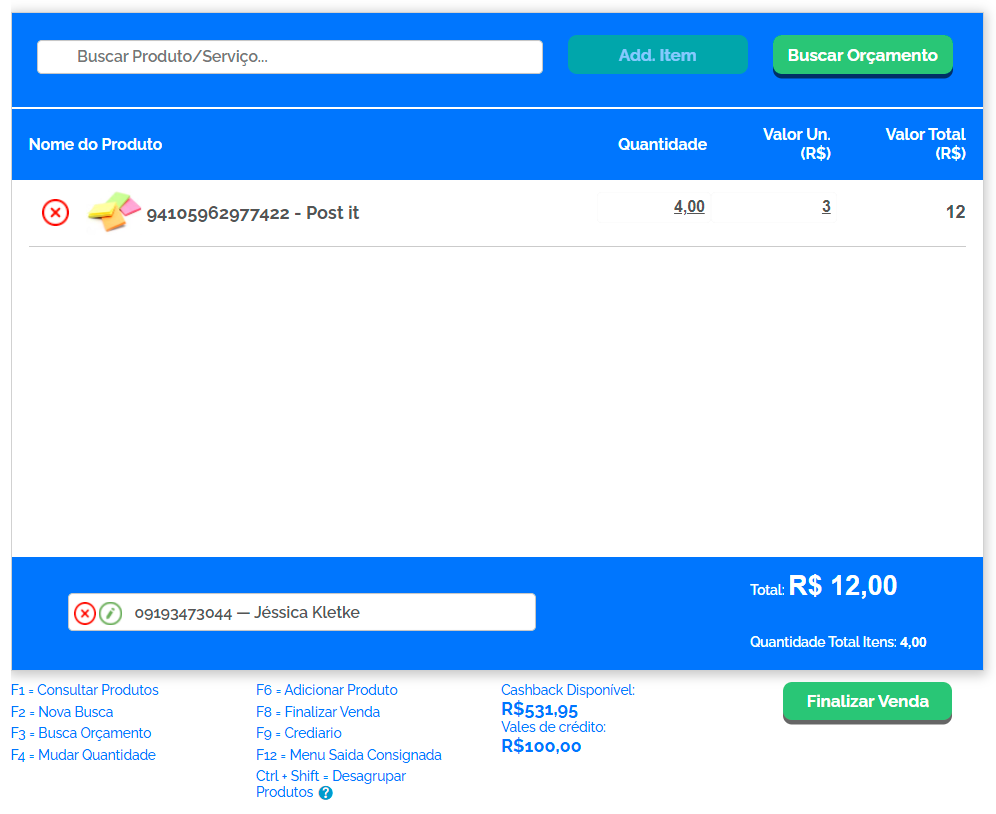
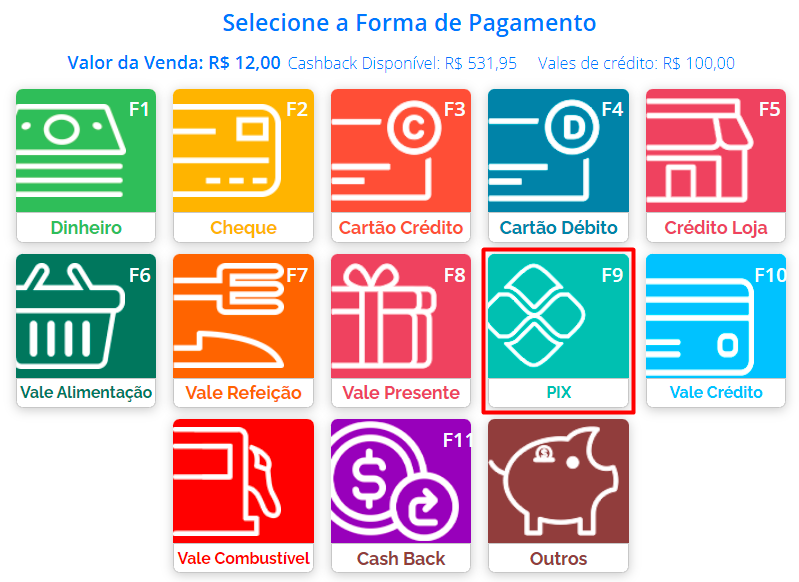
Neste momento você será direcionado para a tela de seleção da forma de pagamento, onde será selecionada a opção Pix.
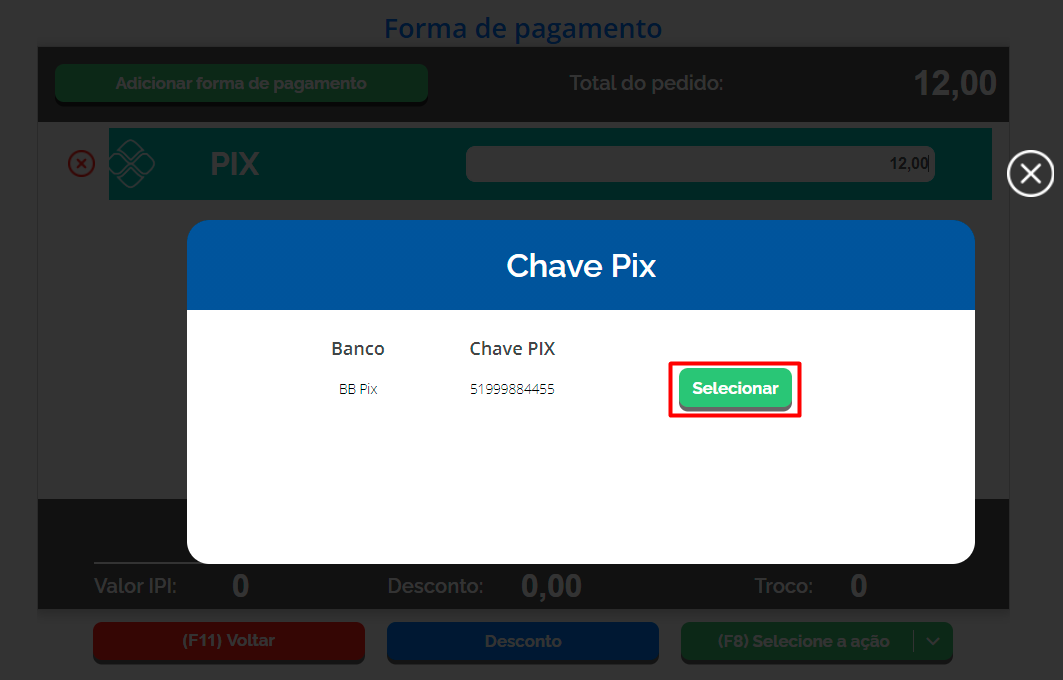
A seguir, será aberta uma tela para selecionar qual chave Pix deseja utilizar nesta venda. É possível que você tenha várias chaves Pix cadastradas em diferentes contas bancárias, portanto o sistema informa na tela a chave e o banco correspondente à ela, dessa forma você poderá Selecionar a que desejar.
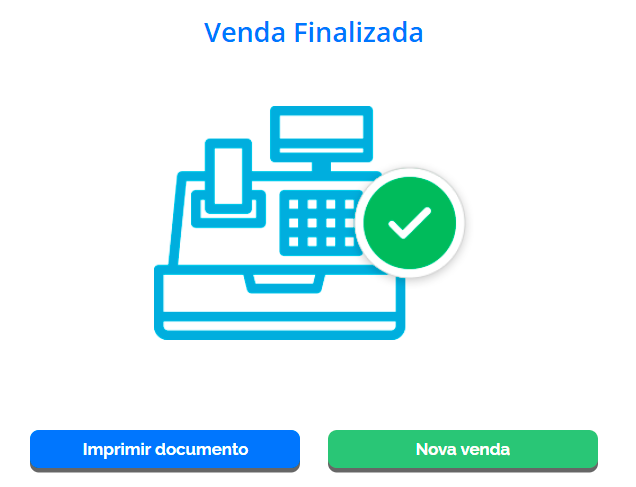
Feito isso, poderá finalizar sua venda normalmente.
Pagamento PIX por Orçamento/Pedido
Além de utilizar a chave Pix de determinada conta bancária no PDV, você também poderá utilizar esse recurso em vendas realizadas através de Pedidos e Orçamentos.
Para isso, acesse o menu lateral Vendas, submenu Novo Orçamento ou Novo Pedido.

Em seguida, preencha os campos necessários para a realização da sua venda, como Cliente, Empresa, Depósito, Produtos, etc.
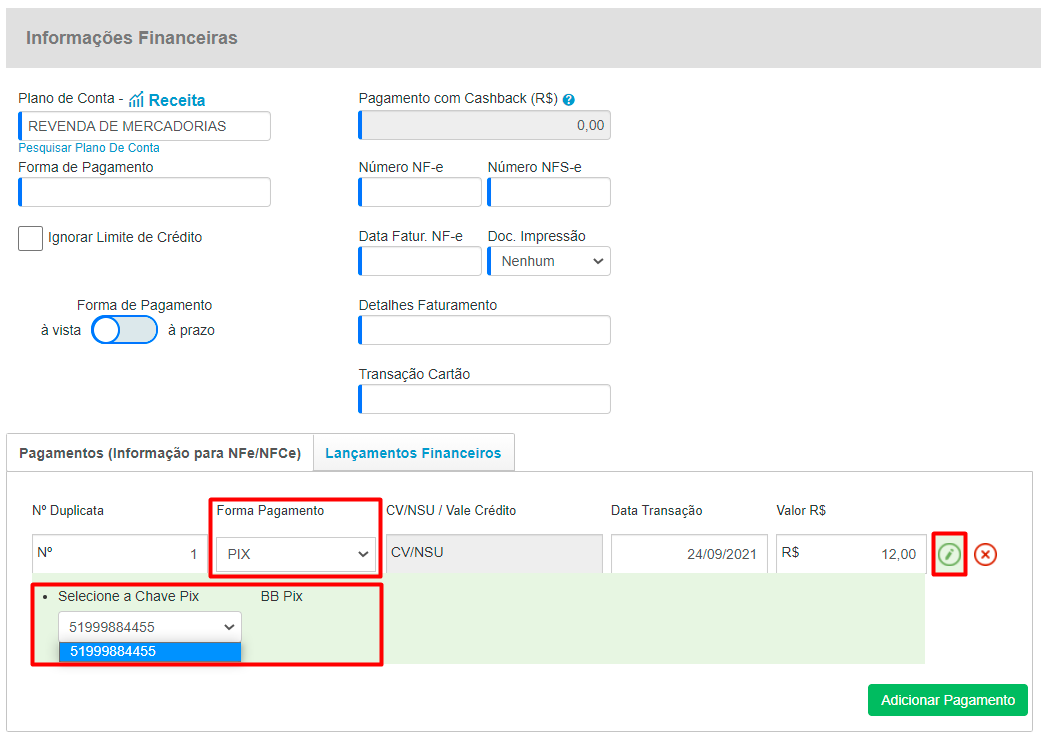
Feito isso, acesse a seção Informações Financeiras. Neste momento clique em Adicionar Pagamento e no campo Forma Pagamento informe a opção Pix. Em seguida, expanda o pagamento no ícone de lápis e selecione a chave que deseja utilizar. Assim que selecionar a chave, o sistema informa qual o banco correspondente à ela.
Por fim, você poderá Salvar sua venda, clicar em Mais Ações e selecionar a opção Aprovar Pedido, para que seja gerado o lançamento financeiro.

Agora, na tela do lançamento financeiro, você poderá confirmar novamente que foi informada a conta bancária correta para a forma de pagamento Pix.
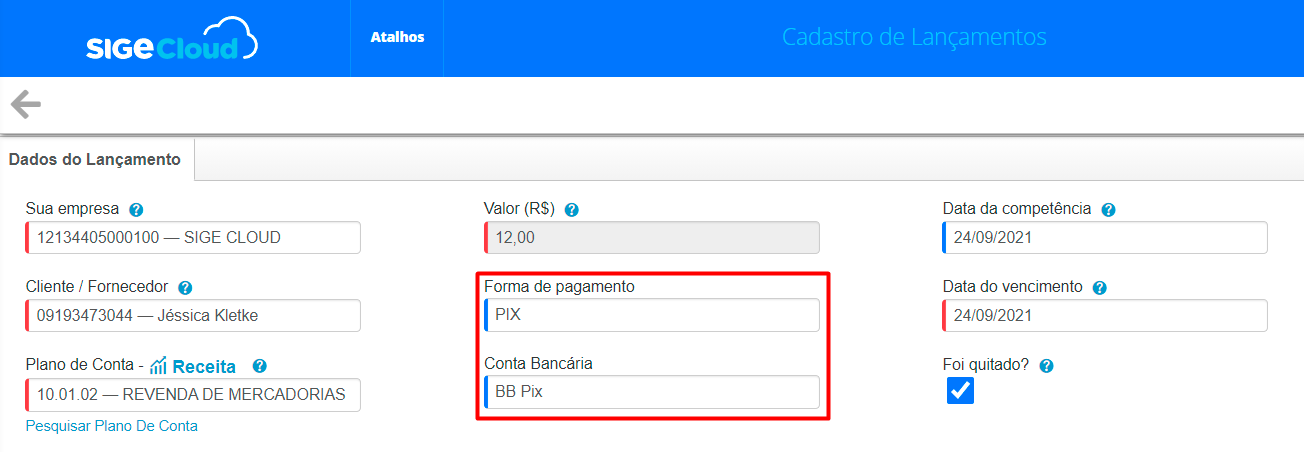
Dessa forma, ao Salvar o lançamento financeiro, sua venda será finalizada com sucesso.
Viu como é fácil utilizar este recurso? Com ele você terá total controle dos saldos bancários sem realizar ajustes manuais no seu financeiro. Dessa forma, você poderá utilizar contas bancárias para as demais formas de pagamento, e uma conta bancária exclusiva para vendas realizadas através do Pix.
Restou alguma dúvida? Não tem problema! A nossa equipe de suporte é composta por especialistas que estão à disposição para lhe auxiliar no que for preciso. Para contatar nossa equipe, acesse o nosso painel de atendimento através do endereço: https://atendimento.sigecloud.com.br
Caso você utilize a mesma licença SIGE Cloud para gerenciar várias empresas, você pode definir uma empresa principal para ser informada automaticamente em novos registros do seu sistema.
Para isso, acesse o menu lateral Cadastros, submenu Empresas.

Em seguida, será informada uma listagem com todas as empresas que você gerencia no sistema. Para tornar uma empresa principal, será necessário editar o cadastro. Para isso, selecione a empresa e clique em Editar.

Na tela de edição da empresa, selecione a opção Empresa Padrão? e clique em Salvar.

Depois disso, quando for realizado um novo cadastro em seu sistema, como um novo pedido, ou um novo lançamento financeiro, por exemplo, será informada automaticamente essa Empresa Padrão configurada.

Restou alguma dúvida? Não tem problema! A nossa equipe de suporte é composta por especialistas que estão à disposição para lhe auxiliar no que for preciso. Para contatar nossa equipe, acesse o nosso painel de atendimento através do endereço: https://atendimento.sigecloud.com.br

Com o cadastro da sua conta bancária, você terá um controle maior sobre seus dados bancários e saldos. Você poderá cadastrar uma ou mais contas e, ainda, realizar o cadastro da conta bancária que será utilizada para emissão de boletos de cobrança.
Para emitir boletos bancários, primeiramente, entre em contato com a sua instituição financeira. Verifique juntamente com o seu gerente, as seguintes informações:
Conta Bancária: agência, dígito da agência, número da conta, dígito da conta;
Nosso Número Inicial: verifique com seu banco o número que deverá ser informado nos boletos emitidos por sua empresa;
Carteira Registrada: será através desta que o seu banco receberá a notificação de todos os boletos gerados. Isso é feito com o envio do chamado arquivo de remessa;
Nr. Convênio: verifique com seu banco o número do convênio a ser informado nos boletos emitidos por sua empresa;
UA, Nome da Agência, Byte Nosso Número e Nº conta difere do Nº cedente: estas informações são utilizadas por algumas instituições emissoras. Antes de começar, solicite ao gerente do seu banco se você irá precisar de alguma destas informações para concluir o cadastro.
Como cadastrar uma Conta Bancária
Para isso, acesse o menu Cadastros, submenu Contas Bancárias e clique em +NOVO.

Nesta página, informe os dados da sua conta bancária.

Nome: nome do titular da conta;
Empresa: selecione a empresa entre as cadastradas no sistema, a qual a conta bancária pertence;
Banco: selecione a instituição financeira da conta bancária;
Saldo Inicial (R$): o saldo inicial consiste no valor disponível na conta da empresa. O preenchimento deste campo, possibilita o controle do seu saldo;
Habilitar Emissão de Boletos: esta opção será utilizada para emissões de boletos, o sistema disponibilizará a aba Emissão de Boletos;
Habilitar recebimento via Pix nas vendas: selecione esta opção se esta conta poderá receber pagamentos via Pix em suas vendas;
Inativar conta: selecione esta opção se deseja inativar essa conta bancária para uso. Atenção! O seu cadastro e registros vinculados a essa conta bancária ainda estarão disponíveis no sistema.
Agência: número da agência financeira em que sua conta está vinculada;
Dígito Agência: este é bem simples de localizar, vem depois do traço (ou espaço) é o dígito verificador. Informe o dígito da sua agência, se por acaso sua agência não tiver dígito, informe zero(0) neste campo;
Conta: número da sua conta;
Dígito Conta: o dígito da conta é o número que aparece logo após o final do número da sua conta, depois de um traço ou espaço, se por acaso sua conta não tiver dígito, informe zero(0) neste campo.
Em seguida, clique em Salvar. Feito isso, o cadastro da sua conta bancária será finalizado e salvo.
Com a opção Habilitar Emissão de Boletos marcada, você deverá adicionar outras informações na aba Emissão de Boletos.
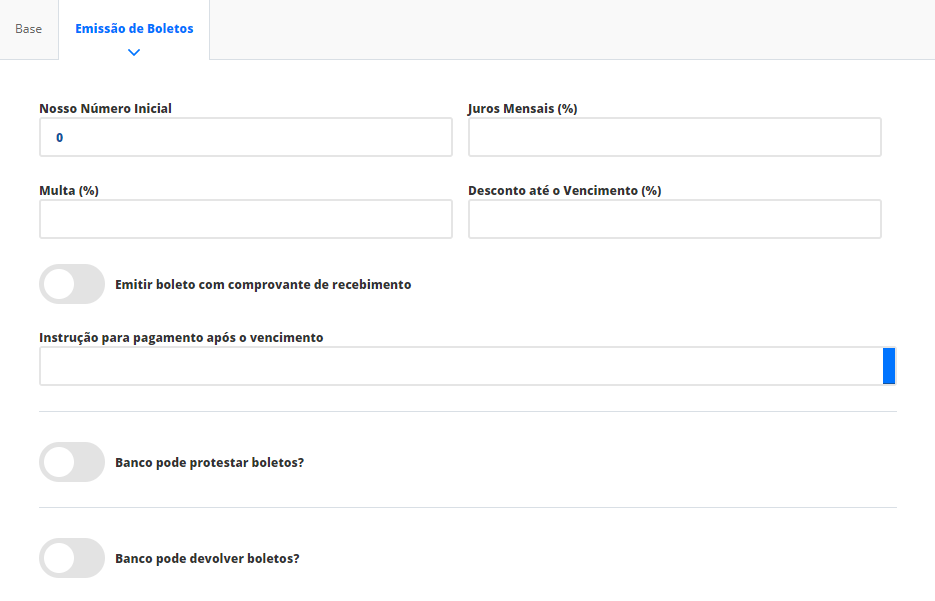
Nosso Número Inicial: código de controle que permite ao banco e ao beneficiário identificar os dados da cobrança que deu origem ao boleto de pagamento. Verifique com seu banco o número que você deverá informar nos boletos emitidos por sua empresa, siga sempre a sequência dos números;
UA: é a Unidade de Atendimento, algumas instituições financeiras utilizam esta informação para configuração dos boletos;
Multa (%): taxa cobrada ao dia em porcentagem, após a data de vencimento;
Byte Nosso Número: é necessário que seja informado o byte do nosso número para que a emissão dos boletos e conciliação do retorno ocorram. Algumas instituições financeiras utilizam esta informação para configuração dos boletos;
Juros Mensais (%): taxa ao mês em porcentagem, após a data de vencimento;
Desconto até o Vencimento (%): informe a taxa em porcentagem do desconto para pagamentos antecipados;
Emitir boleto com comprovante de recebimento: selecione esta opção para obter o comprovante de recibo do pagador;
Instrução para pagamento após o vencimento: informe neste campo uma orientação para os pagamentos efetuados após a data de vencimento.
Em seguida, preencha as informações de protestos:

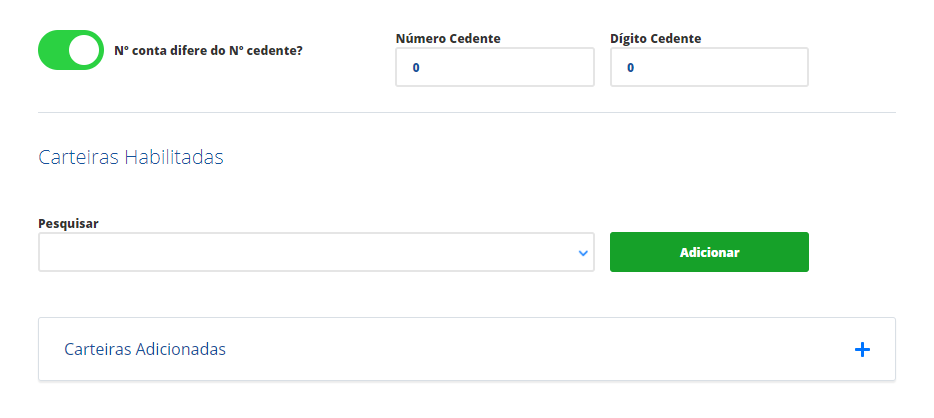
Banco pode protestar boletos: selecione esta opção se você deseja autorizar o protesto dos boletos em atraso. Esse processo deve ser autenticado pelo banco, informe o prazo em dias, para a realização do protesto;
Banco pode devolver boletos: é comum emitir o boleto e o consumidor não pagar, desistindo de efetivar a compra. Selecione esta opção para o banco fazer a devolução dos boletos cancelados, informe o prazo em dias em que o seu banco poderá fazer a devolução dos boletos;
Nº conta difere do Nº cedente: este campo aparecerá, de acordo com o banco cadastrado no campo (Base), o código do cedente é um número informado pelo gerente de contas no momento da contratação da carteira de cobrança. Muitas vezes o código de cedente é o próprio número da conta. Dependendo do layout adotado pelo banco, o código do cedente é acrescido de um dígito verificador no layout do boleto.
Em seguida, preencha as informações sobre a Carteira.
No campo Pesquisar, selecione dentre as alternativas, o tipo de carteira que irá utilizar e clique em Adicionar.
Feito isso, será exibido o campo Carteiras Adicionadas, preencha as informações seguintes:
Padrão: caso você adicione mais de uma carteira, o sistema lhe permitirá selecionar a carteira padrão para a emissão;
Nome: será o nome da carteira adicionada;
Taxa: informe o valor cobrado para emissão do boleto referente ao recebimento do retorno, ainda que o valor pago seja extraído da taxa, o boleto e o seu lançamento será considerado como pago;
Subtrair Taxa no Valor Pago: ao marcar esta opção o sistema irá subtrair o valor da taxa, do valor pago;
Agora que você já cadastrou os dados bancários e as informações para a emissão dos seus boletos, clique em Salvar.
Fique Atento! Confirme o banco que utiliza para emissão de boletos as informações podem mudar, desse modo, é recomendado sempre confirmar com seu banco as informações a serem preenchidas nesses campos da aba Emissão de Boletos.
Restou alguma dúvida? Não tem problema! A nossa equipe de suporte é composta por especialistas que estão à disposição para lhe auxiliar no que for preciso. Para contatar nossa equipe, acesse o nosso painel de atendimento através do endereço: https://atendimento.sigecloud.com.br

Com o cadastro da sua conta bancária, você terá um controle maior sobre seus dados bancários e saldos.
Para isso, acesse o menu Cadastros, submenu Contas Bancárias e clique em Novo.

Nesta página, informe os dados da sua conta bancária.

Nome: nome do titular da conta;
Banco: selecione a instituição financeira da conta bancária;
Habilitar Emissão de Boletos: esta opção será utilizada para emissões de boletos, o sistema disponibilizará a aba Emissão de Boletos. Veja no artigo: Como cadastrar uma Conta Bancária para emitir boletos no SIGE Cloud.
Habilitar recebimento via Pix nas vendas: marque esta opção se esta conta conta bancária poderá receber pagamentos via pix em suas vendas. Veja o artigo: Como configurar a Conta Bancária para PIX no SIGE Cloud.
Empresa: selecione a empresa entre as cadastradas no sistema, a qual a conta bancária pertence;
Saldo Inicial (R$): o saldo inicial consiste no valor disponível na conta da empresa. O preenchimento deste campo, possibilita o controle do seu saldo, pois o sistema irá calcular o saldo inicial + lançamentos financeiros, gerando o saldo final da conta bancária;
Agência: número da agência financeira em que sua conta está vinculada;
Dígito Agência: este é bem simples de localizar, vem depois do traço (ou espaço) é o dígito verificador. Informe o dígito da sua agência, se por acaso sua agência não tiver dígito, informe zero(0) neste campo;
Conta: número da sua conta;
Dígito Conta: o dígito da conta é o número que aparece logo após o final do número da sua conta, depois de um traço ou espaço, se por acaso sua conta não tiver dígito, informe zero(0) neste campo;
Em seguida, clique em Salvar. Feito isso, o cadastro da sua conta bancária será finalizado e salvo.
Restou alguma dúvida? Não tem problema! A nossa equipe de suporte é composta por especialistas que estão à disposição para lhe auxiliar no que for preciso. Para contatar nossa equipe, acesse o nosso painel de atendimento através do endereço: https://atendimento.sigecloud.com.br
No SIGE Cloud você pode enviar uma série de e-mails a seus clientes e fornecedores. Para isso é precisar ter seu servidor de e-mails já configurado no sistema.
Agora, acesse o menu lateral Cadastros, submenu Empresas, e clique em Editar a empresa que será a remetente do e-mail.

Logo após, dirija-se à aba Modelos de E-mails. Nesta tela terá a coluna Tipos de Modelo e Assunto (Título), onde você poderá escolher qual tipo de documento você quer personalizar o e-mail a ser enviado ao cliente. Após escolher, clique em Editar, no lápis.

Ao clicar, o sistema irá exibir a tela para edição. No campo Assunto para e-mail de Boletos informe o título/assunto do e-mail e no campo Mensagem para e-mail de Boletos informe a mensagem que será enviada. Exemplo de E-mail para NF-e:

Assunto para e-mail de NF-e: neste campo defina o assunto padrão de seus e-mails;
Mensagem para e-mail de NF-e: neste campo de texto livre, escreva o que irá no corpo do e-mail para seus clientes. Para facilitar a edição, pode ser usado o dicionário correspondente, na aba ao lado Códigos para substituição, como na imagem acima.

Utilizando estes Códigos para substituição, facilitará a edição das informações que seus clientes irão receber, sendo necessário escrever o e-mail apenas uma vez, sendo assim é extraído as informações do sistema de acordo com a operação realizada, através dessas tags.
Como neste exemplo, estamos lidando com um e-mail padrão de NF-e, os dados coletados são referente a uma nota fiscal. Se estivéssemos preparando um e-mail sobre cotação ou cobrança, as tags e informações carregadas seriam outras.
Após edição dessas informações, clique em Salvar.
Abaixo o exemplo de como ficou a mensagem com as TAGS e após como o cliente recebeu no e-mail.

No caso da NF-e foi anexado automaticamente ao e-mail, o arquivo XML e a DANFE da nota.
Importante!
- Não utilize códigos de um dicionário em outro tipo de e-mail. Por exemplo, não coloque códigos do dicionário de e-mail de nota fiscal em e-mail de boletos.
- Não crie códigos que não existem no dicionário, pois o sistema não reconhecerá estas informações
Restou alguma dúvida? Não tem problema! A nossa equipe de suporte é composta por especialistas que estão à disposição para lhe auxiliar no que for preciso. Para contatar nossa equipe, acesse o nosso painel de atendimento através do endereço: https://atendimento.sigecloud.com.br