Para que seja possível realizar a integração da plataforma PagHiper junto à SIGE Loja, é necessário que você possua acesso ao painel PagHiper e que realize a configuração no SIGE Cloud. Vamos informar neste artigo como realizar essa integração.
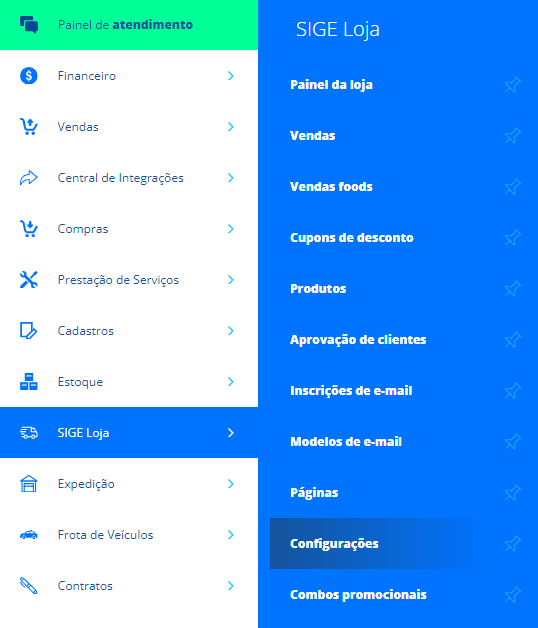
Primeiramente, acesse o menu lateral SIGE Loja, submenu Configurações.
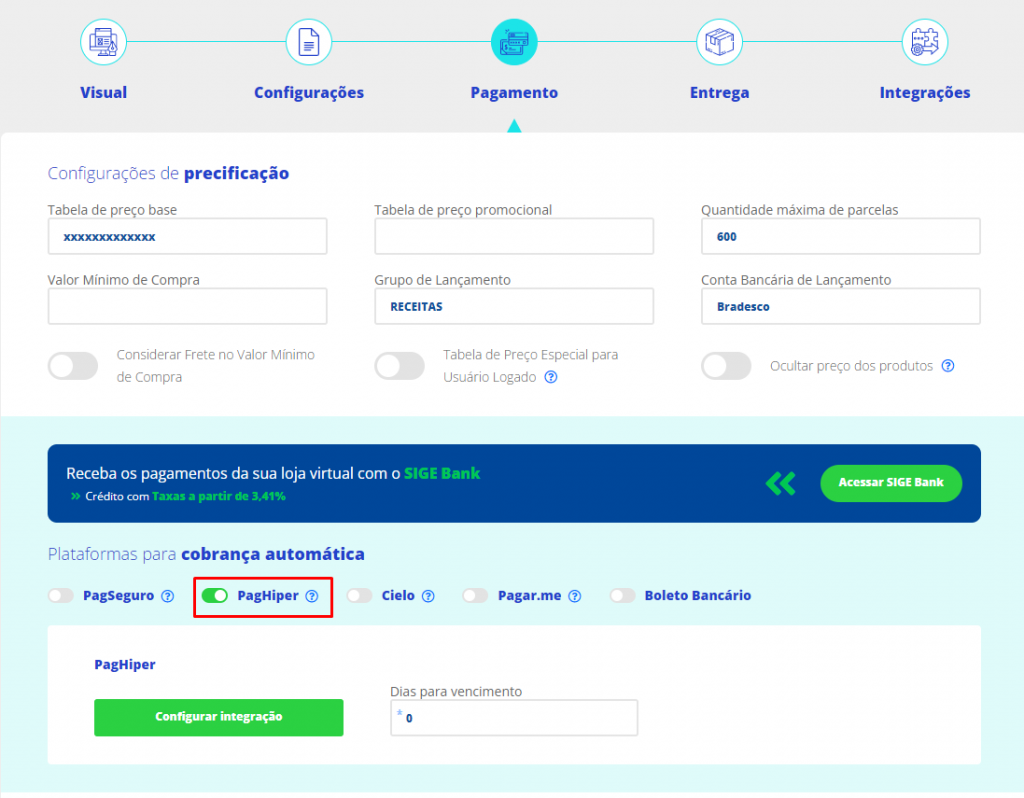
Em seguida, acesse a aba Pagamentos, e habite a opção PagHiper.
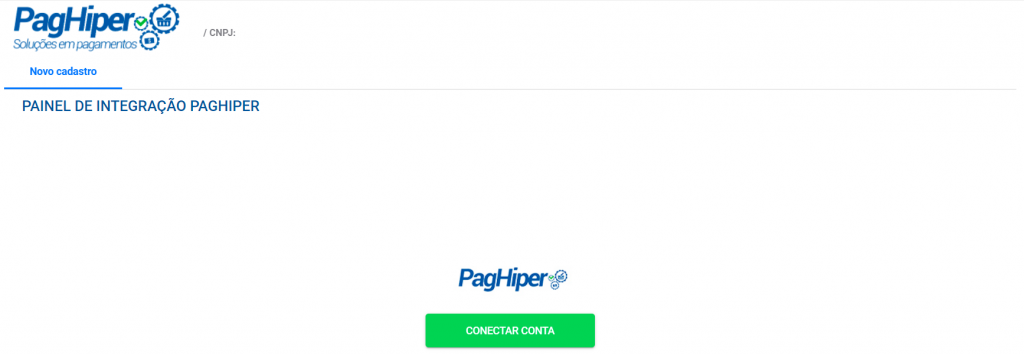
Em seguida, será aberto um campo para Configurar Integração. Ao clicar neste campo, você será direcionado para a tela de integração com o PagHiper. Na nova tela que se abrirá, clique em Conectar Conta.
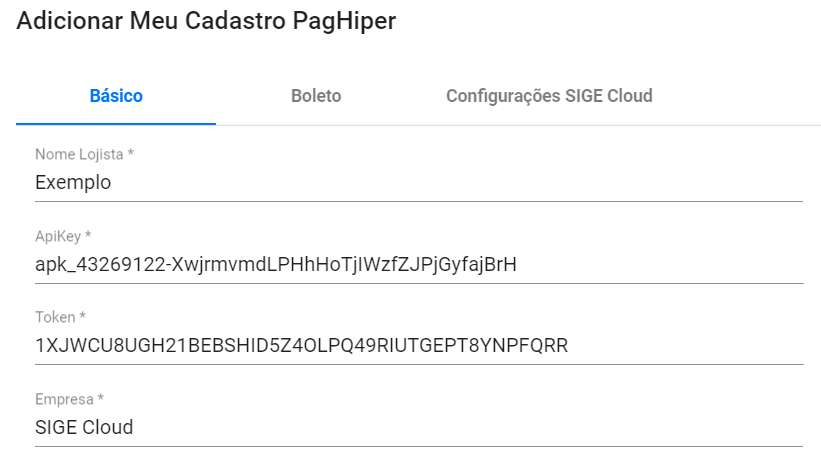
Feito isso, será aberta a tela para informar alguns campos.
Aba Básico
Nome Lojista: informe o nome da sua empresa na integração com o PagHiper; ApiKey: informe o API Key obtido no painel do PagHiper. Para saber mais, clique aqui; Token: informe o Token Key obtido no painel do PagHiper. Para saber mais, clique aqui; Empresa: informe a empresa do ERP que será conectada ao PagHiper.
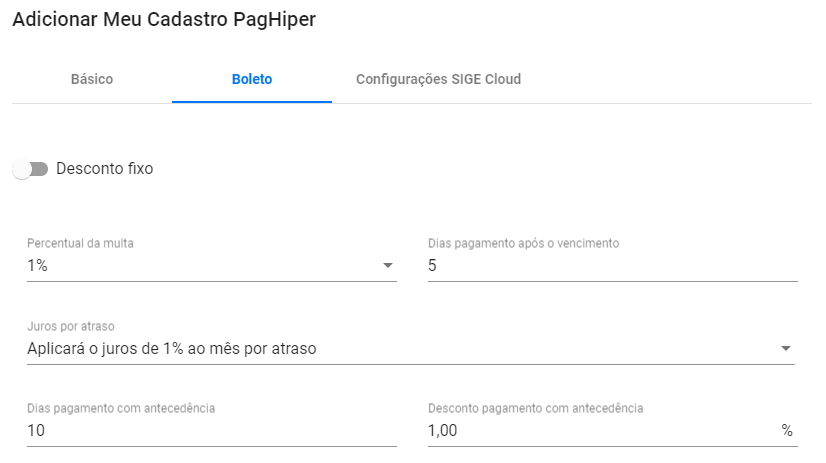
Aba Boletos
Desconto fixo: esta opção se refere ao desconto aplicado ao pagamento que for realizado antes do vencimento. Se for um valor em reais fixo, marque esta opção. Caso seja um desconto em percentual, deixe esta opção desmarcada; Percentual da multa: selecione o percentual de multa que será aplicado em caso de atraso no pagamento; Dias pagamento após o vencimento: informe quantos dias que será possível realizar o pagamento do boleto após a data de vencimento; Juros por atraso: selecione se haverá ou não a aplicação de juros após a data de vencimento; Dias pagamento com antecedência: informe a quantidade de dias antes do vencimento para pagamento onde haverá desconto no pagamento; Desconto pagamento com antecedência: informe o percentual de desconto que será aplicado caso o boleto seja pago com antecedência. Lembre-se que este campo está relacionado com a opção Desconto fixo, descrito acima.
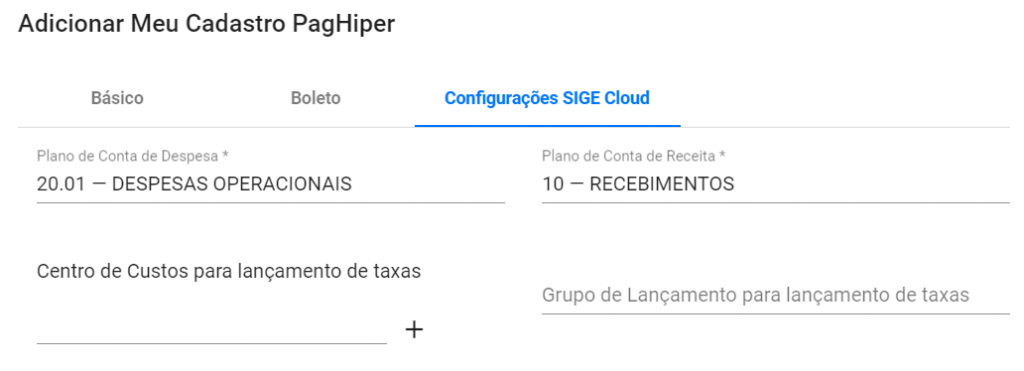
Aba Configurações SIGE Cloud
Plano de Contas de Despesa: informe o plano de contas de despesa em relação a taxa cobrada pelo PagHiper pela geração do boleto; Plano de Contas de Receita: informe o plano de contas de receita em que a conta do PagHiper deverá gravar boletos que não foram criados pelo ERP; Centro de custos para lançamentos de taxas: caso deseja controlar as despesas com centros de custos, determine qual será o centro de custos; Grupo de Lançamentos para lançamento de taxas: caso deseja controlar as despesas por grupo de lançamentos, determine qual será o grupo.
Por fim, clique em Salvar.
Em seguida, ao retornar para a tela da configuração da SIGE Loja, você verá o campo Dias para Vencimento.
Neste momento será necessário informar a quantidades de dias para o vencimento do boleto, por exemplo, 5 dias. Nesse caso, se o cliente realizar uma compra no dia 10, ele terá até o dia 15 para realizar o pagamento.
Realizada essa configuração, clique em Salvar no topo da tela.
Restou alguma dúvida? Não tem problema! A nossa equipe de suporte é composta por especialistas que estão à disposição para lhe auxiliar no que for preciso. Para contatar nossa equipe, acesse o nosso painel de atendimento através do endereço: https://atendimento.sigecloud.com.br