
Como importar e exportar os produtos do WooCommerce no SIGE Cloud
Após realizar a integração do WooCommerce no SIGE Cloud, você precisará importar e exportar seus produtos para que possa começar a realizar vendas e ter o controle através do sistema.
Importar produtos do WooCommerce para o SIGE Cloud
Para importar produtos ao SIGE Cloud, é necessário que você tenha os produtos já cadastrados no WooCommerce. Assim, serão criados no sistema os produtos conforme os dados do WooCommerce.
Você também poderá vinculá-los a produtos já existentes no ERP. Desta forma, as informações dos produtos já cadastrados no ERP serão sobrescritas pelos dados do WooCommerce, como imagens, saldo em estoque, preços, descrições (de acordo com as configurações da sua integração).
Importante: Os produtos já existentes no ERP serão reconhecidos e vinculados somente se possuírem o mesmo código SKU. Caso contrário, o sistema realizará o cadastro de um novo produto no ERP.
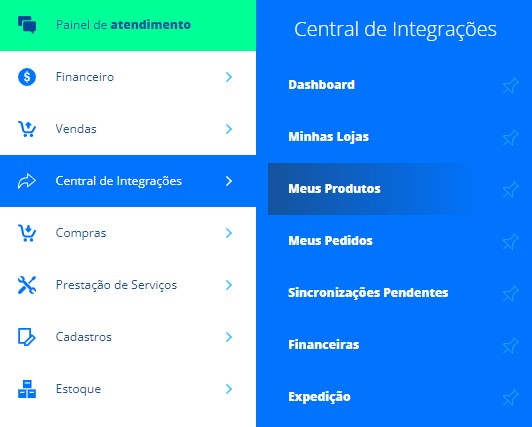
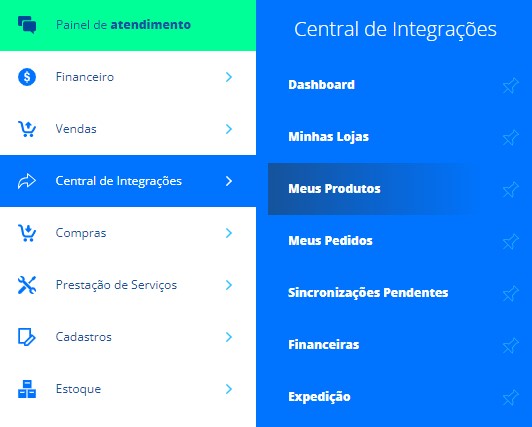
Sendo assim, para realizar a importação dos produtos, acesse o menu lateral Central de Integrações, submenu Meus Produtos.
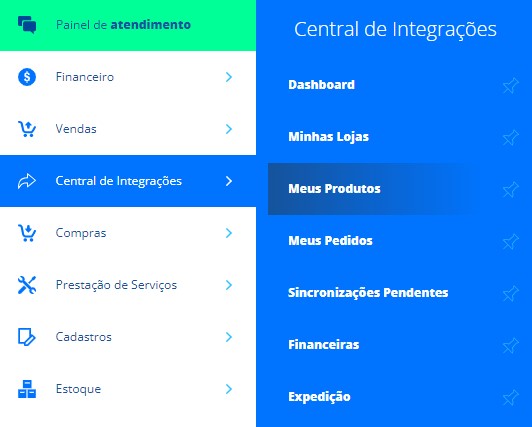
Agora, na aba Meus Produtos serão apresentados seus produtos dentro do ERP. Então, você você deverá clicar no ícone do WooCommerce no canto superior direito da tela. Após isto, o sistema apresentará três opções, clique em Importar e em seguida em Importar todos os produtos.

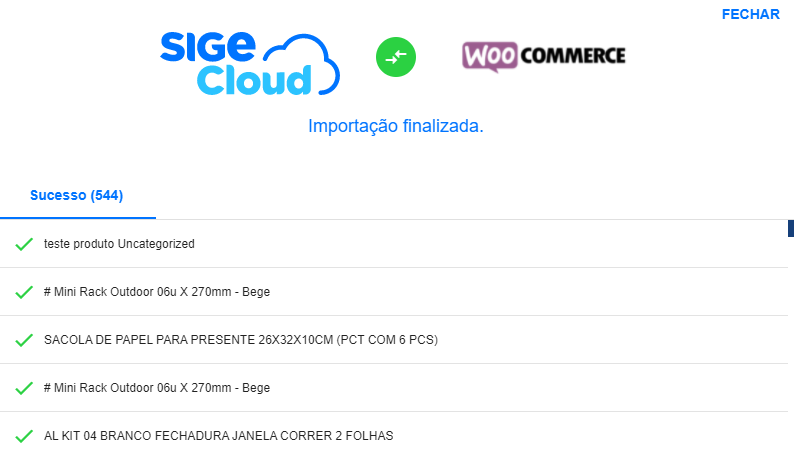
O sistema apresentará um modal com a listagem dos produtos que foram importados.
Exportar produtos do SIGE Cloud para o WooCommerce
É importante ressaltar que você também pode enviar os produtos cadastrados no SIGE Cloud para o WooCommerce. Este processo é muito utilizado quando está iniciando a integração com o WooCommerce, e ainda não possui os produtos cadastrados lá.
Fique atento! Caso possua o mesmo produto já cadastrado nas duas plataformas, você deverá preencher o campo SKU do produto no WooCommerce com o mesmo código do campo SKU do produto no ERP. Lembrando que a partir da vinculação as informações do produto no WooCommerce serão sobrescritas pelas informações do produto cadastrado no ERP.
Caso o produto não tenha o mesmo SKU nas plataformas, será criado um novo item no WooCommerce, conforme os dados do ERP.
Para realizar este procedimento, você poderá utilizar as 4 ferramentas a seguir:
1ª Ferramenta
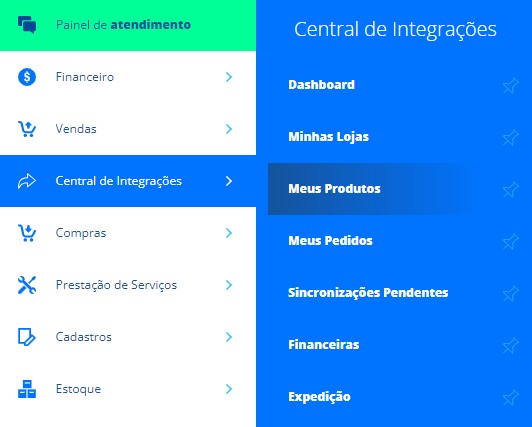
Na primeira opção você poderá enviar à integração todas as categorias dos seus produtos. Acesse o menu lateral Central de Integrações, submenu Meus Produtos.
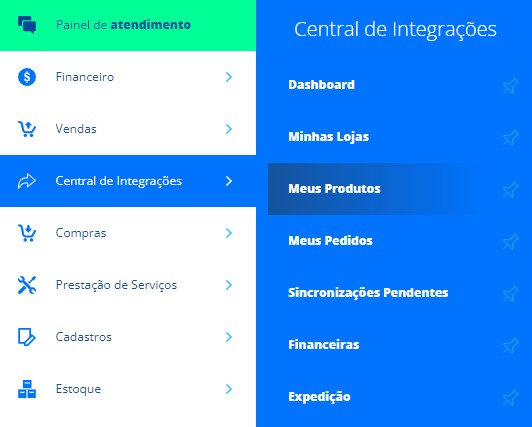
Você deverá clicar no ícone do WooCommerce no canto superior direito da tela. Após isto, clique em Exportar e em seguida em Exportar todas categorias.

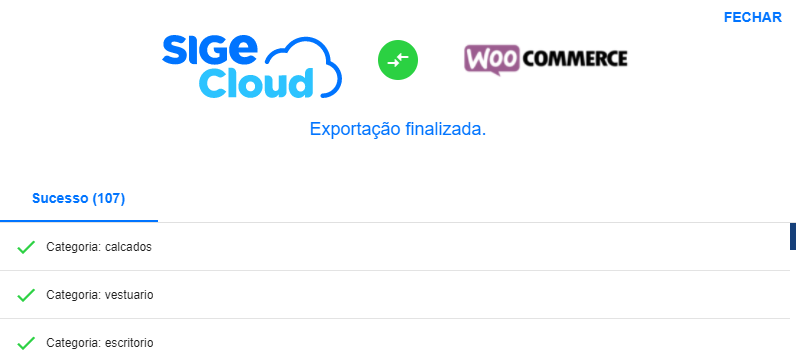
O sistema apresentará um modal com a listagem dos produtos exportados.
2ª Ferramenta
Na próxima opção você poderá enviar ao WooCommerce todos os produtos do ERP que ainda não foram vinculados. Acesse o mesmo caminho: menu lateral Central de Integrações, submenu Meus Produtos.
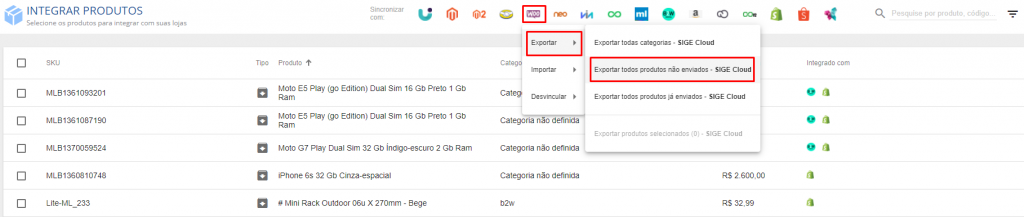
Nesse momento, você deverá clicar no ícone do WooCommerce no canto superior direito da tela. Após isto, clique em Exportar e em seguida em Exportar todos os produtos não enviados. Desta forma, serão informados no Woo apenas os produtos que não existem por lá.
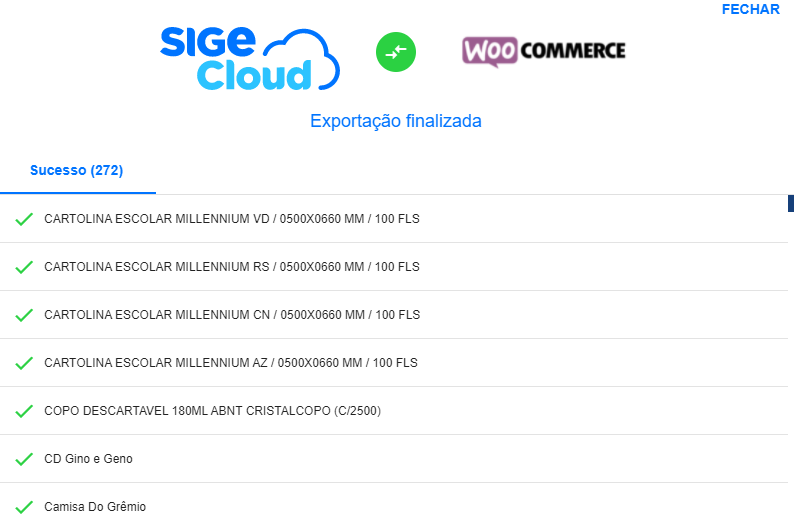
O sistema apresentará um modal com a listagem dos produtos exportados.
3ª Ferramenta
A terceira opção permite que você force a exportação dos produtos já vinculados entre as plataformas. Através do mesmo caminho: Central de Integrações, submenu Meus Produtos.
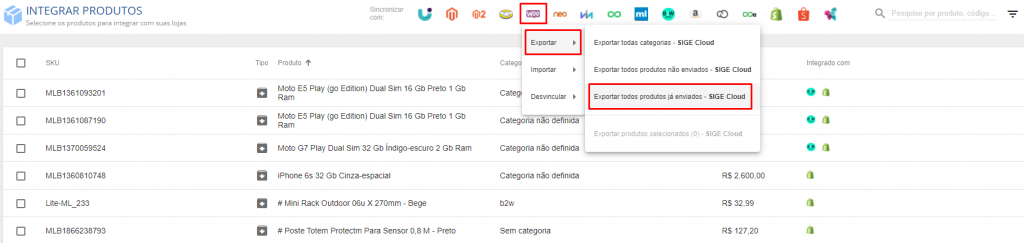
Como nas demais opções, nesta você também deverá clicar no ícone do WooCommerce no canto superior direito da tela. Após isto, clique em Exportar e em seguida em Exportar todos produtos já enviados. Esta alternativa é utilizada para atualizar os dados dos produtos já enviados para o WooCommerce.
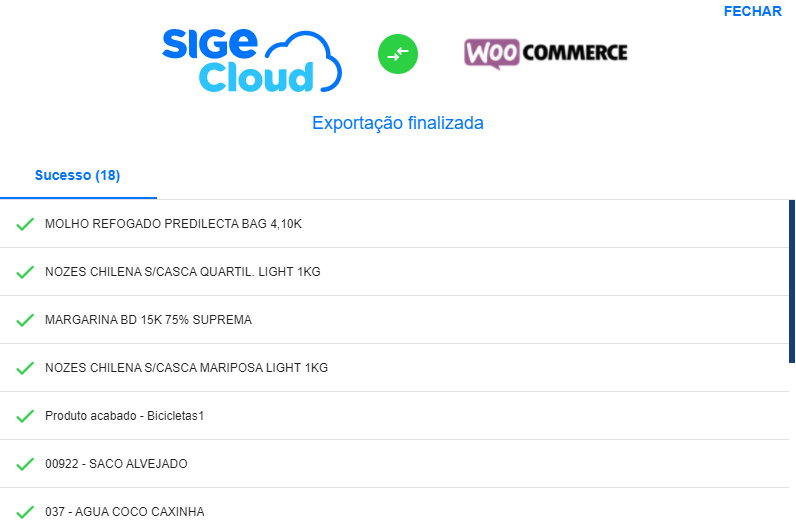
O sistema apresentará um modal com os produtos que foram atualizados, visto que já foram exportados.
4ª Ferramenta
Por último, há a opção de exportar apenas produtos específicos para o WooCommerce. Como nas demais alternativas, nesta você também deve acessar o menu lateral Central de Integrações, submenu Meus Produtos.
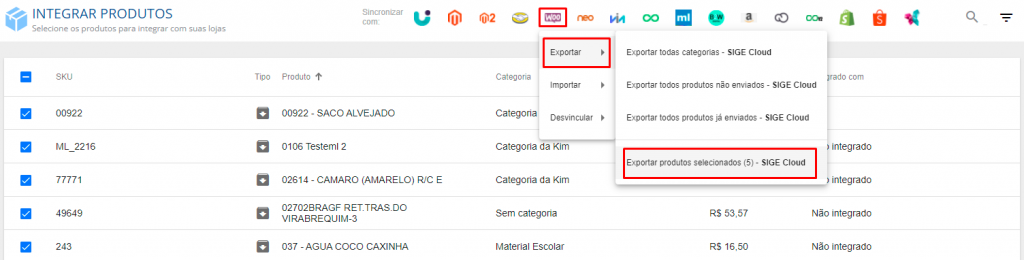
Você poderá selecionar os produtos que deseja exportar. Você deverá clicar no ícone do WooCommerce no canto superior direito da tela, em seguida em Exportar e por fim, em Exportar produto selecionados.
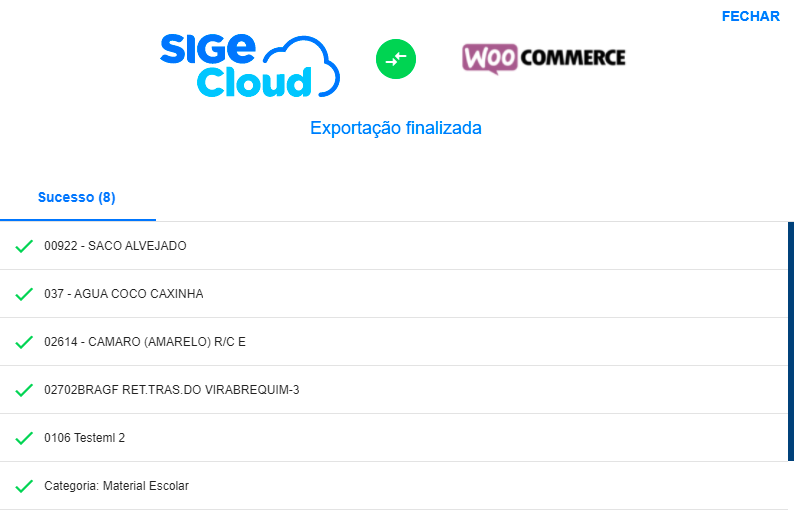
O sistema apresentará um modal com a listagem dos produtos exportados.
Sabendo os detalhes de como realizar cada procedimento, você sempre manterá as informações dos seus produtos organizados! Agora, basta aguardar as vendas serem realizadas no WooCommerce e acompanhá-las no SIGE Cloud. Veja mais sobre este assunto em: Como importar as vendas do WooCommerce no SIGE Cloud.
Restou alguma dúvida? Não tem problema! A nossa equipe de suporte é composta por especialistas que estão à disposição para lhe auxiliar no que for preciso. Para contatar nossa equipe, acesse o nosso painel de atendimento através do endereço: https://atendimento.sigecloud.com.br