
Como limpar o cache do navegador Google Chrome
Para garantir o melhor desempenho do sistema, recomendamos utilizar o navegador Google Chrome e realizar a limpeza de cache e cookies com frequência. Abaixo você encontra o passo a passo para excluir os dados de navegação de forma segura.
Com o navegador aberto, utilize o atalho Ctrl + Shift + Del ou, se preferir, clique no ícone de três pontos no canto superior direito da tela, acesse o menu e selecione “Excluir dados de navegação”.
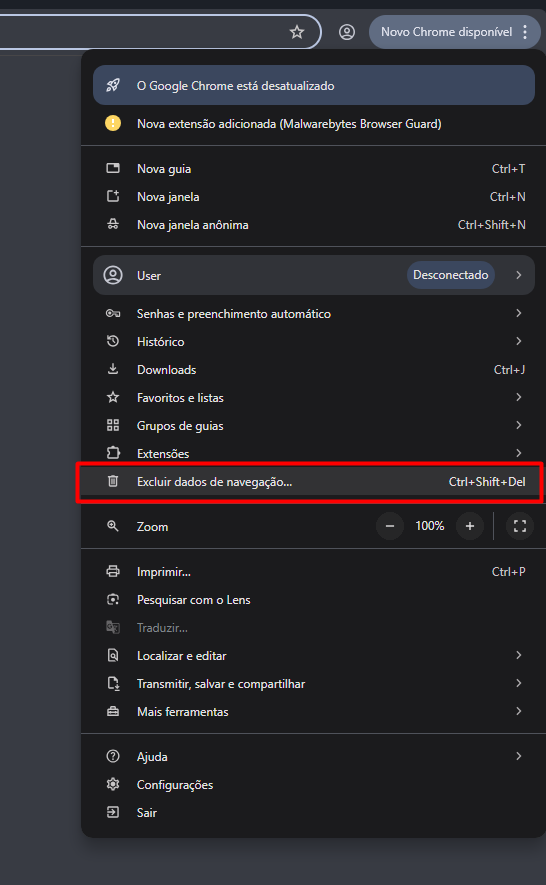
Você será direcionado para a tela de limpeza de dados.
Na aba “Básico”:
- Selecione “Todo o período”.
- Marque todas as opções disponíveis.
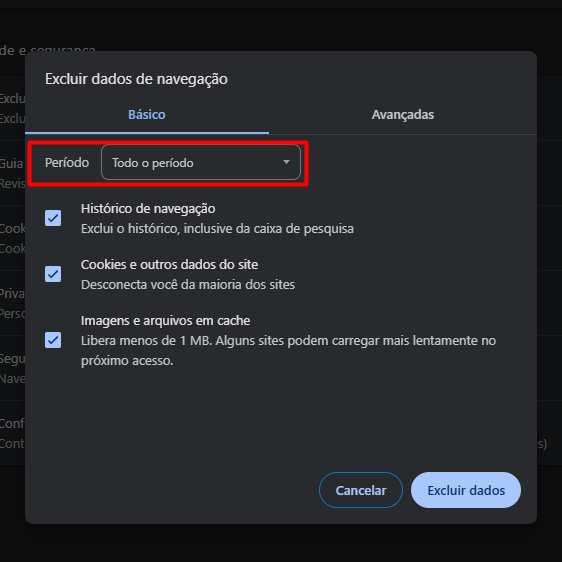
Em seguida, acesse a aba “Avançadas”:
- Selecione novamente “Todo o período”.
- Marque todas as opções, exceto as relacionadas a senhas e preenchimento automático.
Ao manter essas opções desmarcadas, suas senhas salvas e dados de formulários não serão excluídos.
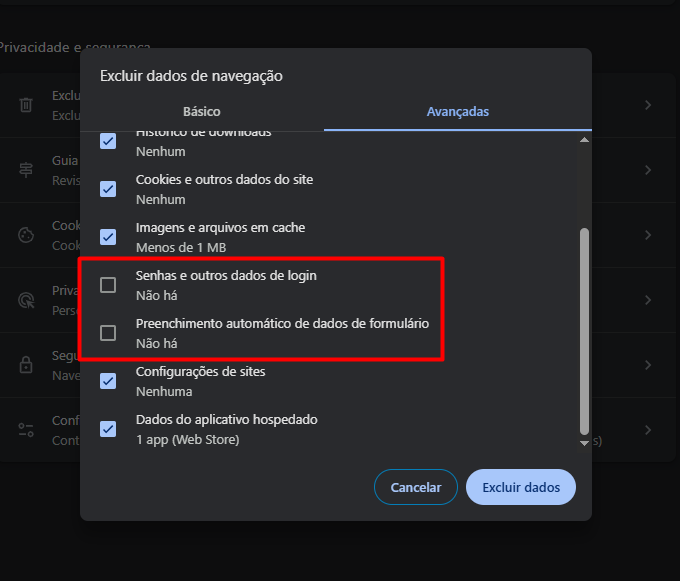
Por fim, clique em “Limpar dados” e aguarde a conclusão do processo.
Para garantir que o sistema carregue sem interferência de dados antigos, feche o navegador e abra novamente antes de acessar o sistema.
Com a limpeza do cache realizada, o navegador apresentará um desempenho mais rápido e estável.
Restou alguma dúvida? Não tem problema! A nossa equipe de suporte é composta por especialistas que estão à disposição para lhe auxiliar no que for preciso. Para contatar nossa equipe, acesse o nosso painel de atendimento através do endereço: https://atendimento.sigecloud.com.br