
Como visualizar Contas Bancárias no SIGE Lite
O cadastro de contas bancárias possibilitará uma melhor visão e controle das finanças, além de centralizar todas as informações financeiras da sua empresa. Então, vamos ver como verificar estes cadastros no sistema?!
Ao cadastrar sua conta bancária, acesse o menu lateral Financeiro, submenu Contas Bancárias.
Atenção! O layout do menu lateral varia conforme a configuração da sua Dashboard. O menu lateral abaixo representa a Dashboard Loja. Saiba mais em: Como mudar a Dashboard do SIGE Lite.
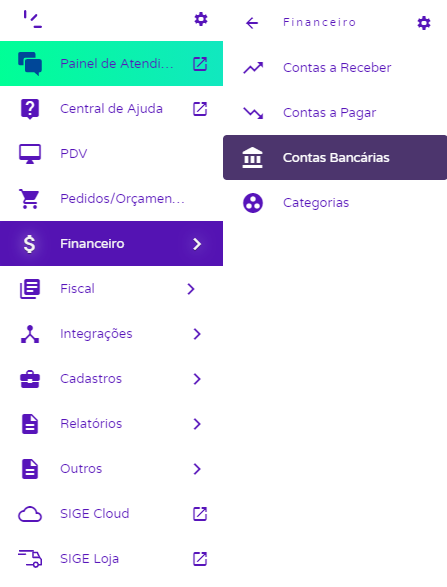
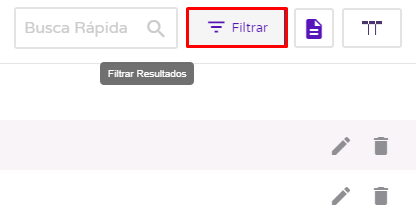
Logo, serão apresentadas as contas bancárias já cadastradas, mas você poderá utilizar a opção Filtrar para realizar uma busca mais rápida e específica.
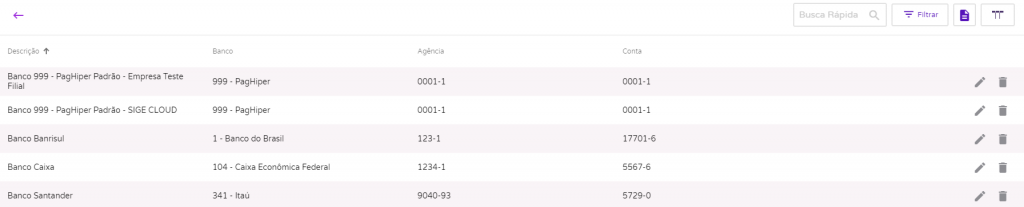
Em seguida, o sistema apresentará os dados levando em consideração o filtro aplicado. Apresentará a descrição do nome da conta, o banco, agência, número da conta, e botões para Editar ou Excluir.
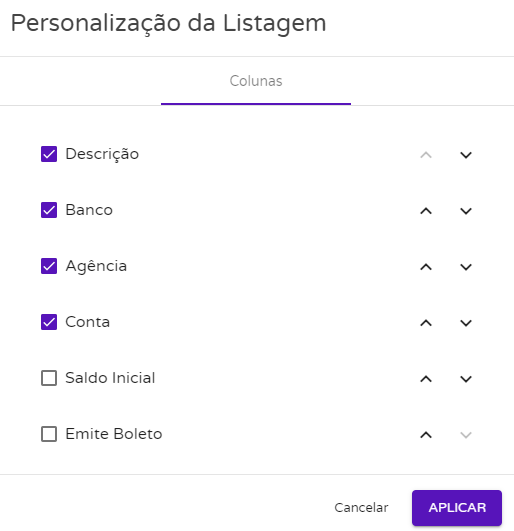
Agora, no topo de sua tela, poderá verificar um ícone de editor de colunas.
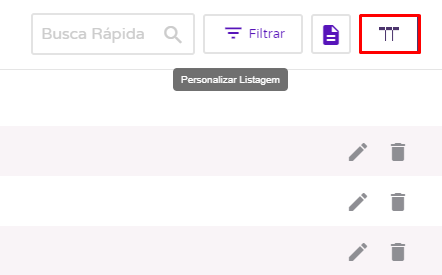
Nele será possível acrescentar ou retirar colunas de visualização de acordo com as disponibilidade de informações, juntamente com a possibilidade de modificar seu posicionamento. Após a edição, clique em Aplicar para validar as alterações.
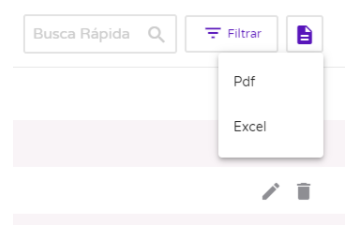
Se desejar, você pode extrair as informações apresentadas em PDF ou Excel, para isso, clique no ícone e selecione a opção desejada.
Restou alguma dúvida? Não tem problema! A nossa equipe de suporte é composta por especialistas que estão à disposição para lhe auxiliar no que for preciso. Para contatar nossa equipe, acesse o nosso painel de atendimento através do endereço: https://atendimento.sigecloud.com.br