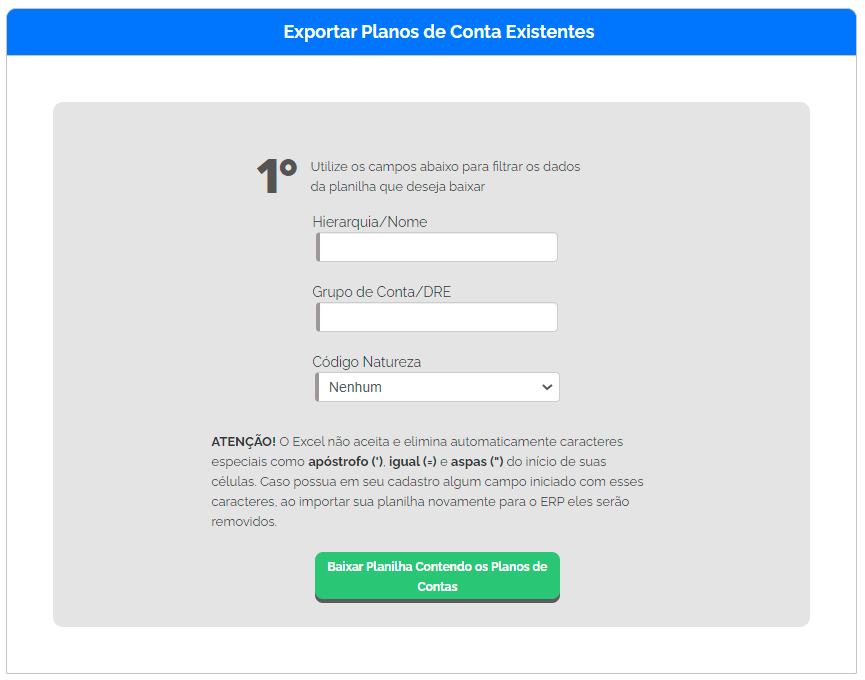
A importação de planos de contas serve para que seja possível realizar o cadastro de vários planos de contas de uma só vez, utilizando a planilha do Excel. Já exportar planos de contas serve para que seja possível verificar as informações de planos de contas já cadastrados no sistema.
Neste artigo vamos mostrar como realizar esses procedimentos no sistema. Acompanhe!
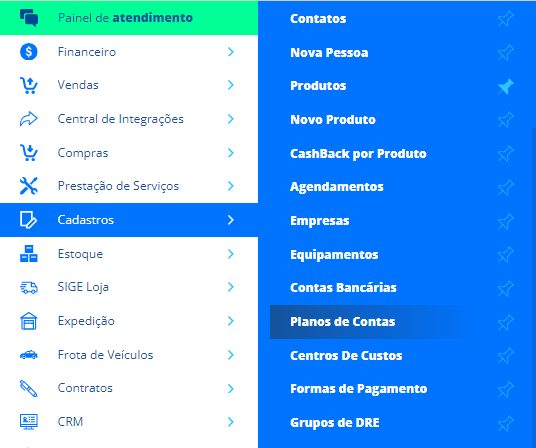
Primeiramente, será necessário acessar o menu lateral Cadastros, submenu Plano de Contas.
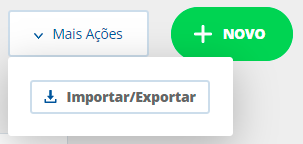
Em seguida, clique em Mais Ações e selecione a opção Importar/Exportar.
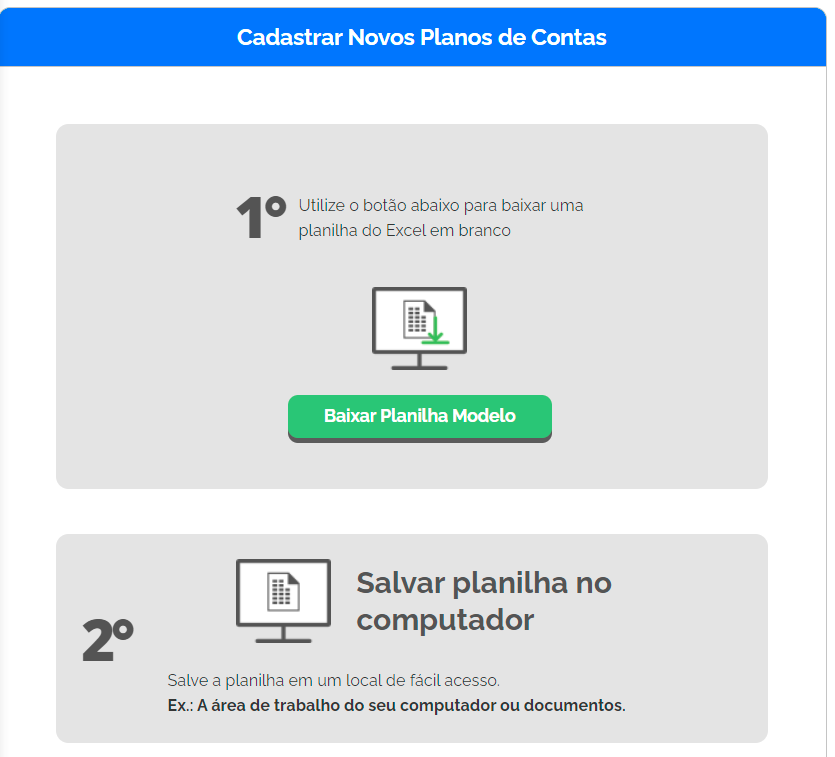
Na tela a seguir terão duas colunas, uma para Cadastrar Novos Planos de Contas, e outra para Exportar Planos de Contas Existentes.
Coluna Cadastrar Novos Planos de Contas
Esta planilha serve para cadastrar novos planos de contas no sistema. Clique em Baixar Planilha Modelo para que seja realizado o download.
Em seguida, ao abrir a planilha você encontrará os seguintes campos.
Hierarquia: informe a hierarquia do novo plano de contas que será criado, para que ela seja vinculada ao plano de contas principal. Lembre-se que essa hierarquia precisa ser vinculada a uma sequência e não pode informar uma hierarquia que já esteja cadastrada. Para saber como é o funcionamento de hierarquias no SIGE Cloud, clique aqui; Nome: informe o nome para o novo plano de contas. Esta informação será utilizada para buscar este cadastro em outras telas do sistema; Tipo de Conta: informe se este novo plano de contas é analítica ou sintética. A conta sintética será a soma de diversas contas analíticas. Resumidamente, a hierarquia principal será a sintética (por exemplo: hierarquia 1, hierarquia 2, hierarquia 3). Já as hierarquias secundárias serão as analíticas (por exemplo: hierarquia 1.1, hierarquia 1.1.1, hierarquia 2.1.3); Despesa?: nesta coluna você informará se a conta é uma despesa ou uma receita. Se for uma despesa, preencha esta coluna com a palavra SIM, se for uma receita, coloque a palavra NÃO. Conforme esta coluna, o sistema entenderá se o valor é uma entrada ou saída no fluxo de caixa. Mas lembre-se, se a hierarquia que está utilizando é de receita, todos os planos de contas dessa hierarquia terão que ser receita também. Por exemplo, a hierarquia 1 é uma receita, logo a hierarquia 1.5.4 precisa ser receita também, pois começa com 1; Código Natureza: informe qual o código da natureza que melhor se aplica a conta que esta sendo criada. Caso necessário, verifique essas informações com sua contabilidade; Grupo de Conta/DRE: informe qual grupo de DRE será vinculado ao novo plano de contas.
Depois de preenchida, sua planilha ficará semelhante a essa abaixo.
Não se esqueça de salvar a planilha depois de preenchidas as informações. Mas não altere o nome da planilha!
Fique atento!
Não altere o nome da planilha, pois no momento da importação, o sistema a reconhece pelo nome;
Não modifique o cabeçalho, a ordem das colunas e não adicione nem remova nenhuma coluna;
Essa planilha fará somente o cadastro de novos planos de conta no sistema.
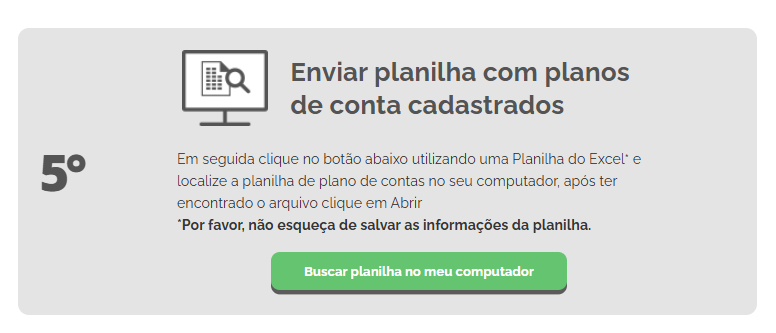
Ao preencher as informações, salve a planilha em seu computador sem alterar o nome da planilha. Na mesma tela de download, vá até o 5º passo e faça o upload da planilha editada para que o sistema faça a leitura e cadastro dos novos Planos de Contas.
E então, é necessário aguardar 10 minutos para que o sistema conclua a importação. Após esse período, ao acessar a tela de Lançamentos, os novos registros já estarão disponíveis.
Coluna Exportar Planos de Conta Existentes
Fique atento!
Não altere o nome da planilha, pois no momento da importação, o sistema a reconhece pelo nome;
Não modifique o cabeçalho, a ordem das colunas e não adicione nem remova nenhuma coluna;
Essa planilha serve somente para a verificação de Plano de Contas. Não é possível realizar ajustes nos planos de contas por planilha depois de cadastrados. Caso precise ajustar alguma informação, faça manualmente direto pelo sistema, no cadastro do respectivo plano de contas.
Restou alguma dúvida? Não tem problema! A nossa equipe de suporte é composta por especialistas que estão à disposição para lhe auxiliar no que for preciso. Para contatar nossa equipe, acesse o nosso painel de atendimento através do endereço: https://atendimento.sigecloud.com.br