No sistema SIGE Cloud você poderá facilmente registrar toda sua movimentação financeira, controlar o que você tem a receber (suas receitas) e o que você tem a pagar (suas despesas).
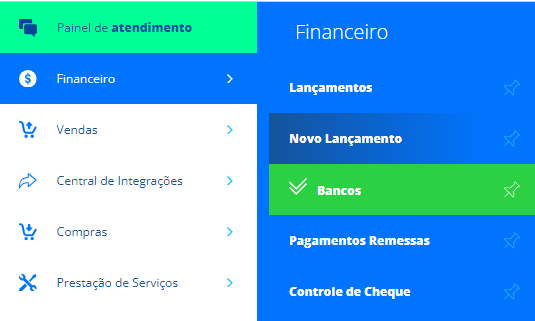
Para isso, acesse o menu lateral Financeiro, submenu Novo Lançamento.
Em seguida, na tela de Cadastro de Lançamentos, preencha as informações para gerar um novo lançamento.
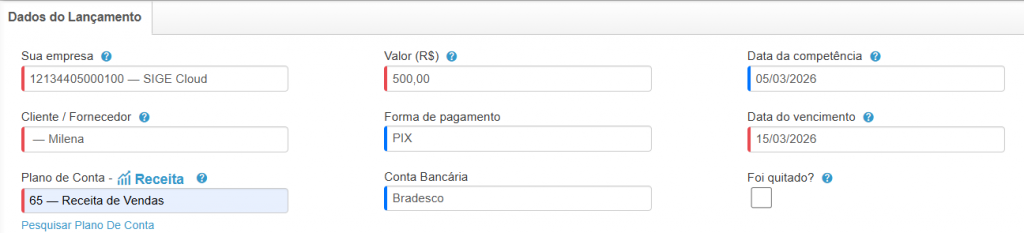
Dados do Lançamento
Sua Empresa: selecione a sua empresa entre as cadastradas no sistema, que será a responsável pelo valor que está sendo lançado; Cliente/Fornecedor: selecione a pessoa cadastrada responsável pelo lançamento, que poderá ser um cliente em caso de valor a receber, ou fornecedor em caso de valor a pagar; Plano de Contas: selecione dentre as alternativas qual será o plano de contas. Será ele que irá definir se o lançamento, é uma despesa (saída de valor) ou uma receita (entrada de valor); Valor: neste campo deverá ser preenchido o valor total que será lançado no seu fluxo de caixa; Forma de Pagamento: selecione uma forma de pagamento; Conta Bancária: selecione em qual instituição financeira o valor do lançamento será movimentado; Data de Competência: esta será a data de efetivação do lançamento, ou seja, a data em que a venda ou compra foi efetuada. Poderá coincidir com a data de criação do lançamento; Data de Vencimento: esta será a data de vencimento do lançamento, ou seja, a data limite para que seja feita a quitação do valor. Normalmente, se o pagamento for efetuado após esta data, é cobrado do pagador juros ou multas sobre o valor; Foi Quitado: marque esta opção quando o valor tiver sido efetuado. A data de pagamento será a mesma em que foi marcada esta opção;
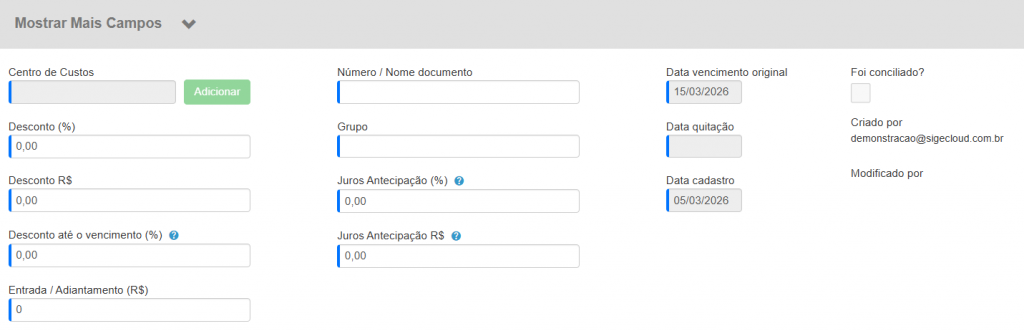
Mostrar Mais Campos
Logo após, na seção Mostrar Mais Campos, é possível aplicar ao lançamento financeiro, os descontos e os juros.
Centro de Custo: caso esteja gerando o lançamento de uma despes, será possível informar um ou mais Centros de Custos. Saiba mais em: Como cadastrar Centros de Custos no SIGE Cloud e Como ratear o Centro de Custo nos Lançamentos Financeiros do SIGE Cloud; Desconto (%): informe a porcentagem (%) do desconto que deseja aplicar para este lançamento. Ao informar desconto em porcentagem, automaticamente será calculado o desconto em reais; Desconto R$: informe neste campo o desconto em reais. Ao informar o desconto em reais, automaticamente será calculado em porcentagem; Desconto até o Vencimento (%): você pode ajustar a porcentagem (%) do desconto que deseja dar para pagamentos antecipados; Entrada / Adiantamento (R$): informe neste campo o valor disponibilizado pelo o cliente, referente à entrada ou adiantamento; Número / Nome documento: informe o número do documento pertinente ao lançamento, como o número do pedido, nota fiscal e ordem de compra; Grupo: selecione o grupo de lançamento previamente cadastrado, este grupo poderá ser aplicado em receitas ou despesas; Juros Antecipação (%): neste campo você pode informar, a porcentagem (%) dos juros cobrados pelo banco pela antecipação do recebimento; Juros Antecipação R$: informe o valor dos juros cobrados, pela antecipação do recebimento; Data Vencimento Original: o sistema considera a data de vencimento com o dia em que está sendo gerado o novo lançamento; Data Quitação: a partir do momento em que o checkbox “Foi Quitado” for selecionado, o campo data quitação será preenchido automaticamente com a data atual; Data Cadastro: o sistema informa a data atualizada referente ao dia do cadastramento do novo lançamento; Foi Conciliado: marque esta opção, caso o pagamento deste lançamento esteja conciliado com algum banco; Criado Por: neste campo o sistema informa o usuário do sistema responsável pelo cadastro do novo lançamento financeiro; Modificado Por: neste campo o sistema informa o usuário, a data e a hora em que o lançamento foi modificado.
A seguir, preencha as informações que serão adicionadas ao boleto de pagamento.
Linha Digitável do Documento: informe o código que será inserido na parte superior do boleto. A linha digitável é a representação numérica do código de barras, o cliente poderá emitir a segunda via do boleto com este código; Breve Descrição: será preenchida com os dados do pedido, nota fiscal e parcelamento do lançamento; Observações: acrescente uma observação ao lançamento para rastreio de atividades, informativos do lançamento, registros de documentos, cheques e alterações;
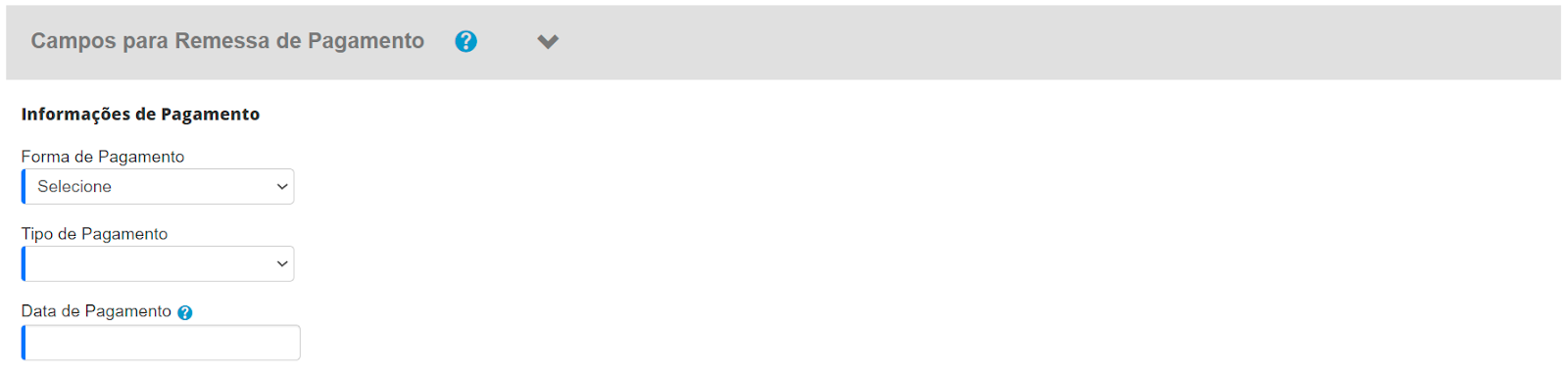
Campos para Remessa de Pagamento
Na seção Campos para Remessa de Pagamento é possível informar os dados de pagamento de lançamentos financeiros de despesas, quando utilizado a conta bancária Itaú. Saiba mais sobre esse recurso, clicando aqui.
Parcelamento ou Recorrência
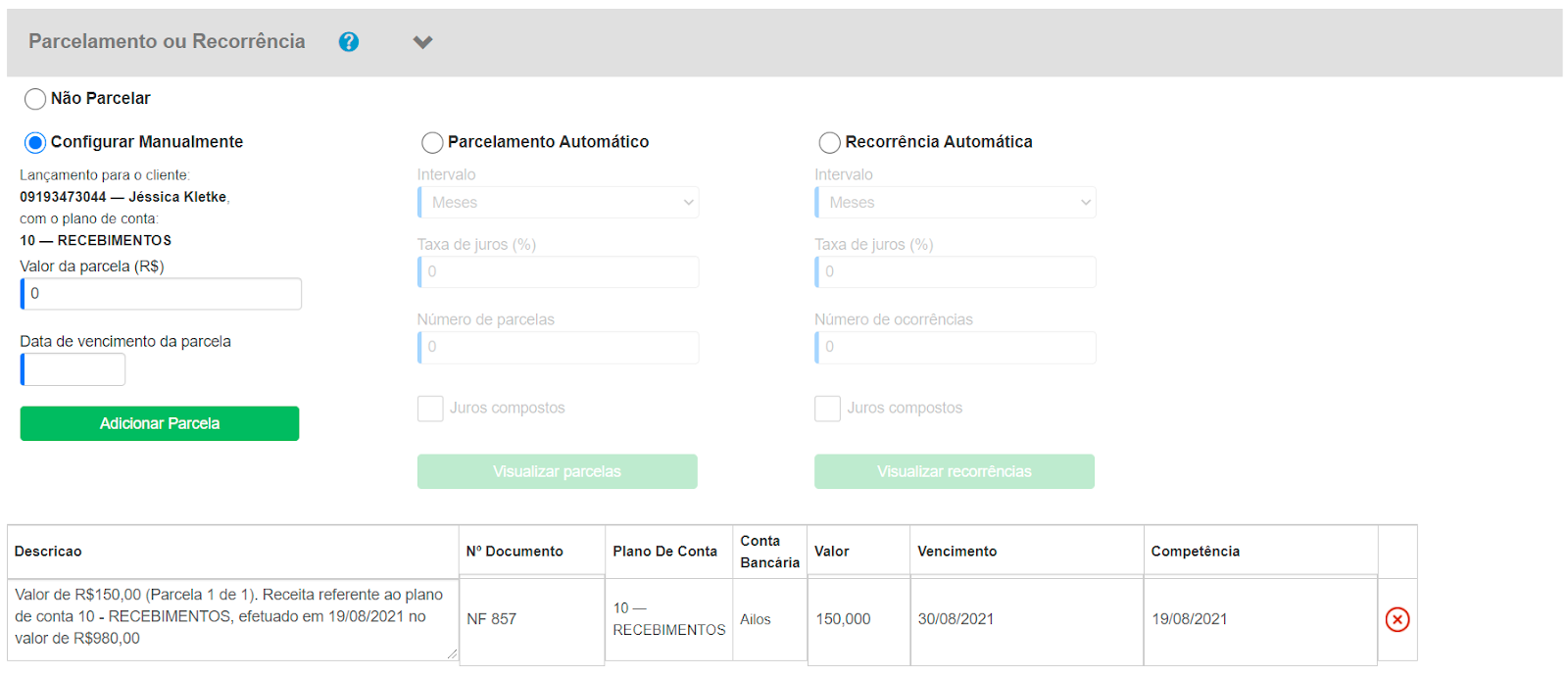
A seguir, na seção Parcelamento ou Recorrência você poderá preencher informações sobre os parcelamentos.
Caso não haja parcelamento, selecione a opção Não Parcelar. Se houver, você terá as seguintes opções:
Configurar Manualmente: caso as parcelas não sigam um padrão de valor ou intervalo de datas, utilize esse recurso.
Valor da parcela(R$): informe o valor da parcela; Data de vencimento da parcela: informe a data de vencimento da parcela.
Ao informar, clique em Adicionar Parcela para o sistema adicioná-la e exibir as informações. Para a próxima parcela, é necessário efetuar o mesmo processo de preenchimento.
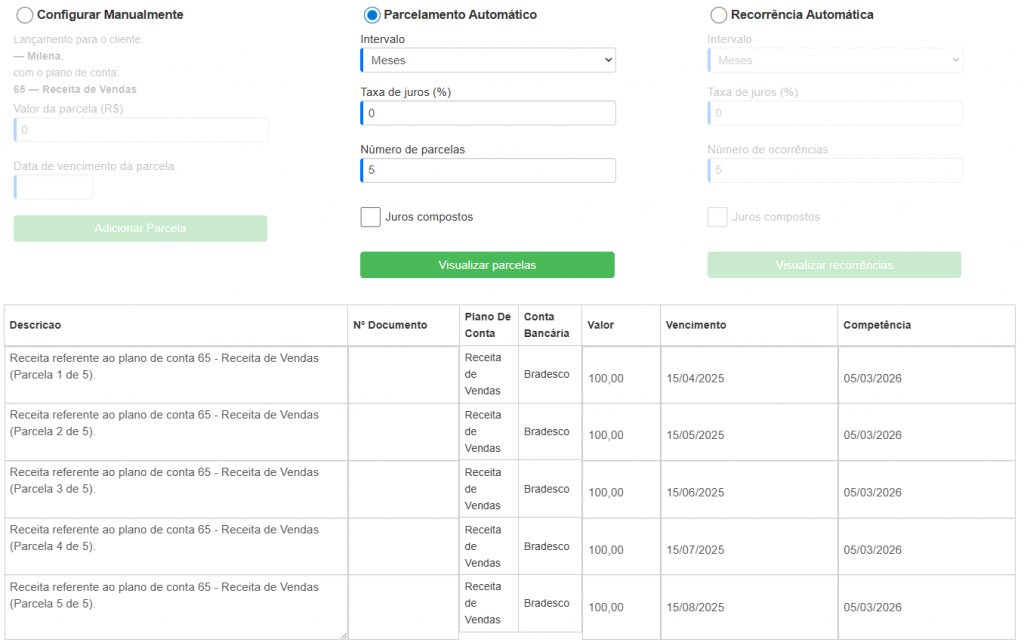
Parcelamento Automático: é um recurso mais prático para a criação das parcelas, permitindo informar o intervalo, taxa de juros (%), número de parcelas e juros comporstos para que o próprio sistema faça os cadastros.
Intervalo: selecione o intervalo entre as parcelas, escolhendo entre Meses, Dias ou Período de Parcelamento; ao selecionar Dias, informe a quantidade de dias entre uma parcela e outra; ao selecionar Período de Parcelamento, escolha uma das opções disponíveis (15/30 dias, 30/60 dias, …); Taxa de Juros: informe a taxa de juros aplicada no parcelamento; Número de Parcelas: defina o número de parcelas para este orçamento; Juros Compostos: marque esta opção caso sua empresa trabalhe com juros compostos.
Ao informar, clique em Visualizar Parcelas para que o sistema faça a criação das parcelas de acordo com as informações determinadas. Ao adicionar, o sistema irá exibir informações relacionadas ao parcelamento, como: Descrição, N° do Documento, Plano de Conta, Conta Bancária, Valor, Data de Vencimento e Data de Competência.
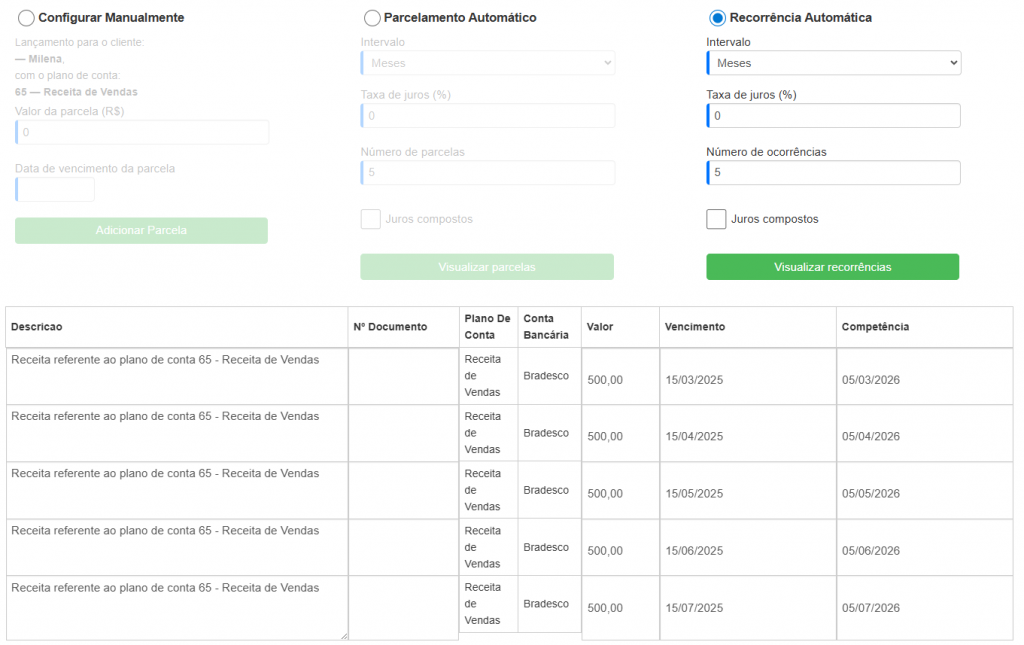
E ainda, haverá a Recorrência Automática. A recorrência é a forma de pagamento onde o cliente paga por um período contínuo de tempo, e de forma programada, para ter acesso a um determinado produto ou serviço.
Intervalo: selecione o intervalo entre as recorrências, escolhendo entre Meses, Dias ou Período de Parcelamento; ao selecionar Dias, informe a quantidade de dias entre uma recorrência e outra; ao selecionar Período de Parcelamento, escolha uma das opções disponíveis (15/30 dias, 30/60 dias, …); Taxa de Juros: informe a taxa de juros, se houver; Número de ocorrências: defina a quantidade de vezes que terá essa ocorrência; Juros Compostos: marque esta opção caso sua empresa trabalhe com juros compostos.
Ao informar, clique em VisualizarRecorrências para que o sistema faça a criação dos registros de acordo com as informações determinadas. Ao adicionar, o sistema irá exibir informações relacionadas ao parcelamento, como: Descrição, N° do Documento, Plano de Conta, Conta Bancária, Valor, Data de Vencimento e Data de Competência.
Depois de preencher as informações do Novo Lançamento Financeiro, clique em Salvar.
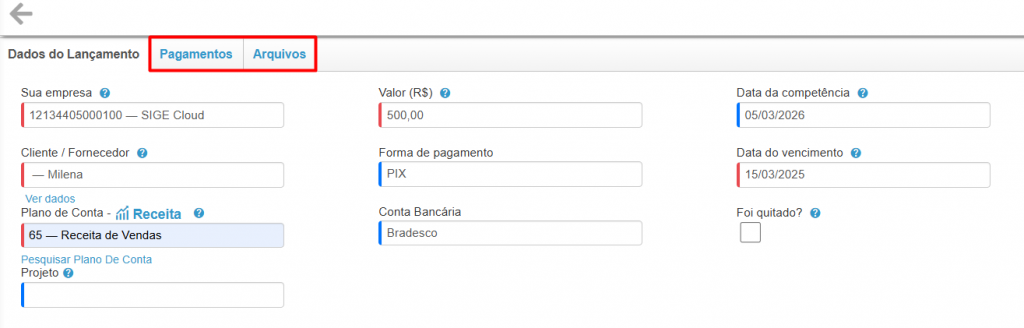
Ao salvar, duas novas abas serão abertas na parte superior da tela:
Pagamentos: nessa aba, é possível visualizar os pagamentos que já foram registrados nesse lançamento, ou registrar um novo pagamento. Saiba mais em: Como quitar um Lançamento Financeiro no SIGE Cloud; Arquivos: permitirá que você anexe arquivos como boletos, comprovantes de pagamento, entre outros. Os arquivos podem ser consultados posteriormente ou enviados ao Google Drive.
Restou alguma dúvida? Não tem problema! A nossa equipe de suporte é composta por especialistas que estão à disposição para lhe auxiliar no que for preciso. Para contatar nossa equipe, acesse o nosso painel de atendimento através do endereço: https://atendimento.sigecloud.com.br