
Como vender por Comanda no SIGE Lite Foods
No SIGE Lite Foods, com suas Comandas e Produtos cadastrados, já é possível iniciar as suas vendas. Acompanhe o artigo e veja como funciona!
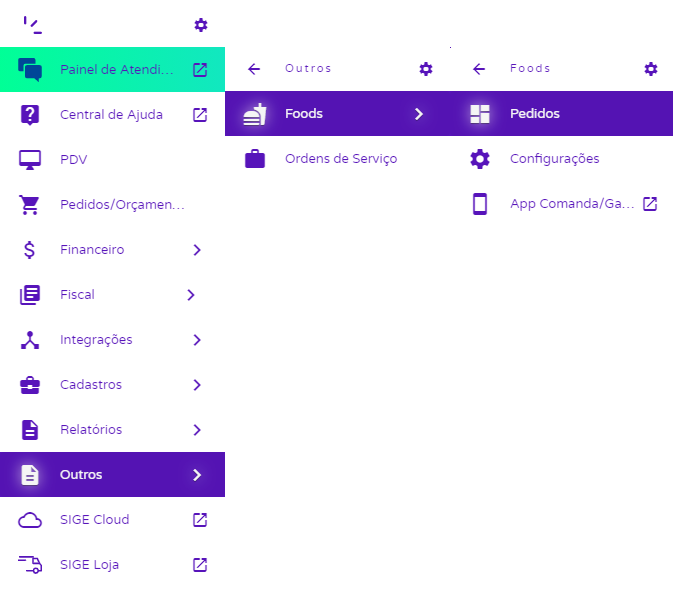
Acesse o menu lateral Outros, submenu Foods, opção Pedidos.
Atenção! O layout do menu lateral varia conforme a configuração da sua Dashboard. O menu lateral abaixo representa a Dashboard Loja. Saiba mais em: Como mudar a Dashboard do SIGE Lite.
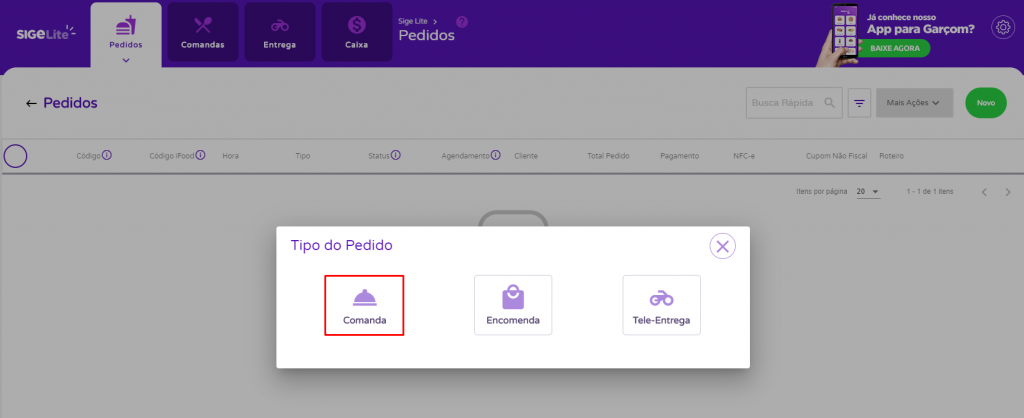
Ao acessar, o sistema exibirá o painel de controle de pedidos. Clique em Novo e, na aba Tipo de Pedido, selecione a opção Comanda/Mesa.
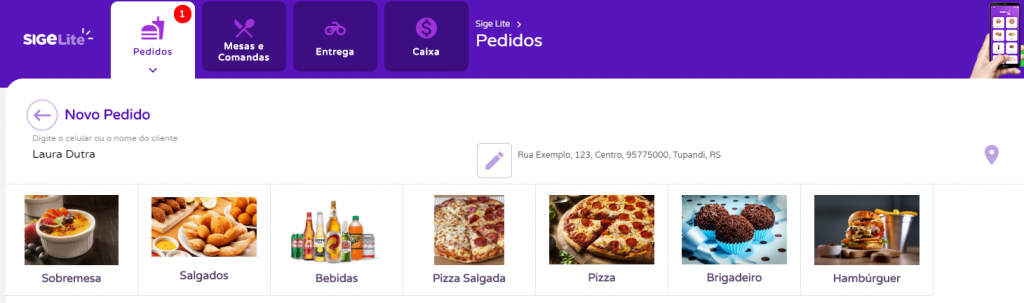
Ao selecionar, você deverá informar o nome do cliente e selecionar a categoria de produto.
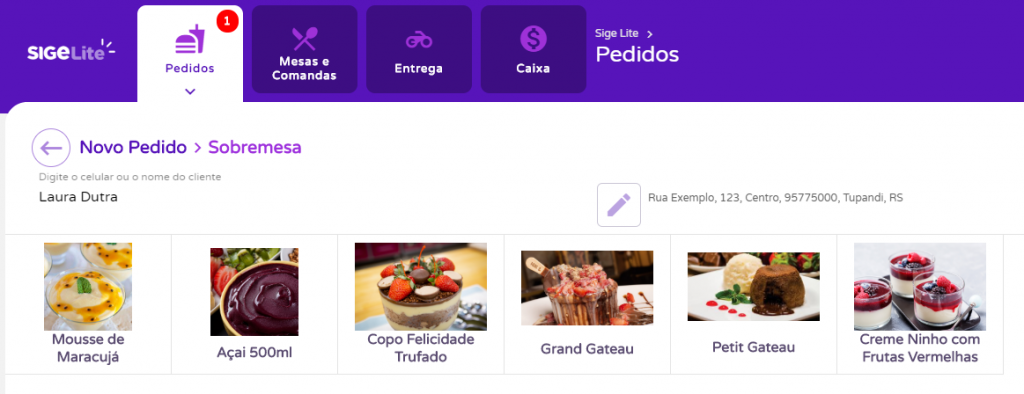
Ao informar a categoria, selecione o produto que o cliente deseja comprar.
Caso o produto possua complementos, selecione a quantidade desejada pelo cliente e, ao concluir, clique em Próximo.
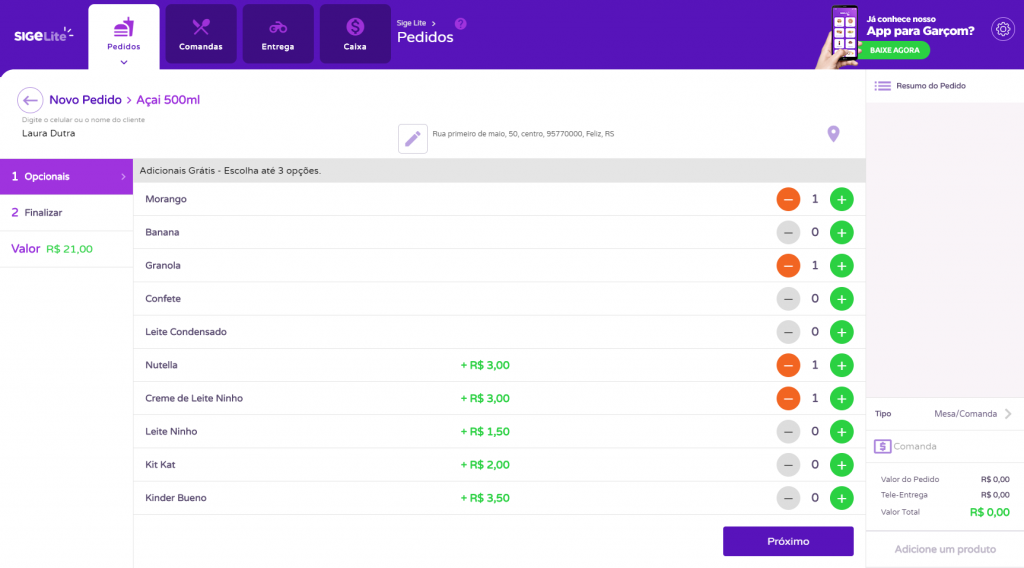
Ao clicar, o sistema irá direcioná-lo para a seção Finalizar, onde você poderá selecionar a quantidade do item comprado e descrever informações importantes sobre o pedido.
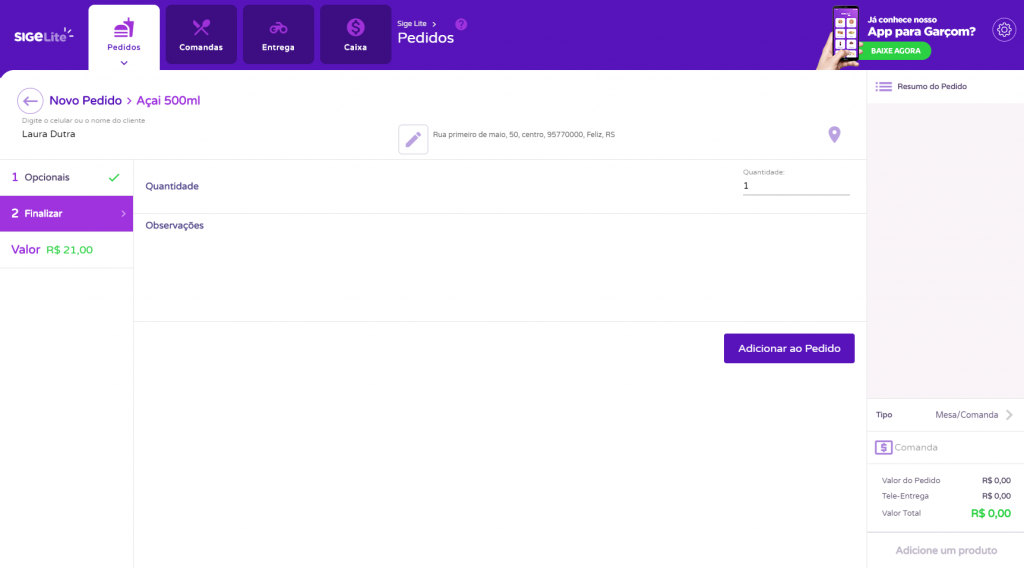
Ao preencher os dados, clique em Adicionar ao Pedido. Dessa forma, o sistema irá direcioná-lo novamente para a tela de listagem de produtos, onde você poderá adicionar mais itens a esta venda, se necessário.
Além disso, no campo à direita da tela, você poderá verificar um resumo do pedido, com os produtos adicionados, complementos e detalhes dos valores.
Importante! Caso você não tenha a taxa de entrega cadastrada no cliente ou nas configurações, clique sobre o campo Tele-Entrega e informe o valor desejado.nda do pedido.
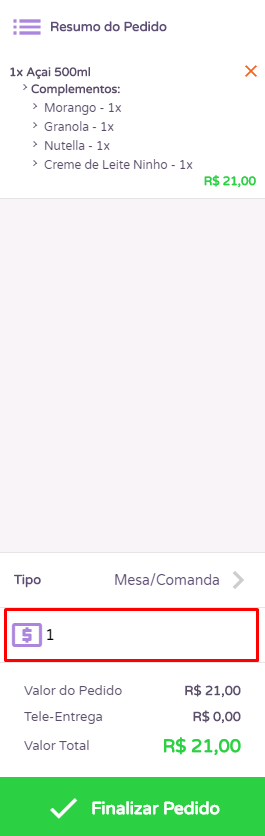
Ao informar a taxa de entrega, basta clicar em Finalizar Pedido.
E pronto! Agora, com seu pedido registrado, você poderá enviá-lo a cozinha para o preparo ou realizar o pagamento.
Restou alguma dúvida? Não tem problema! A nossa equipe de suporte é composta por especialistas que estão à disposição para lhe auxiliar no que for preciso. Para contatar nossa equipe, acesse o nosso painel de atendimento através do endereço: https://atendimento.sigecloud.com.br