
Como emitir CT-e através de Pedidos no SIGE Cloud
Se você for prestador de serviços de transporte, emitir o CT-e através do pedido é a solução mais eficaz para gerir sua operação comercial! Ao vender seu serviço de transporte, você preenche as informações que serão usadas no seu CT-e.
No SIGE Cloud você pode emitir CT-e de forma avulsa ou através de um pedido de venda no fluxo destacado abaixo.
Antes de iniciar, é necessário que você já tenha o pedido registrado em seu sistema. Para mais informações sobre este cadastro, veja o artigo: Como gerar Pedidos e Orçamentos no SIGE Cloud.
Ao cadastrar a venda do seu frete, ainda na tela de edição, vá até a seção Informações sobre a Entrega e habilite o switch Exibir Opções CT-e. Assim novos campos serão abertos para preenchimento. São eles:
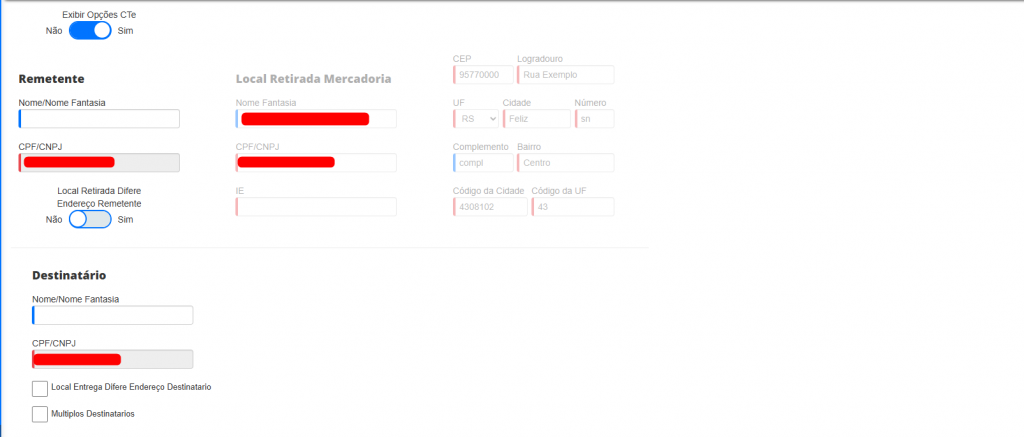
Remetente: informe o nome do fornecedor (seu contratante) que é responsável pela venda das mercadorias. Você também tem a opção de habilitar se o local da retirada dessas mercadorias será diferente do endereço padrão do remetente, podendo assim definir o endereço do local da retirada.
Destinatário: informe o nome do destinatário para quem a CT-e será enviada, ou seja, para quem irá receber a mercadoria. Assim como no campo de remetente, neste você também consegue definir se o local da entrega será em um endereço diferente do informado no cadastro do destinatário ou se no serviço de frete haverão múltiplos destinatários.
Depois de preenchidos os dados, é necessário salvar e aprovar o pedido, clicando em Mais Ações, e em seguida em Aprovar Pedido.
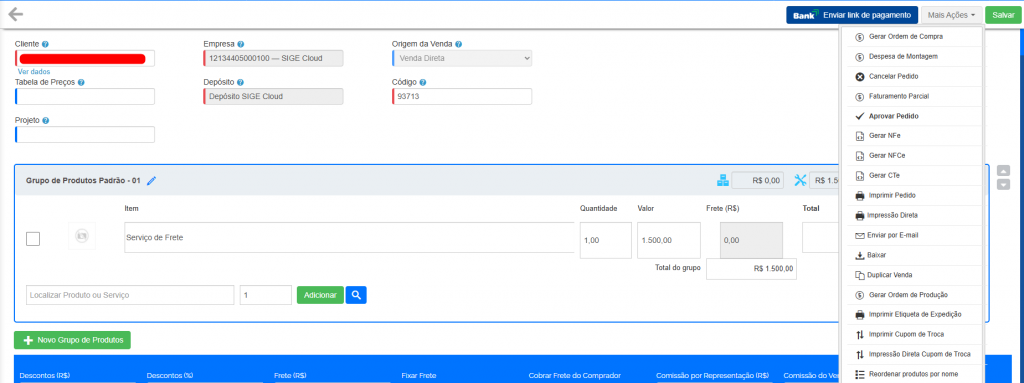
Após lançado o seu financeiro, você poderá emitir o CT-e. Clique em Mais ações e posteriormente na opção Gerar CTe.
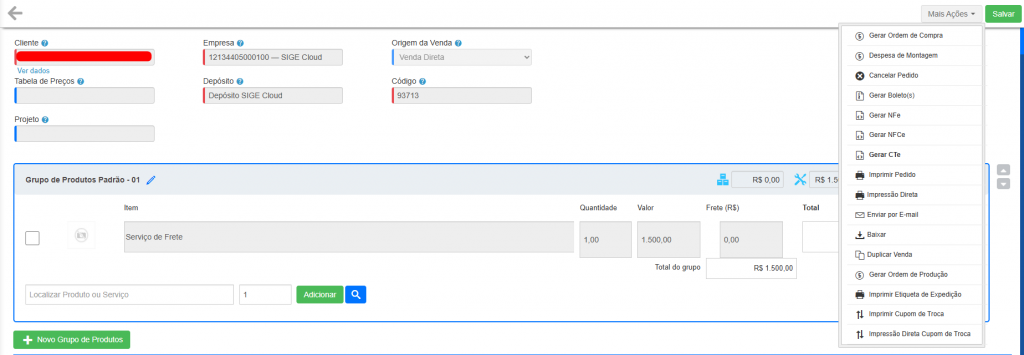
Após realizada esta ação, você será direcionado a tela de emissão de CT-e, onde os campos estarão preenchidos conforme as informações da venda.
Seção Dados do CTe

No primeiro momento o sistema apresenta os dados gerais do CT-e. Você apenas deverá informar o CFOP correspondente a esta atividade e a Natureza da Operação, que pode ser a mesma que o CFOP.
Caso você deseja emitir um CT-e Globalizado, habilite este checkbox. Para saber mais sobre a emissão de CT-e Globalizado, acompanhe o artigo: Como emitir CT-e Globalizado no SIGE Cloud.
Seção Dados de Transporte do CTe
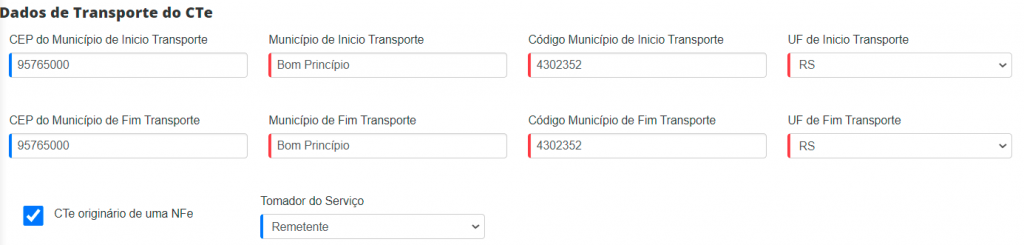
Logo abaixo o sistema exibe os campos de transporte já preenchidos conforme informado na venda. É importante conferir se os endereços informados para início e fim de transporte estão corretos. No final desta seção você encontra o campo CTe originário de uma NF-e, que você poderá habilitar se este for o caso, e ao lado, o campo Tomador do Serviço, que você poderá escolher entre as opções disponíveis, quem será o responsável pelo pagamento do frete. Será possível escolher entre as seguintes opções: Remetente, Expedidor, Recebedor e Destinatário.
Observação:
- A opção Expedidor será habilitada apenas com a seleção do checkbox Local de Retirada Difere do Endereço do Remetente, na aba Remetente;
- A opção Recebedor será habilitada apenas com a seleção do checkbox Local Entrega Difere Endereço Destinatário, na aba Destinatário.
Seção Dados Gerais
A última seção conta com várias abas para preenchimento. Veja quais são elas:
Lembre-se de confirmar os dados do Emitente (sua empresa), Remetente (seu cliente) e destinatário (recebedor das mercadorias).
Aba Dados do Serviço
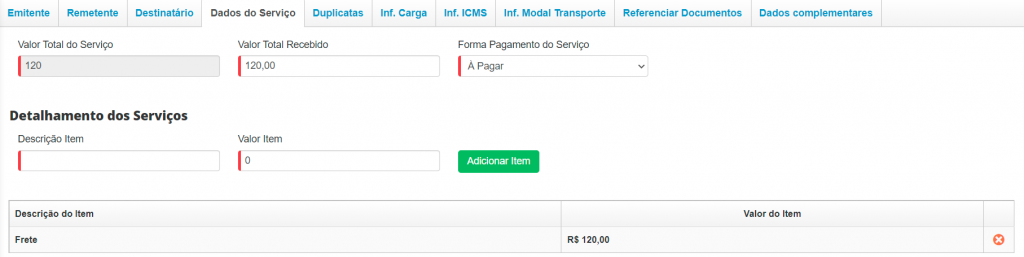
Logo após, na aba Dados do Serviço você deverá preencher o valor recebido pelo frete e se o mesmo já se encontra como pago ou possui alguma pendência.
Na seção Detalhamento dos Serviços, dentro da mesma aba, será necessário informar a Descrição e Valor do Item do serviço em questão e clique em Adicionar Item. Veja abaixo mais detalhes sobre o preenchimento desses campos:
Descrição Item: neste campo informe o nome do material fornecido e/ou serviços prestados, preenchido na maioria das vezes com a palavra “Frete”, por ser a modalidade geralmente realizada. Porém o campo deverá ser preenchido conforme a operação realizada, caso não possua esta informação, contate o seu contador;
Valor Item: informe o valor total do item ou serviço prestado.
Após preenchidos estes campos, clique em Adicionar Item para que eles sejam levados em consideração no preenchimento automático do campo Valor Total do Serviço localizado acima desta seção.
Aba Duplicatas

Na aba de Duplicatas deverá ser preenchido a quantidade e valor de cada parcela referente ao serviço prestado com o seu vencimento respectivo.
Número Duplicata: neste campo, o número da duplicata deve ser informado de acordo com a quantidade de parcelas. Ou seja, a primeira parcela será a duplicata de número 1, a segunda parcela será a duplicata de número 2, e assim sucessivamente;
Valor Duplicata: informe o valor da parcela correspondente;
Valor Vencimento Duplicata: defina a data para vencimento da duplicata.
Por fim, clique em Adicionar Duplicatas e cadastre novas informações, se for necessário.
Aba Inf. Carga
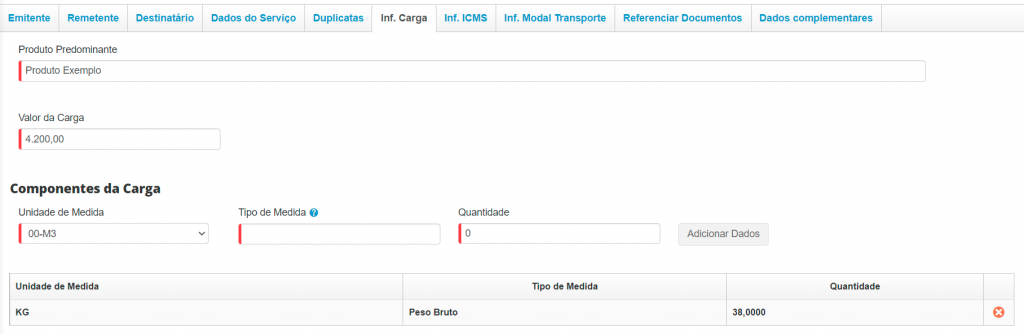
Na próxima aba, referente as Informações sobre a Carga, preencha o Produto Predominante, que se refere ao produto predominante da carga que está sendo transportada e o Valor da Carga referente ao valor total das mercadorias que estão sendo transportadas.
Ainda na mesma tela, na seção Componentes da Carga informe a unidade, o tipo de medida e sua respectiva quantidade dos itens.
Aba Inf. ICMS

Na Inf. ICMS informe a Situação Tributária do ICMS (CST ou CSOSN) e suas alíquotas, caso houver. Se tiver alguma dúvida no preenchimento destas informações, procure o seu contador.
IBS-CBS
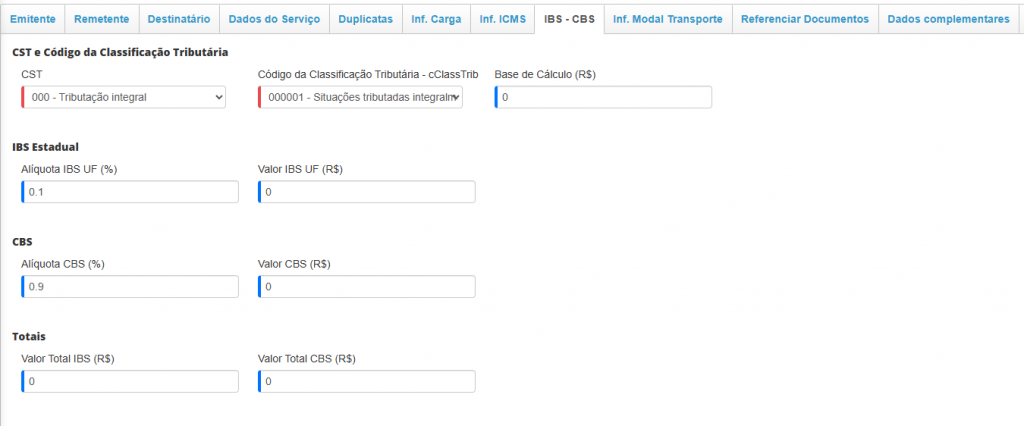
Se você precisar especificar IBS ou CBS sobre a sua operação, modifique os dados desta aba conforme orientação do seu contador.
Aba Inf. Modal Transporte

A seguir, na aba Inf. Modal Transporte, informe o código de Registro Nacional de Transportadores Rodoviários de Carga (RNTRC).
Aba Referenciar Documentos

Na próxima aba, Referenciar Documentos, será utilizada para referenciar a chave de acesso da NF-e do seu contratante. Lembrando que a tela pode sofrer alterações em caso de ter habilitado anteriormente o campo CTe originário de uma NFe.
Aba Dados Complementares

Por fim, a aba Dados complementares será utilizada para preenchimento de informações gerais ou até fiscais, caso houver necessidade.
Emitindo o CT-e
Após o preenchimento e/ou conferência dos dados, clique em Salvar e em seguida em Pré Visualizar.
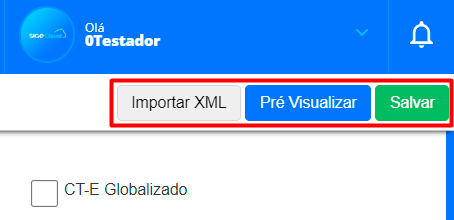
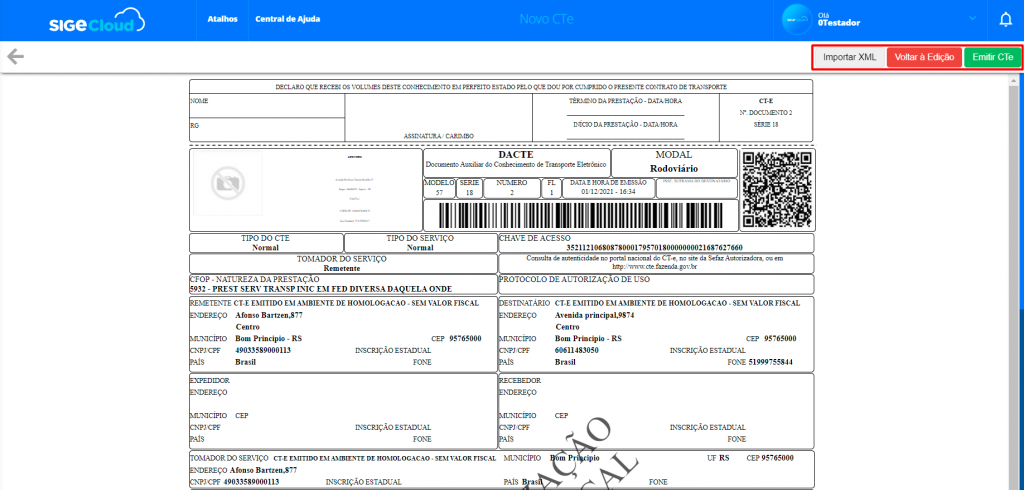
Depois disso, o sistema exibirá uma prévia do CT-e para você realizar novamente a verificação, e quando estiver correto, basta clicar em Emitir CTe.
Assim, a SEFAZ retornará a mensagem Autorizado o uso do CT-e, representado que o documento foi emitido com sucesso.
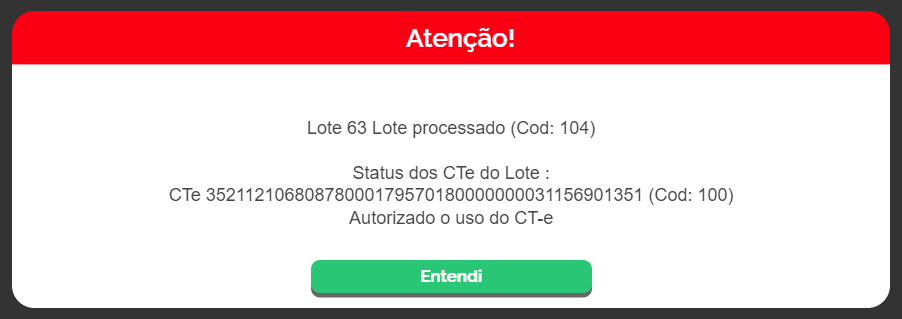
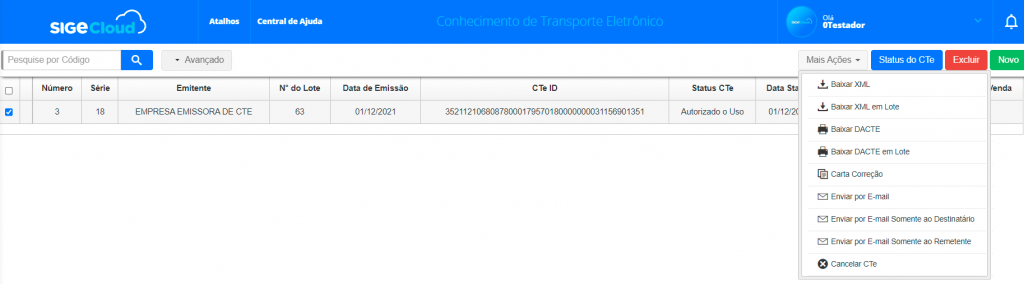
Depois de emitido, clique em Entendi e o sistema exibirá a listagem de todos os CT-es registrados em seu sistema. Então, você poderá imprimir ou baixar o XML ao selecionar o CT-e e clicar em Mais Ações.
Caso você vá transportar mercadorias de outros contratantes no mesmo caminhão ou se seu veículo vai atravessar alguma fronteira você ainda deve realizar a emissão do MDF-e. Para saber como emitir este Manifesto aqui no SIGE Cloud, recomendamos o artigo: Como emitir MDF-e no SIGE Cloud.
Restou alguma dúvida? Não tem problema! A nossa equipe de suporte é composta por especialistas que estão à disposição para lhe auxiliar no que for preciso. Para contatar nossa equipe, acesse o nosso painel de atendimento através do endereço: https://atendimento.sigecloud.com.br