
Como gerar Ordem de Compra da Composição do PCP no SIGE Cloud
No SIGE Cloud, durante a geração de uma Ordem de Produção e verificar que as matérias primas não possuem saldo em estoque suficiente para a fabricação do produto, é possível gerar uma Ordem de Compra para o fornecedor do produto diretamente da Ordem de Produção. Acompanhe o artigo e veja como funciona!
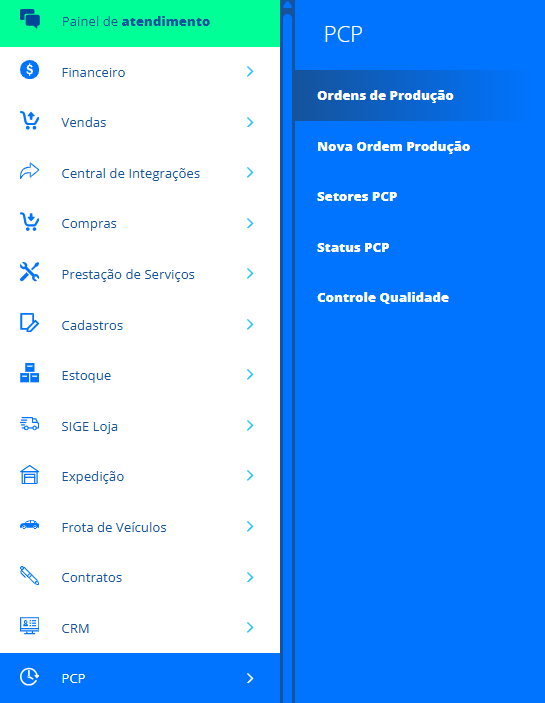
Acesse o menu lateral PCP, submenu Nova Ordem de Produção e crie a sua Ordem de Produção.
Saiba mais em: Como criar Ordens de Produção no SIGE Cloud.
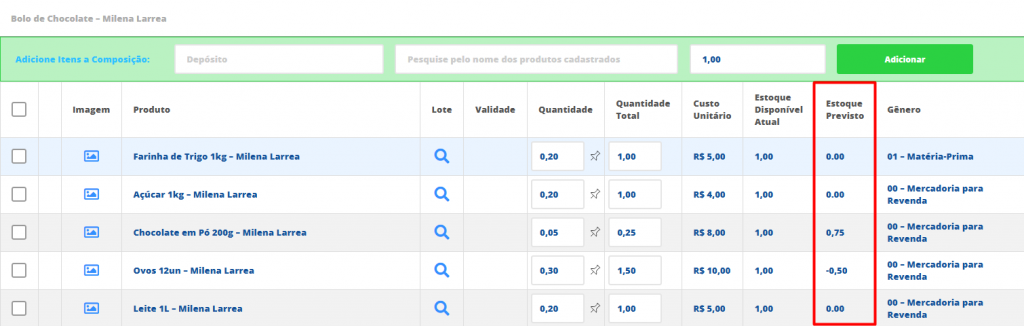
Ao tê-la cadastrado, acesse a aba Composição e clique em Expandir para visualizar as composições.

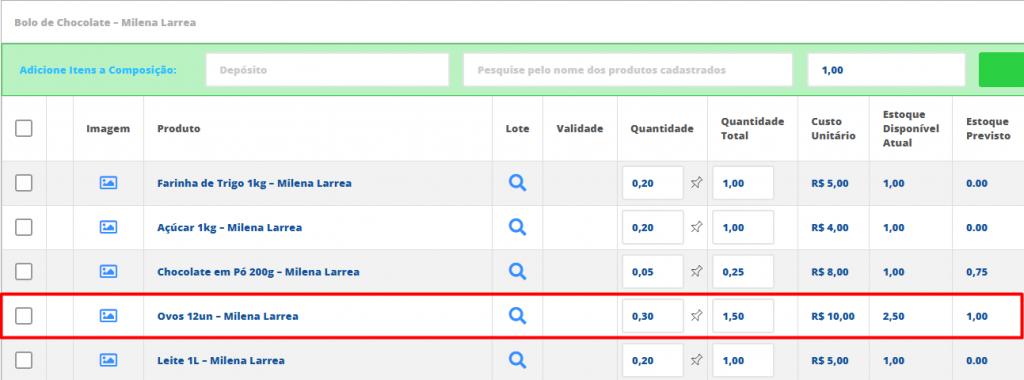
Nesta tela, estará disponível a coluna Estoque Previsto, que apresentará a quantidade em que o estoque das composições ficará após a baixa dos itens compostos durante a produção dessa mercadoria.
Caso uma das matérias-primas não possua saldo suficiente para a fabricação, selecione-a e clique na opção Gerar Ordem de Compra.
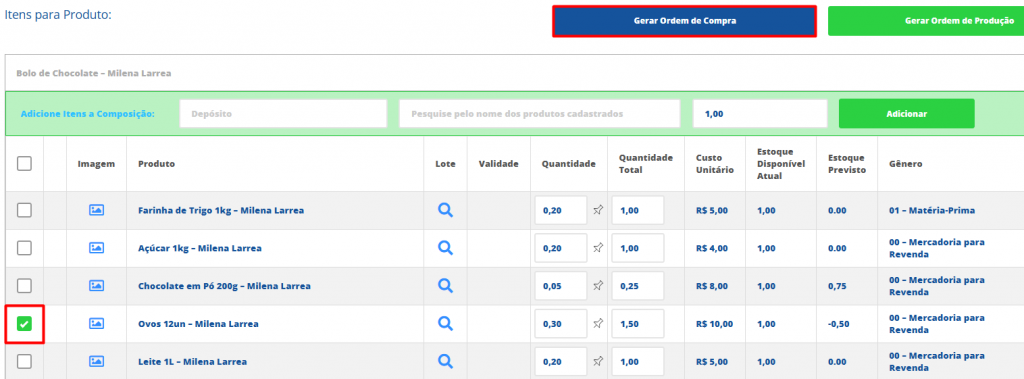
Dessa forma, você será direcionado para a tela de Ordem de Compra.
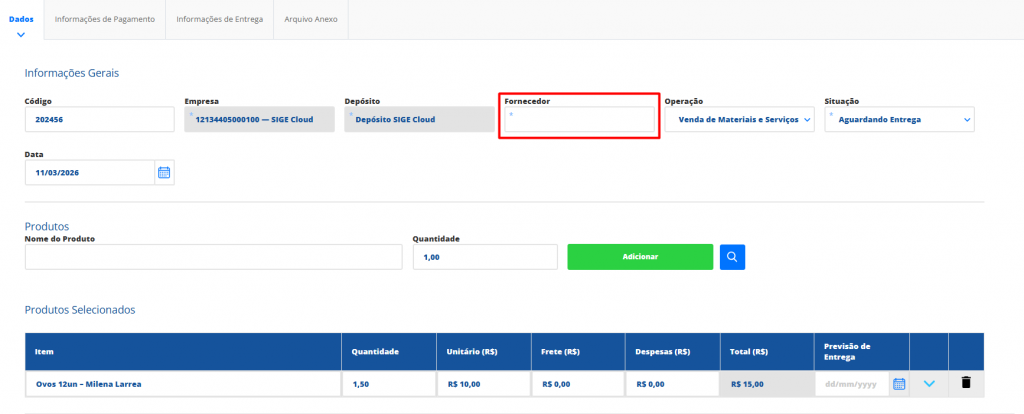
Na Ordem de Compra, os produtos serão informados automaticamente pelo sistema, com as quantidades que serão utilizadas na produção, e o Fornecedor (obrigatório) deverá ser informado de forma manual. Enquanto isso, os demais campos podem ser preenchidos de acordo com sua necessidade.
Ao preencher todas as informações, clique em Salvar e, em seguida, em Mais Ações. Nessa opção, você poderá enviar o documento de compra por e-mail ao fornecedor, para que ele saiba desta solicitação.
Importante! É necessário ter o Servidor de E-mail configurado previamente para que esse recurso funcione. Veja sobre em: Como configurar Servidor de E-mail no SIGE Cloud.
E agora, quando você quiser dar entrada da mercadoria no estoque, clique em Mais Ações e selecione a opção Gerar Nota de Entrada.
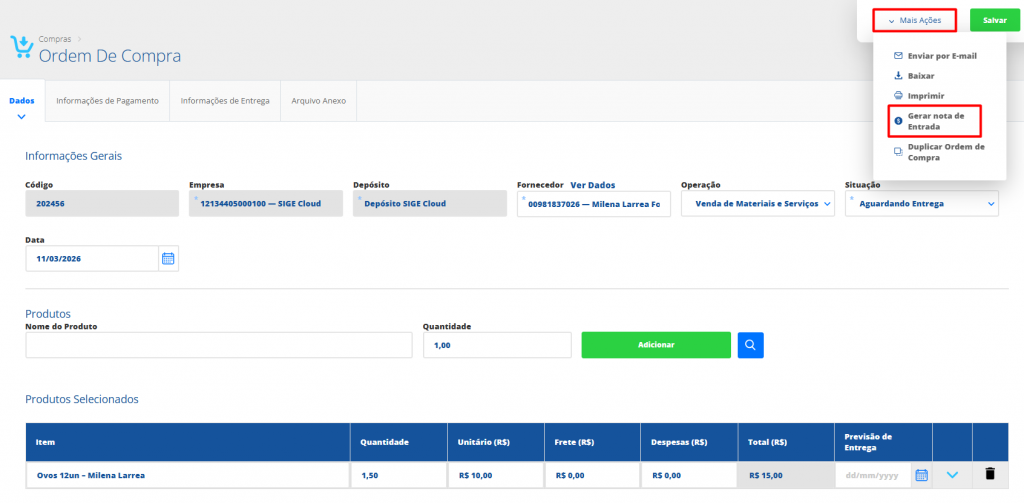
Ao selecionar, você será direcionado para a tela de Nota de Entrada, com os produtos devidamente preenchidos, conforme a Ordem de Compra. Faça a conferência dos dados e, se necessário, altere, adicione ou remova informações. Após verificar tudo, clique em Salvar para registrar a nota no sistema.
Na mesma tela, clique em Mais Ações, opção Aprovar. Caso também deseje gerar Conta a Pagar dessa compra, clique novamente em Mais Ações, opção Faturar.
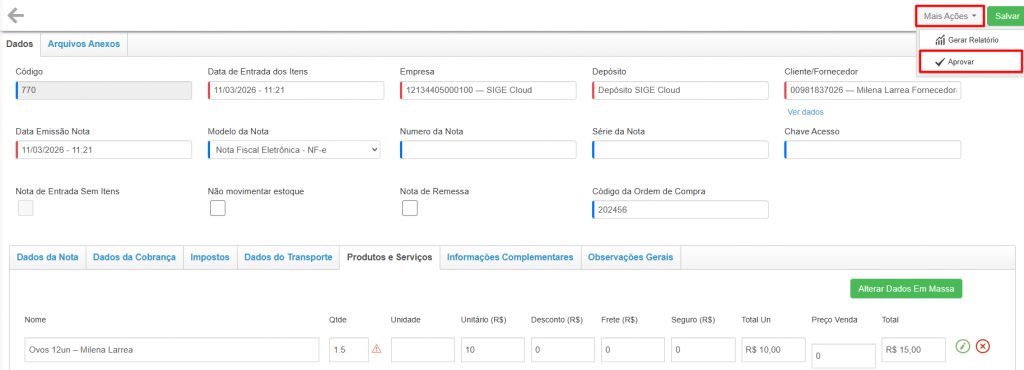
E por fim, com o saldo adicionado ao estoque, automaticamente será atualizado na Ordem de Produção.
Você pode confirmar essa informação ao expandir a aba Composição novamente, dentro da respectiva OP. Dessa forma, no campo Estoque Disponível Atual, você verá que terá unidades suficiente dos insumos para produzir o item.
Veja também: Como gerar Nota de Entrada a partir de Ordem de Compra no SIGE Cloud
Restou alguma dúvida? Não tem problema! A nossa equipe de suporte é composta por especialistas que estão à disposição para lhe auxiliar no que for preciso. Para contatar nossa equipe, acesse o nosso painel de atendimento através do endereço: https://atendimento.sigecloud.com.br