Com os seus lançamentos financeiros registrados, de modo fácil, você terá acesso a todas as movimentações do seu fluxo de caixa. Gerencie valores a receber (suas receitas) e a pagar (suas despesas), com o SIGE Cloud!
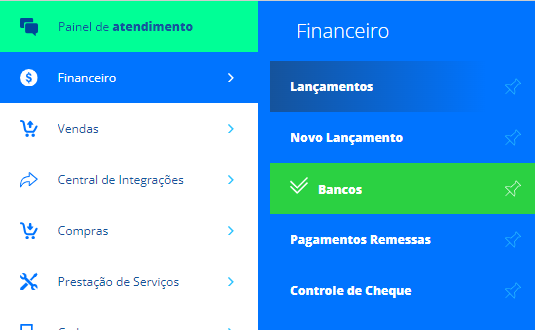
Acesse menu lateral Financeiro, submenu Lançamentos.
Filtros da página
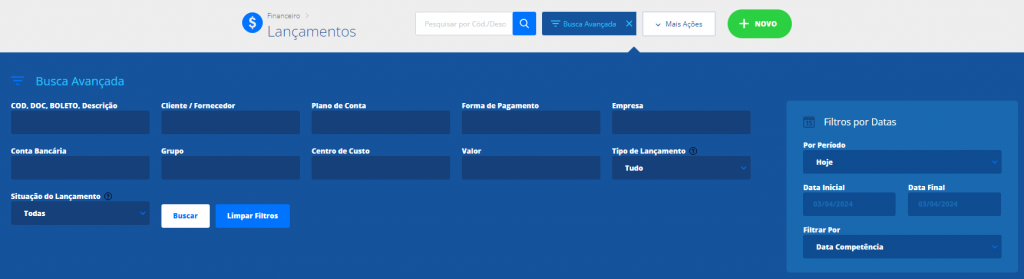
Assim que se abrir a tela você contará com a Busca Avançada, que permite que você filtre os dados conforme sua necessidade.
COD, DOC, BOLETO, Descrição: informe neste campo o código do lançamento financeiro, o número da venda, do boleto, da nota fiscal, da nota de entrada, ou alguma descrição que foi adicionada no lançamento financeiro; Cliente/Fornecedor: informe a pessoa que deseja filtrar os lançamentos financeiros; Plano de Conta: informe o plano de contas que deseja filtrar os lançamentos financeiros; Forma de Pagamento: informe a forma de pagamento que deseja filtrar os lançamentos financeiros; Empresa: informe a empresa que deseja verificar os lançamentos financeiros; Conta Bancária: informe a conta bancária que deseja verificar os lançamentos financeiros; Grupo: informe o grupo de lançamento que deseja filtrar na tela; Centro de Custo: informe o centro de custos que deseja que sejam exibidos os lançamentos; Valor: informe o valor específico do lançamento financeiro que deseja verificar; Tipo de Lançamento: selecione o tipo de lançamento financeiro que deseja verificar; Situação do Lançamento: selecione qual a situação do lançamento financeiro você deseja buscar os dados na listagem; Por Período: informe o período que deseja que os lançamentos sejam exibidos na tela. Caso não desejar nenhuma das opções, você poderá personalizar as datas; Data Inicial: caso for informado o período personalizado, é possível definir a data inicial que deseja filtrar o relatório. Caso contrário, esse campo será preenchido automaticamente de acordo com o período informado anteriormente; Data Final: caso for informado o período personalizado, é possível definir a data final que deseja filtrar o relatório. Caso contrário, esse campo será preenchido automaticamente de acordo com o período informado anteriormente; Filtrar por: informe qual o tipo de filtro de data você deseja que seja exibido na tela.
Tabela demonstrativa
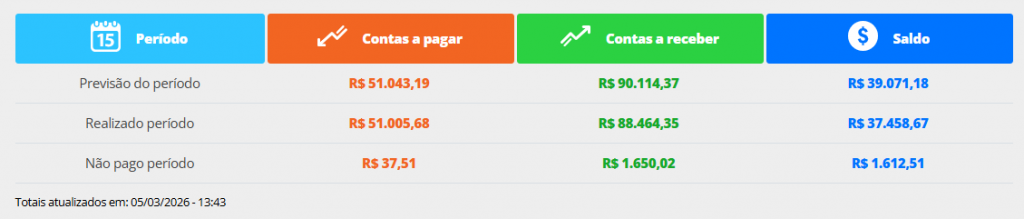
Depois de aplicado o filtro, você poderá fazer uma análise para entender se suas despesas e receitas ficaram dentro ou fora do esperado. Com este demonstrativo, você pode gerenciar os pagamentos e recebimentos que movimentam o seu fluxo de caixa. Veja aqui os valores totais previstos e realizados para o período, bem como o saldo entre eles.
Período: neste campo o sistema informa os lançamentos previstos de acordo com o filtro de data aplicado na Busca Avançada, os pagamentos que foram efetuados e, na última linha, os não pagos; Contas a pagar: com este campo você pode visualizar as suas despesas em cada um dos períodos; Contas a receber: nesta coluna você pode visualizar as receitas em cada um dos períodos; Saldo: esta coluna exibe o saldo, por período, em relação às contas a pagar e a receber; Totais atualizados em: abaixo dessa tabela o sistema informa a data e hora que houve a atualização desses dados. As informações são atualizadas de 20 em 20 minutos. Dessa forma, se você tiver realizado alguma alteração nos lançamentos financeiros, para que essas alterações constam nessa tabela, será necessário aguardar esse período, ou então atualizar a página, clicando em F5.
Remover ou adicionar colunas na listagem
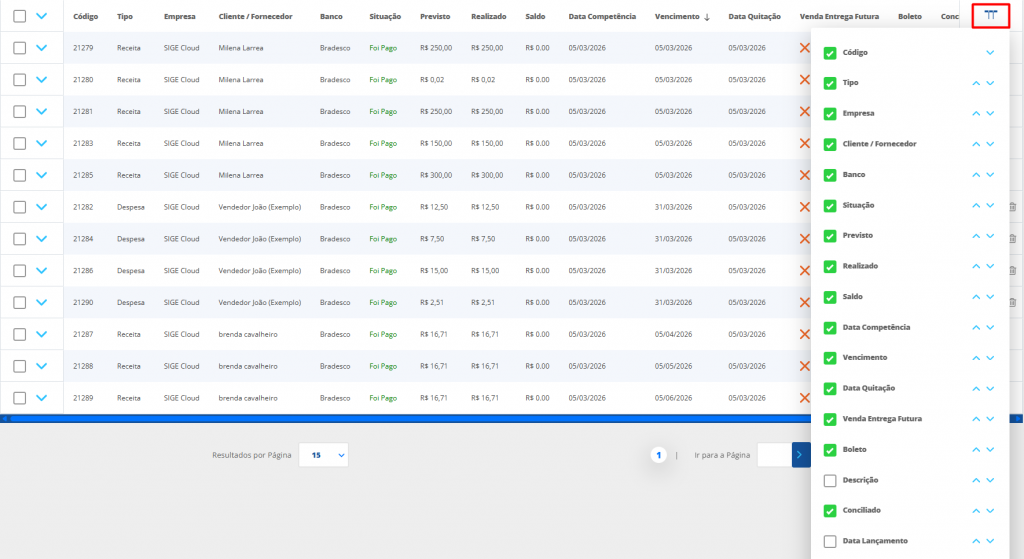
Você pode personalizar quais dados serão exibidos nessa listagem, clicando sobre o ícone de Adicionar ou Remover Colunas, no canto direito da tela. Depois de escolher as informações e a ordem desejada, basta clicar em Aplicar. Após isto, o sistema trará as informações de acordo com o selecionado.
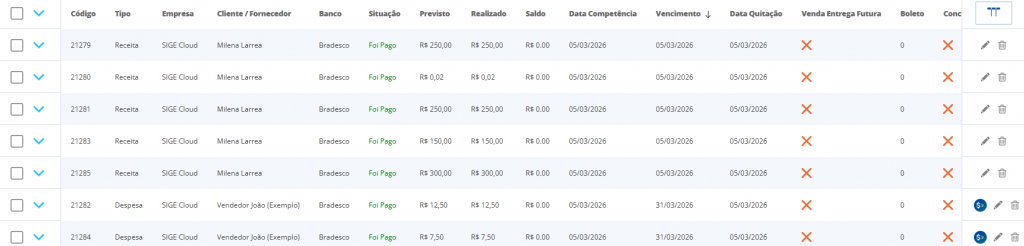
Você pode acompanhar as suas movimentações financeiras por código, data lançamento, vencimento, cliente/fornecedor, tipo, data quitação, previsto, realizado, situação e plano de conta e muito mais.
Listagem de lançamentos financeiros
Depois de personalizar quais as colunas que deseja verificar na página, o sistema exibe a listagem dos lançamentos, conforme o filtro aplicado anteriormente.
Editar e excluir lançamento financeiro
Há várias maneiras de editar e excluir o lançamento financeiro:
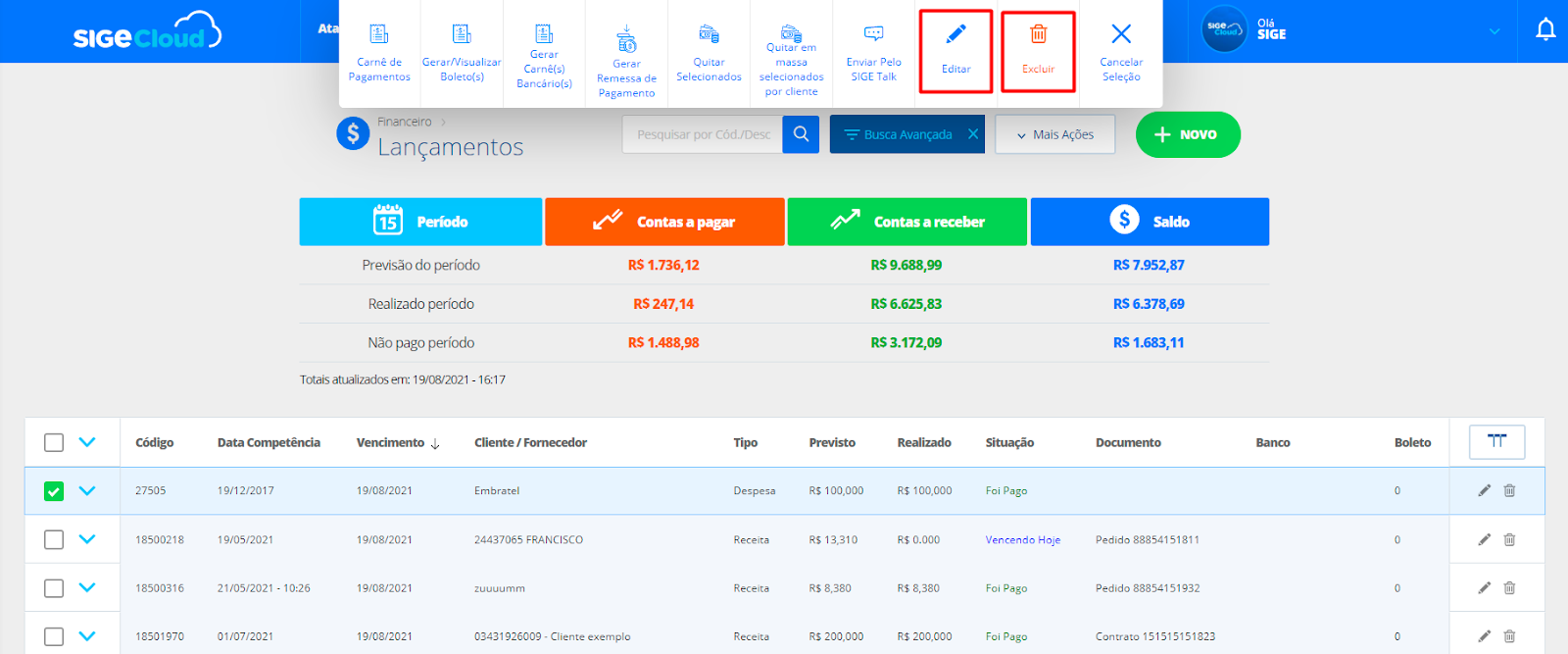
1- Ao selecionar o lançamento financeiro, será aberto um modal em que há a opção Editar e Excluir o lançamento;
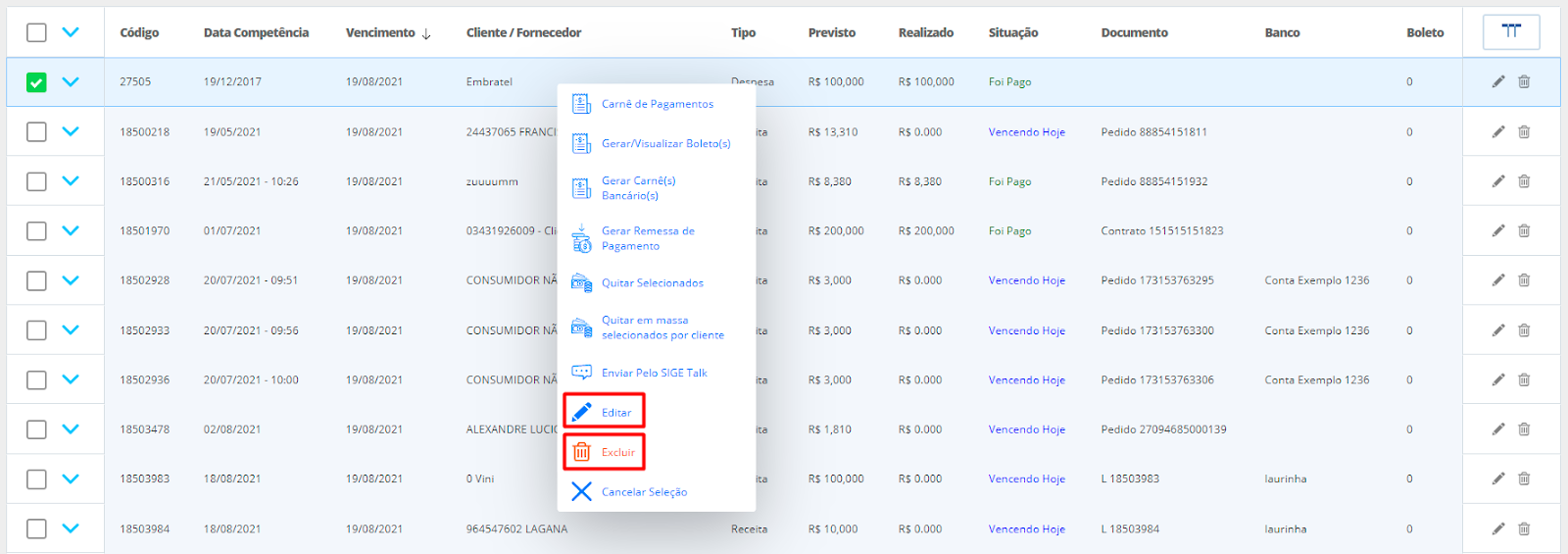
2- Ao clicar com o botão direito sobre o lançamento financeiro, abre uma listagem com as mesmas opções;
3- No canto direito da tela, há um ícone de lápis para Editar, e outro de lixeira para Excluir o lançamento financeiro;
4- Ainda existe uma quarta opção para editar o lançamento financeiro, que seria com duplo clique na linha correspondente ao lançamento.
Caso deseje saber mais sobre o preenchimento dos dados, na edição do lançamento financeiro, clique aqui.
Outros recursos
Ao selecionar algum lançamento financeiro, será aberto um novo modal na tela, onde é possível realizar as seguintes ações.
Carnê de Pagamento: caso deseje realizar o carnê de pagamento para realizar cobranças parcelas, é possível que selecione os lançamentos que deseja e clique nesta opção. Saiba mais sobre essa funcionalidade, clicando aqui; Gerar/Visualizar Boleto(s): se você deseja gerar boleto bancário de determinado lançamento financeiro, basta selecionar o boleto (ou os boletos) e clicar nesta opção. Para mais detalhes, acompanhe este artigo: Como gerar boletos bancários no SIGE Cloud; Gerar carnê(s) bancário(s): depois dos boletos emitidos, também é possível gerar o carnê bancário, onde informa os dados de cada um dos boletos gerados ao cliente. Saiba mais clicando aqui; Gerar Remessa de Pagamento: utilize esta função para gerar o arquivo remessa dos pagamentos na conta bancária Itaú. Se se interessar, basta acompanhar este artigo: Como gerar Remessa e Retorno de Pagamentos no SIGE Cloud; Quitar selecionado: uma das possibilidades é quitar o lançamento financeiro por essa ferramenta. Selecione o lançamento que deseja e clique nesta opção. Saiba outras formas, acessando esselink; Quitar em massa selecionados por cliente: com esse recurso você poderá fazer vários pagamentos de um cliente de uma só vez. Saiba tudo sobre a quitação em massa, clicando aqui; Emitir NF-e Pagamento Antecipado: é possível fazer a emissão de NF-e de um lançamento financeiro de uma venda se já estiver pago e se na venda foi informado que seria entrega futura; Exportar para CSV: permite baixar os lançamentos financeiro em arquivo excel; Editar: permite que o lançamento financeiro seja editado. Cabe ao usuário que tem permissão para isso; Excluir: permite que o lançamento financeiro seja excluído, para isso o usuário precisa ter permissão; Cancelar Seleção: esta função desmarca o lançamento financeiro.
Expansão do lançamento financeiro
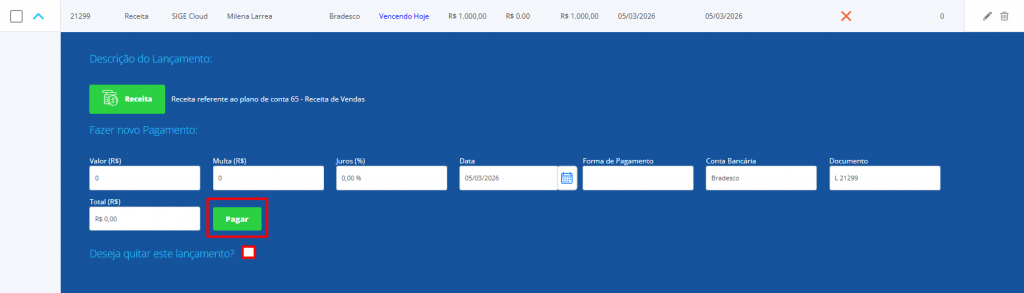
Outra possibilidade para visualizar os seus lançamentos e facilmente quitá-los, seria através da expansão das informações. Para isso, clique no ícone de seta que irá expandir os campos, conforme a imagem a seguir:
Ao expandir, o sistema apresentará os detalhes do Lançamento:
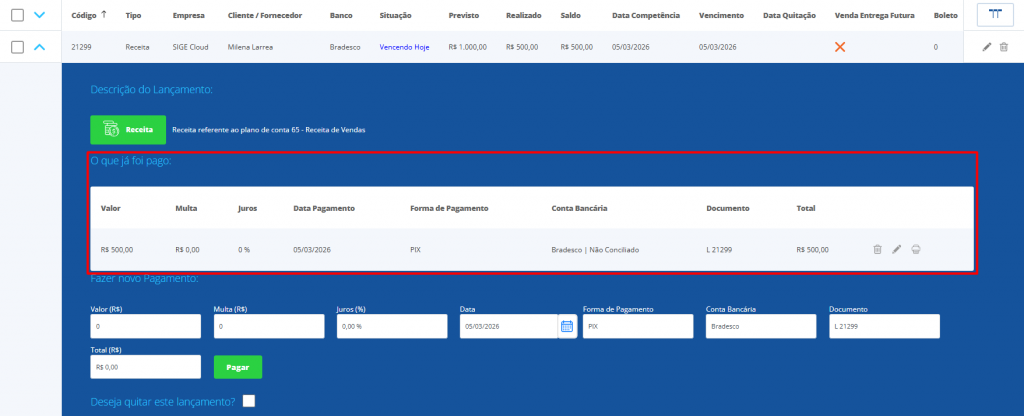
Pagar: informe o valor que deseja pagar desse lançamento, podendo ser o valor total ou outro valor acima de R$ 0,00. Exemplo:
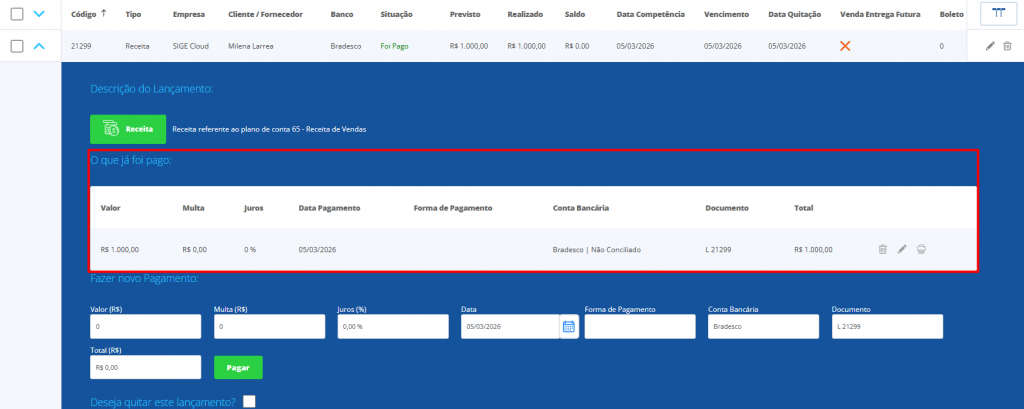
Deseja quitar este lançamento?: Se marcar essa opção, o sistema automaticamente irá registrar o pagamento do lançamento em seu valor total. Exemplo:
Restou alguma dúvida? Não tem problema! A nossa equipe de suporte é composta por especialistas que estão à disposição para lhe auxiliar no que for preciso. Para contatar nossa equipe, acesse o nosso painel de atendimento através do endereço: https://atendimento.sigecloud.com.br