
Para utilizar a Agenda Google é necessário realizar a integração entre o SIGE Cloud e o Google. Para isso é necessário que utilize o mesmo e-mail do Google para realizar o login na sua conta SIGE Cloud.
1. Acesse seu usuário no SIGE Cloud
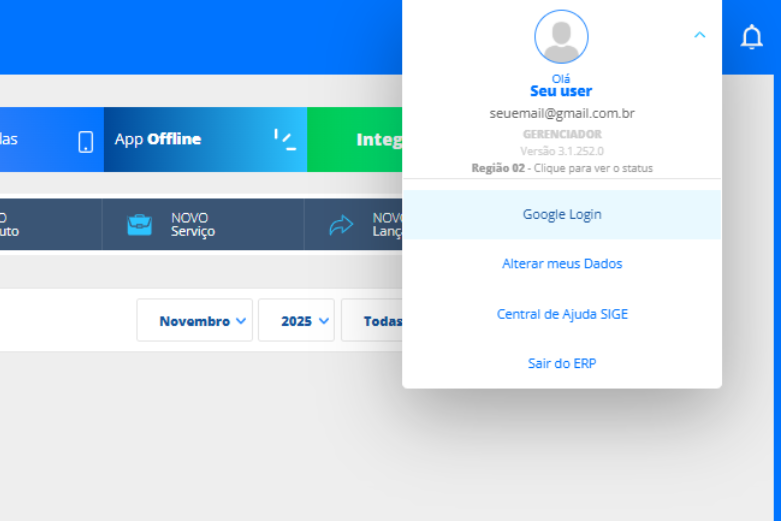
No canto superior direito da tela, clique em “Olá” e selecione a opção “Google Login”.
2. Faça login na sua conta Google
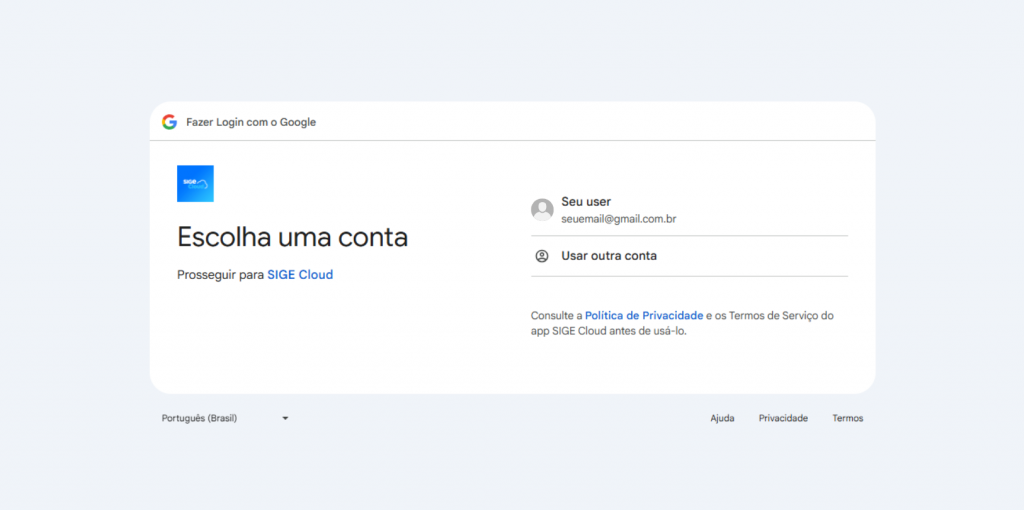
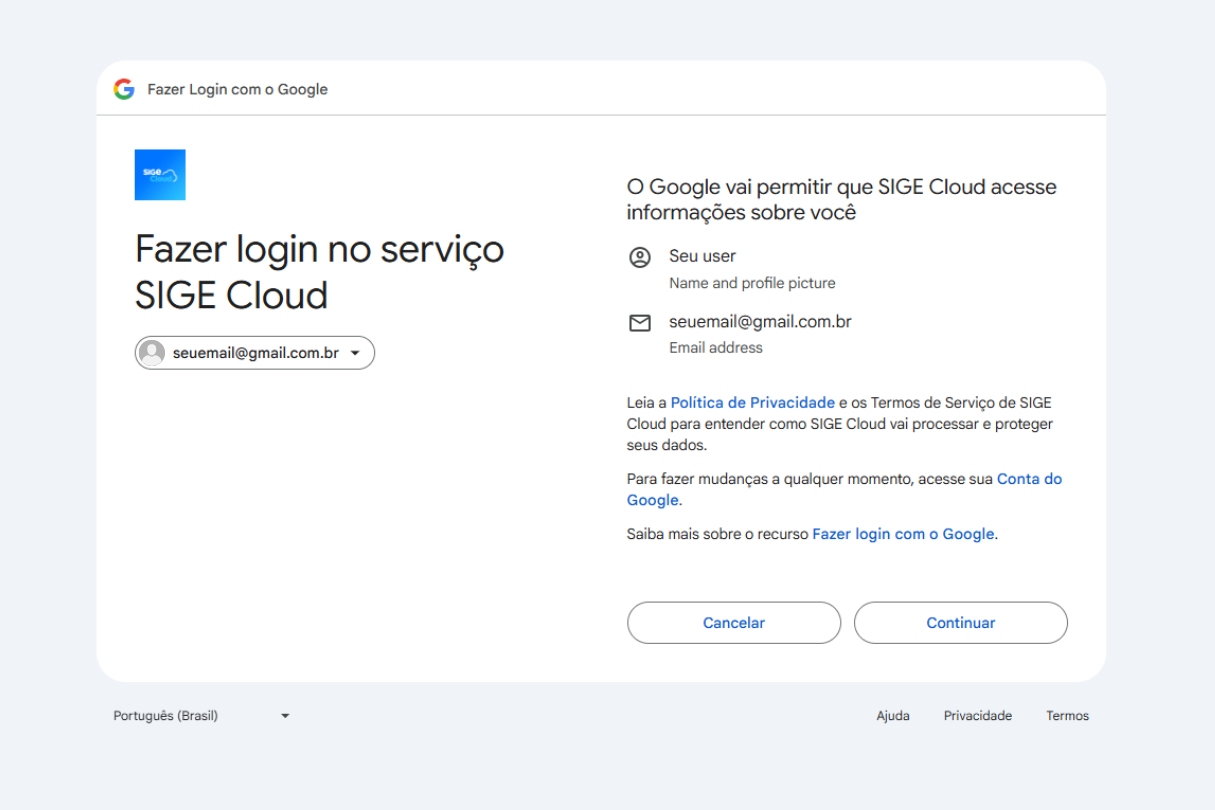
Você será redirecionado para a página de autenticação do Google. Selecione o mesmo e-mail que utiliza para acessar o SIGE Cloud e após clique em “Continuar”.
3. Conceda as permissões necessárias
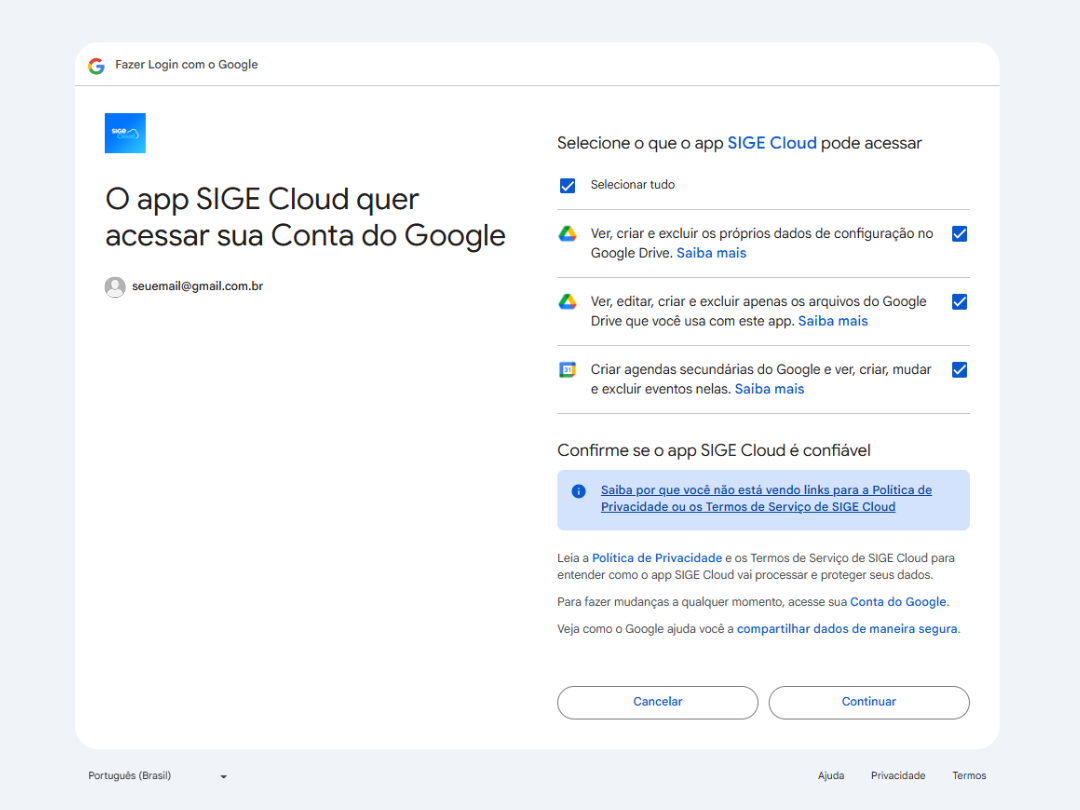
O SIGE Cloud solicitará a autorização de acesso a sua conta do Google. Marque “Selecionar tudo” e clique em Continuar.
Concluído! Sua conta está vinculada ao Google.
Agora, todos os agendamentos criados no SIGE Cloud serão sincronizados automaticamente com a sua Agenda Google. Clique aqui para aprender a utilizar a Agenda Google no SIGE Cloud.
Restou alguma dúvida? Não tem problema! A nossa equipe de suporte é composta por especialistas que estão à disposição para lhe auxiliar no que for preciso. Para contatar nossa equipe, acesse o nosso painel de atendimento através do endereço: https://atendimento.sigecloud.com.br
A gestão de projetos no SIGE Cloud permite manter o controle de todas as etapas do seu negócio em um só lugar, ajudando sua empresa a estruturar processos e garantir mais eficiência no dia a dia.
Neste artigo, você aprenderá como criar um projeto do zero, configurando cada etapa necessária para começar a gerenciar seus projetos dentro do sistema de forma prática e completa.
Antes de começar fique atento!
O módulo de Gestão de Projetos está disponível exclusivamente nos planos Ultra e Elite.
Para que o menu Gestão de Projetos seja exibido no menu lateral, é necessário habilitar sua exibição nas Configurações do ERP.
Para isso, acesse o Menu Lateral e vá em Configurações > Configurações do ERP.
Em seguida, expanda a opção “Projetos” e marque o campo “Habilitar Módulo de Gestão de Projetos”.

Após ativar essa opção, o menu Gestão de Projetos será exibido no menu lateral, permitindo iniciar a configuração dos seus projetos.

1. Cadastrando as etapas do projeto
Antes de cadastrar o projeto, é necessário acessar o módulo Grupo de Fases do Projeto em Menu Lateral > Gestão de Projetos.
Nessa tela, você poderá cadastrar os grupos de fases do projeto e suas respectivas fases.
Para isso, clique em +Novo.
No campo “Nome do Grupo”, informe o nome do grupo de fases que está cadastrando — por exemplo: Planejamento.
No campo ao lado, denominado “Fases”, informe o nome da fase que deseja adicionar ao grupo, como Orçamento, e clique em Adicionar para incluí-la.
Após adicionar todas as fases, clique em Salvar.

2. Criando o projeto
Acesse Menu Lateral > Gestão de Projetos > Projetos e clique em +Novo para cadastrar um novo projeto.
Nessa tela, informe o nome do projeto, selecione o grupo de fases e a fase atual em que ele se encontra.
Preencha o campo “Data de início” e clique em Salvar.
Caso queira adicionar alguma informação ou observação importante sobre o projeto, utilize o campo “Descrição” antes de salvar.
Conforme o andamento do projeto, é possível atualizar as fases e grupos de fase acessando a edição do projeto e alterando as opções correspondentes.

3. Vinculando o projeto
O projeto criado pode ser vinculado a Ordens de Compra, Notas de Entrada, Vendas, Lançamentos Financeiros e Movimentações de Estoque (tanto de entrada quanto de saída).
Cada uma dessas telas possui um campo chamado “Projeto”, no qual é possível selecionar o projeto desejado para vinculá-lo à operação.

Atenção:
- Não é possível vincular um projeto a um orçamento ou a um pedido já faturado.
- Não é possível vincular um projeto a uma nota de entrada já aprovada.
- Não é possível alterar ou desvincular o projeto de uma movimentação de estoque manual já realizada.
4. Acompanhando o projeto
Para acompanhar o andamento de um projeto, acesse Menu Lateral > Gestão de Projetos > Dashboard.
No campo Projeto, selecione o projeto que deseja visualizar.
Ao lado, em Status, escolha uma das opções: Todos, À Faturar ou Faturado.
Assim, as informações referentes ao projeto serão carregadas automaticamente.
Na parte superior, são exibidos os valores referentes às vendas realizadas e compras efetuadas (vinculadas ao projeto) e ao saldo final, calculado com base nessas duas informações (Vendas – Compras = Saldo).
Ao lado, aparecem as informações de Receitas (lançamentos de entrada) e Despesas (lançamentos de saída), além do saldo final calculado entre essas duas categorias (Receitas – Despesas = Saldo).

Logo abaixo, você encontrará dois gráficos:
- Compras x Vendas: apresenta a relação entre Notas de Entrada, Ordens de Compra e Vendas, de acordo com o Status selecionado;
- Receitas x Despesas: exibe o comparativo financeiro do projeto conforme o Status aplicado.
Os dois gráficos atualizam automaticamente as informações conforme o Status selecionado (Todos, À Faturar ou Faturado).

Por fim, na parte inferior da tela, é possível visualizar todas as operações relacionadas ao projeto.
Basta selecionar a categoria desejada e, se preferir, exportar os dados em formato Excel para análise ou registro externo.

Pronto! Agora você já sabe como habilitar o módulo, criar e acompanhar seus projetos no SIGE Cloud de forma simples e completa.
Restou alguma dúvida? Não tem problema! A nossa equipe de suporte é composta por especialistas que estão à disposição para lhe auxiliar no que for preciso. Para contatar nossa equipe, acesse o nosso painel de atendimento através do endereço: https://atendimento.sigecloud.com.br
Disponível nos planos Ultra e Elite, o módulo de Gestão de Projetos do SIGE Cloud foi desenvolvido para oferecer controle total de todas as etapas e o andamento dos projetos da sua empresa, permitindo acompanhar todas as fases de cada projeto e centralizar informações de forma integrada.
Para garantir a segurança e a organização dos dados, é essencial definir quem pode acessar e realizar ações dentro do módulo. Neste artigo, você vai aprender como configurar o acesso dos usuários, ajustando permissões e restrições de acordo com o papel de cada membro da equipe.
Permissões de acesso do administrador
Por padrão, o administrador do sistema possui acesso total ao módulo de Gestão de Projetos. Isso significa que ele pode visualizar, criar, editar e excluir projetos, além de gerenciar as permissões dos demais usuários.
No entanto, é importante destacar que o menu Gestão de Projetos só ficará disponível após ser habilitado em Configurações > Configurações do ERP, dentro da seção “Projetos”, marcando a opção “Habilitar Módulo de Gestão de Projetos”.
Ajustando o acesso dos demais usuários
Os outros usuários do sistema precisam ter suas permissões configuradas individualmente, conforme o nível de acesso desejado. Essas configurações são realizadas pelo usuário administrador em Menu Lateral > Configurações > Usuários.
Dentro do cadastro de cada usuário, você encontrará duas seções principais relacionadas à Gestão de Projetos:
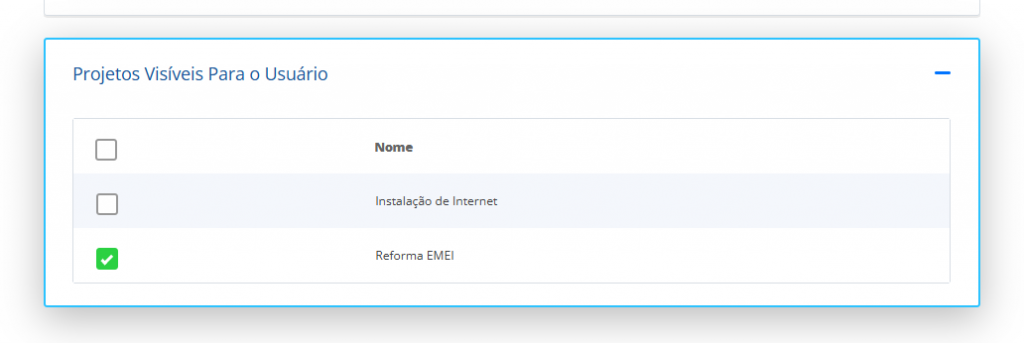
Em Restrições de Acesso defina quais projetos específicos o usuário poderá visualizar e interagir, limitando o acesso a determinadas informações e garantindo que cada colaborador veja apenas o que for relevante à sua atuação.
Em Permissões determine quais submenus do menu Gestão de Projetos o usuário poderá acessar (Projetos, Dashboard e Grupo de Fases), permitindo controlar se ele terá apenas acesso de visualização ou também poderá cadastrar e editar informações.
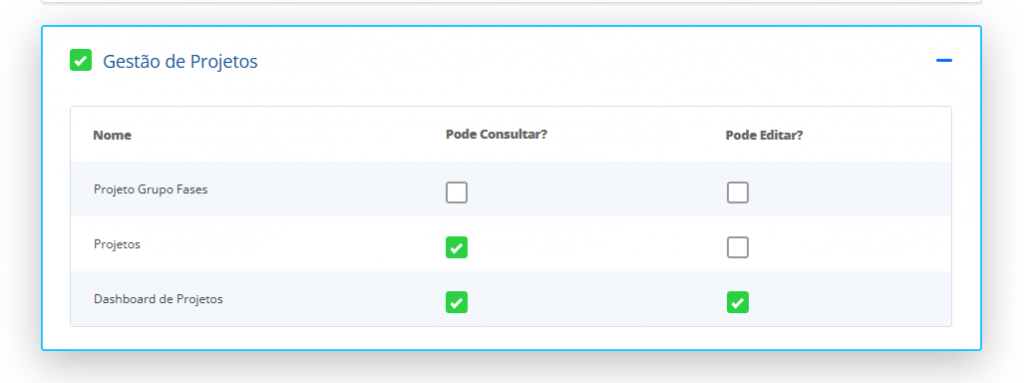
Após ajustar as permissões desejadas, salve as alterações para que o novo acesso seja aplicado imediatamente.
Acesso do usuário vendedor
O usuário com perfil de vendedor não tem acesso direto ao menu Gestão de Projetos. No entanto, ele pode vincular operações — como Vendas — aos projetos liberados para ele nas configurações de usuário.
Dessa forma, o vendedor consegue relacionar suas movimentações a um projeto específico, mantendo o controle integrado, mesmo sem acesso direto ao módulo.
Com essas configurações, você garante que somente as pessoas autorizadas possam visualizar ou interagir com os projetos da sua empresa, mantendo a organização, segurança e integridade das informações dentro do SIGE Cloud.
Restou alguma dúvida? Não tem problema! A nossa equipe de suporte é composta por especialistas que estão à disposição para lhe auxiliar no que for preciso. Para contatar nossa equipe, acesse o nosso painel de atendimento através do endereço: https://atendimento.sigecloud.com.br
No SIGE Cloud, você pode disponibilizar um link para que seus clientes consultem a 2ª via dos boletos gerados por sua empresa, de forma simples e segura. Neste artigo, te ajudamos a ativar essa funcionalidade e orientar seus clientes sobre o acesso a ela. Veja abaixo!
1. Ativando a funcionalidade no sistema
Acesse o menu Configurações, submenu Configurações do ERP. Na seção 2ª Via de Boletos, ative a opção “Habilitar 2ª Via de Boletos”.

Após ativar, será exibida a lista de empresas do seu sistema. Você poderá escolher para quais delas a funcionalidade ficará disponível. Caso não deseje liberar o acesso para alguma empresa específica, basta mantê-la desativada.

O sistema também disponibilizará a URL de acesso que você pode copiar e encaminhar aos seus clientes. Esse link direciona ao portal de consulta de boletos.

2. Configurando o acesso do cliente
Para que o cliente consiga acessar o portal, é necessário liberar o acesso diretamente no cadastro dele. Siga os passos:
- Acesse o menu Cadastros, submenu Pessoas e edite o cliente desejado.
- Expanda a seção Mais Dados e marque a opção “Habilitar Visualização de 2ª Via de Boletos”. Ao habilitar, será exibido um campo para definir uma senha de acesso. Você pode digitar uma senha manualmente ou clicar em “Gerar Senha Aleatória”.

O cliente poderá acessar o painel com o e-mail cadastrado no campo E-mail Geral ou com o CPF/CNPJ do cadastro, usando a senha definida.
Ao acessar o link enviado, o cliente será direcionado ao painel de consulta, onde poderá visualizar:
- Boletos Em Aberto
- Boletos Já Pagos

Restou alguma dúvida? Não tem problema! A nossa equipe de suporte é composta por especialistas que estão à disposição para lhe auxiliar no que for preciso. Para contatar nossa equipe, acesse o nosso painel de atendimento através do endereço: https://atendimento.sigecloud.com.br
O relatório de Dados Fiscais dos Produtos apresentará informações referente aos impostos parametrizados para cada produto. Este relatório busca informações cadastradas nas Operações Fiscais para cada Grupo Tributário e Estado Destino em questão.
Para isso, acesse o menu lateral Relatórios, submenu Estoque, e selecione a opção Dados Fiscais dos Produtos.

No primeiro momento, o sistema exibe os Filtros do Relatório, em que é possível filtrar pelos seguintes dados:

Operação Fiscal: obrigatoriamente, informe a Operação Fiscal que deseja buscar as informações para este relatório;
Categoria do Produto: informe a Categoria de Produto que interessa a você neste momento;
Grupo Tributário: informe um Grupo Tributário, para melhorar a performance deste relatório;
Marca: informe a marca de produtos que deseja, assim poderá melhorar a performance deste relatório;
Tipo/Gênero: para melhorar a performance do relatório, trazendo somente o tipo/gênero de produto que interessa a você neste momento;
Estado de Destino: selecione o Estado de Destino das vendas, para assim visualizar os dados fiscais.
Agora clique em Buscar para que seja realizada a busca. Caso deseje excluir as configurações aplicadas, basta clicar em Limpar Filtros.
Após isso, o sistema lhe apresentará o relatório com as seguintes colunas:

Código: o sistema apresentará o código do produto, podendo clicar sobre o link que abrirá o cadastro do produto em outra guia do navegador;
Produto: o sistema apresentará o nome do produto nesta coluna;
Grupo Tributário: o sistema apresentará o grupo tributário informado no cadastro do produto;
CFOP Padrão: o sistema apresentará o CFOP Padrão que esta informado no cadastro do produto (que deverá ser preenchido originalmente na Operação Fiscal);
NCM: o sistema apresentará o código NCM informado no cadastro do produto;
CST/CSOSN: o sistema apresentará o código CST (para empresas do Lucro Real ou Presumido, ou CSOSN (para empresas do Simples Nacional), que foi informado na Operação Fiscal;
CEST: o sistema apresentará o código CEST informado no cadastro do produto;
UF Destino: o sistema apresentará para qual é o Estado de Destino da Operação Fiscal cadastrada;
PIS (%): o sistema apresentará o valor em porcentagem do PIS que foi configurado dentro da Operação Fiscal;
COFINS (%): o sistema apresentará o valor em porcentagem do COFINS que foi configurado dentro da Operação Fiscal;
ICMS (%): o sistema apresentará o valor em porcentagem do ICMS que foi configurado dentro da Operação Fiscal;
IPI (%): o sistema apresentará o valor em porcentagem do IPI, de acordo com o que foi configurado dentro do cadastro do produto, na aba Fiscal;
ICMS ST: o sistema apresentará o valor em porcentagem do ICMS ST que foi configurado dentro da Operação Fiscal;
Valor de Venda: o sistema apresentará o valor de venda do produto.
Se desejar, será possível extrair as informações em PDF ou Excel, e também Calcular os Totais dos dados apresentados do relatório, para isso clique em Mais Ações localizados no canto superior de sua tela.

Para saber mais sobre como cadastrar Operações Fiscais e parametrizar as configurações fiscais da sua empresa, acompanhe os seguintes artigos:
- Como emitir NF-e para empresas diferentes com produtos de mesma tributação no SIGE Cloud
- Como emitir NF-e para empresas diferentes com produtos de tributações diferentes no SIGE Cloud
- Como emitir NF-e com produtos de mesma tributação no SIGE Cloud
- Como emitir NF-e com produtos de tributações diferentes no SIGE Cloud
Restou alguma dúvida? Não tem problema! A nossa equipe de suporte é composta por especialistas que estão à disposição para lhe auxiliar no que for preciso. Para contatar nossa equipe, acesse o nosso painel de atendimento através do endereço: https://atendimento.sigecloud.com.br
Com o Relatório de Previsão de Compra, o sistema é capaz de identificar quais produtos precisam ser comprados dentro de cada depósito, com base nas movimentações de saída dos seus produtos de até um ano atrás. Ainda é possível que sua equipe de Compras gere Cotações e/ou Ordens de Compra a partir deste relatório.
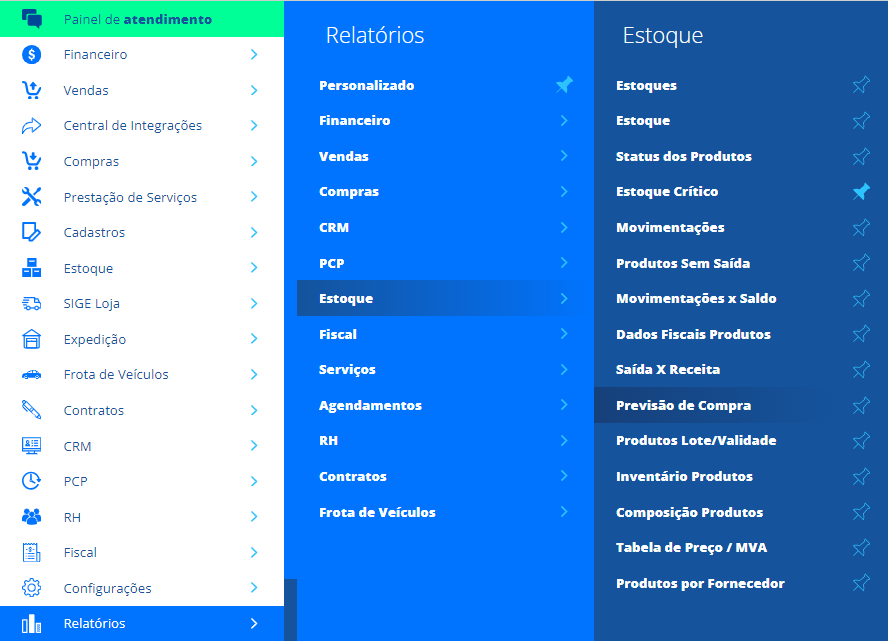
Para isso, acesse o menu lateral Relatórios, submenu Estoque, e selecione a opção Previsão de Compra.
No primeiro momento, o sistema exibe os Filtros do Relatório, em que é possível filtrar pelos seguintes dados:
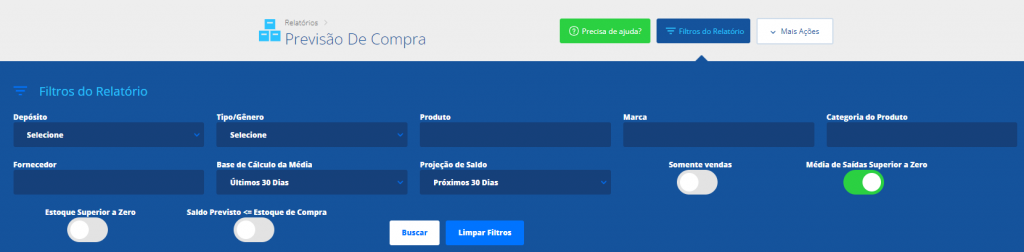
Depósito: este filtro é obrigatório, selecione um depósito e poderá ver somente a previsão de compra para um único depósito;
Tipo/Gênero: para melhorar a performance do relatório, trazendo somente o tipo/gênero de produto que interessa a você neste momento;
Produto: informe o nome do produto que deseja ver a previsão de compra;
Marca: informe a marca de produtos que deseja, assim poderá melhorar a performance deste relatório;
Categoria do Produto: informe a categoria de produto que interessa a você neste momento;
Fornecedor: informe um fornecedor padrão do produto para visualizar a atividade de compra para um fornecedor específico;
Base de Cálculo da Média: selecione qual é o período das saídas dos seus itens. Com isso, você pode localizar facilmente os produtos com maior fluxo de saída no último ano ou no último mês;
Projeção de Saldo: este filtro permite que você estime o saldo do seu produto para daqui a uma semana, ou para daqui a 3 meses. O cálculo será baseado na média de saídas do período que você selecionou em “Base de Cálculo da Média”. Por exemplo: Se a média de saídas calculada (por mês) for de 30, e o seu saldo atual é 20, o sistema irá estimar que o seu saldo será -10 daqui a 30 dias;
Somente vendas: o relatório irá encontrar produtos e calcular a média de saídas somente com base nas saídas que dizem respeito a suas vendas, desconsiderando consumo de produtos nas ordens de produção ou movimentações manuais, por exemplo;
Média de Saídas Superior a Zero: o relatório irá ignorar produtos que não saíram no período da “Base de Cálculo da Média”.
Estoque Superior a Zero: o relatório somente irá encontrar produtos que possuírem saldo;
Saldo previsto <= Estoque de Compra: o relatório somente irá encontrar produtos onde a estimativa de saldo seja menor ou igual ao “Estoque de Compra” preenchido em seus cadastros.
Agora clique em Buscar para que seja realizada a busca. Caso deseje excluir as configurações aplicadas, basta clicar em Limpar Filtros.
Após isso, o sistema lhe apresentará o relatório com as seguintes colunas:

Código: o sistema apresentará o código do produto, podendo clicar sobre o link que abrirá o cadastro do produto em outra guia do navegador;
Produto: o sistema apresentará o nome do produto nesta coluna;
Depósito: o sistema apresentará o nome do depósito informado de acordo com os filtros aplicados;
Média Saídas Mês: o sistema apresentará a média de saídas do produto de acordo com o filtro “Base de Cálculo da Média”;
Saldo Atual: o sistema apresentará o saldo atual do produto;
Saldo Reversado: o sistema apresentará a quantidade de produtos que estão reservados no estoque;
Saldo Disponível: o sistema apresentará o saldo disponível para movimentações deste produto;
Estoque Compra: o sistema apresentará a quantidade de “estoque de compra” que está informado dentro do cadastro do produto neste mesmo campo;
Sugestão de Compra: o sistema apresentará o seguinte cálculo para sugestão de compra:
Se subtrai o “Ponto de Ressuprimento” informado dentro da aba “Saldo Depósitos/Nº Série” para o depósito filtrado no cadastro do seu produto pelo saldo projetado no relatório.
Exemplo:
Ponto de ressuprimento = 10
Saldo projetado = 7
Sugestão de compra = 3
Este campo também será a quantidade do produto ao gerar uma Cotação ou Ordem de compra a partir do relatório.
Data de Previsão de Compra: o sistema apresentará a data em que você ficará sem saldo caso a média de saídas por mês for mantida;
Projeção Período: o sistema apresentará o saldo que você terá após o período informado no filtro “Projeção de Saldo” caso a média de saídas por mês for mantida.
Ao final das colunas do relatório você verá um ícone, na qual se trata de organizar e adicionar ou remover as colunas do relatório, conforme a sua necessidade.
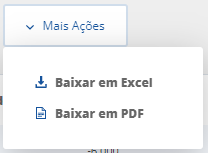
Se desejar, será possível extrair as informações em PDF ou Excel, para isso clique em Mais Ações localizados no canto superior de sua tela.
Restou alguma dúvida? Não tem problema! A nossa equipe de suporte é composta por especialistas que estão à disposição para lhe auxiliar no que for preciso. Para contatar nossa equipe, acesse o nosso painel de atendimento através do endereço: https://atendimento.sigecloud.com.br
Para conseguir visualizar as movimentações de produtos que tiveram o status informado nesta movimentação, você pode gerar este relatório: Status de Produtos. Mas para ter essas informações, é necessário informar qual é o status no produto na hora da movimentação.
O status do produto pode ser informando na hora da Nota de Entrada, nas Movimentações Manuais e em Pedido e Orçamentos.
Acesse o menu lateral Relatório, submenu Estoque, e selecione a opção Status dos Produtos.

No primeiro momento, o sistema exibe os Filtros do Relatório, em que é possível filtrar pelos seguintes dados:

Produto: informe o nome do produto que deseja filtrar o relatório;
Categoria do Produto: informe a categoria do produto que deseja buscar;
Gênero: selecione um gênero do produto;
Depósito: informe o depósito que deseja verificar as movimentações;
Apenas produtos que possuem status: marque este checkbox se deseja filtrar apenas produtos que possuem status em suas movimentações.
Agora clique em Buscar para que seja realizada a busca. Caso deseje excluir as configurações aplicadas, basta clicar em Limpar Filtros.
Após isso, o sistema lhe apresentará o relatório com as seguintes colunas:

Código: nesta coluna será apresentado o código do produto;
Produto: nesta coluna mostrará o nome do produto;
Preço de Custo: aqui será exibido o preço de custo do produto;
Preço de Venda: aqui será exibido o preço de venda do produto;
Categoria: nesta coluna será informado a qual categoria o produto pertence;
Gênero: e aqui será informado o tipo/gênero do produto.
Agora, ao Expandir, na primeira coluna do relatório, trará informações competentes ao produto desta linha:
Depósito: será apresentado o depósito no qual se encontra o item;
Saldo: nesta coluna mostrará o saldo total do produto, incluindo o reservado;
Saldo Reservado: informará o saldo reservado (se estiver zerado, não existe reserva);
Saldo Disponível: quantidade do produto disponível para uso;
Status: mostrará o nome do status em que se encontra o produto, sempre utilizará o último status utilizado nas movimentações;
Quantidade : mostrará a quantidade de produto que movimentou neste status.
Pode Vender: irá informar se com este status poderá realizar vendas do produto.
Se desejar, será possível extrair as informações em PDF ou Excel, para isso clique em Mais Ações localizados no canto superior de sua tela.

Restou alguma dúvida? Não tem problema! A nossa equipe de suporte é composta por especialistas que estão à disposição para lhe auxiliar no que for preciso. Para contatar nossa equipe, acesse o nosso painel de atendimento através do endereço: https://atendimento.sigecloud.com.br
No SIGE Lite você tem a possibilidade de alterar a dashboard de apresentação do sistema de acordo com o segmento do seu negócio. Você pode escolher entre Loja, Prestadora de Serviço e Restaurante.
Para isso, acesse o menu Configurações, localizado no ícone de engrenagem, no canto superior direito da tela.

Após, utilize a seta para mover as abas, e vá até Dashboard.

Agora, escolha a opção de acordo com o seu negócio e clique em Salvar.
Veja a diferença entre as dashboards
Loja

Prestadora de Serviço

Restaurante

O SIGE Lite tem ferramentas adaptadas para diferentes segmentos de negócios. Não perca tempo e baixe gratuitamente aqui!
Restou alguma dúvida? Não tem problema! A nossa equipe de suporte é composta por especialistas que estão à disposição para lhe auxiliar no que for preciso. Para contatar nossa equipe, acesse o nosso painel de atendimento através do endereço: https://atendimento.sigecloud.com.br
Depois de configurar a integração com a E-Comece, você poderá receber no sistema as vendas realizadas através da sua loja virtual de duas formas: automaticamente ou manualmente.
Recebimento das vendas automaticamente
A primeira possibilidade de receber as vendas da E-Comece no SIGE Cloud, é de forma automática, onde o SIGE irá buscar de tempo em tempo novas vendas da plataforma.
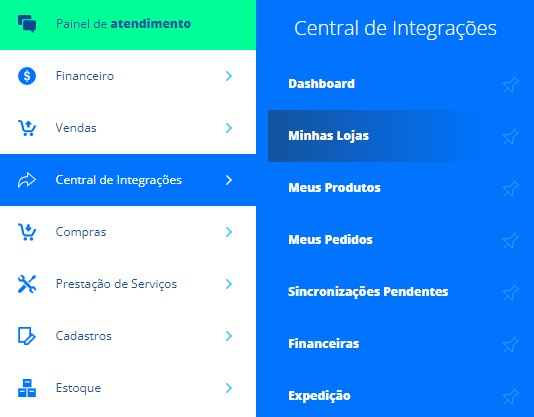
Para configurar seu sistema desta forma, acesse o menu lateral Central de Integrações, submenu Minhas Lojas. Em seguida, busque pela sua loja E-Comece e clique em Configurações.
Agora, vá até a aba Integração SIGE, onde o sistema apresentará o campo Importar Automaticamente as Vendas.

Com esta configuração ativa, o sistema importará os seus pedidos de forma automática. Agora, basta clicar em Salvar.
Recebimento de vendas manualmente
A outra opção de importar vendas da E-Comece para o ERP é de forma manual. Ou seja, quando você quer que sejam importadas as vendas no SIGE, deverá realizar processos manuais para o sistema buscar as vendas.
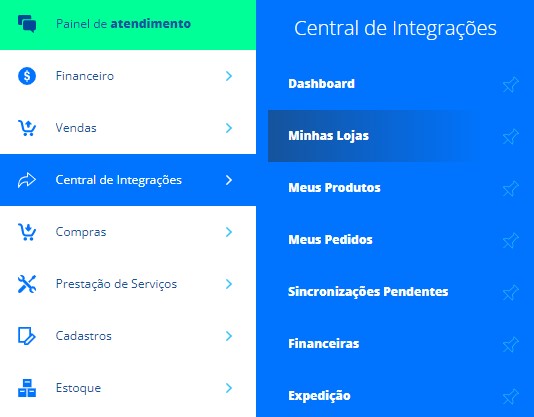
Dessa forma, diferente da situação anterior, esta deve estar com o importador de vendas automático desativado. Sendo assim, acesse o menu lateral Central de Integrações, submenu Minhas Lojas. Em seguida, busque pela sua loja E-Comece e clique em Configurações.
Assim, na aba Integração SIGE, o sistema apresentará o campo Tempo Importador Automático de Vendas. Então você precisará selecionar a opção Não Importar Automaticamente, para que o sistema não importe seus pedidos. Agora, clique em Salvar.

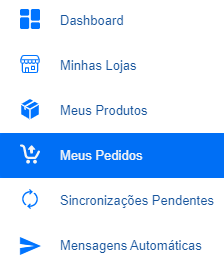
Depois disso, para importar seus pedidos manualmente, estando na tela da Central de Integrações, você deverá clicar no menu lateral Meus Pedidos.
Feito isso, no canto superior direito, o sistema apresentará uma listagem dos ícone de todas as suas integrações configuradas. Desta forma, basta clicar no ícone do Moovin 2, e selecionar a opção Importar todos pedidos – SIGE Cloud.

Em seguida, o sistema lhe redirecionará a tela da E-Comece na aba Minhas Vendas.
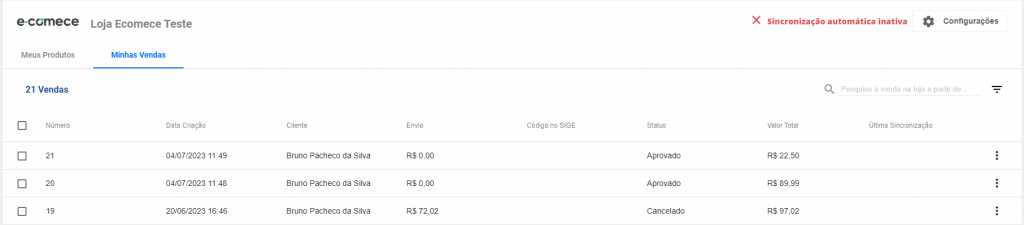
Nesta tela, você poderá selecionar os pedidos que ainda não estão vinculados a uma venda no SIGE, clicar no ícone de três pontinhos e clicar em Importar/Atualizar venda no SIGE.
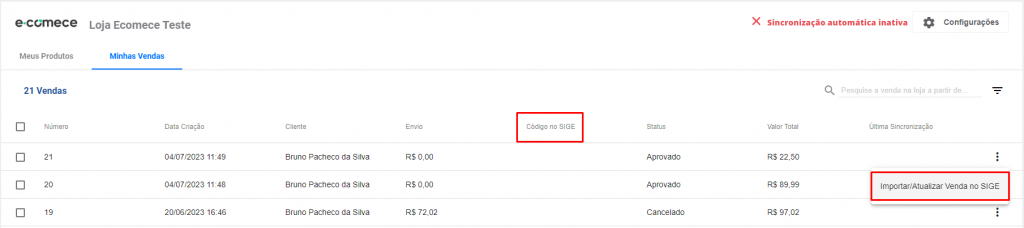
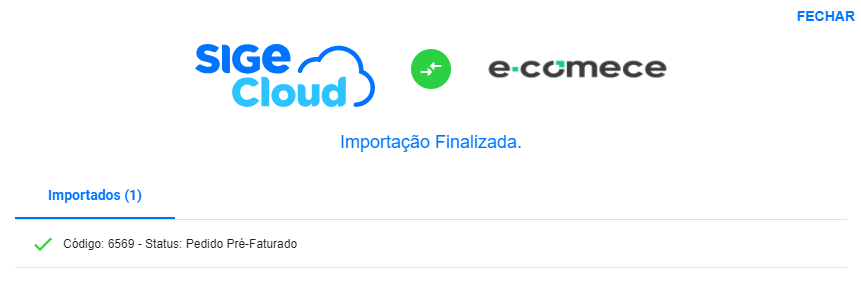
Assim, o sistema irá importar os pedidos novos e vinculá-los a um pedido no SIGE ou irá atualizar os pedidos já existentes. O sistema apresentará um modal com a listagem dos pedidos importados.
Finalizando a venda no SIGE Cloud
De ambas as formas, as vendas serão importadas no SIGE Cloud e ficarão informadas na listagem de Pedidos e Orçamentos. Portanto, para localizá-las, acesse o menu lateral Vendas, submenu Pedidos e Orçamentos.
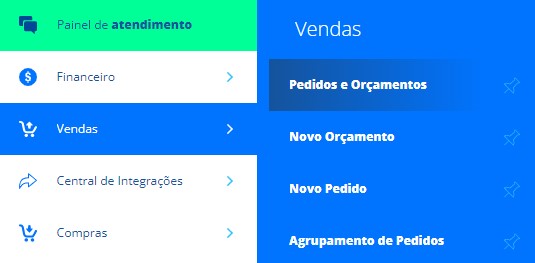
As vendas importadas das lojas virtuais, terão como origem o e-commerce. Se desejar, você pode utilizar a busca avançada para localizar com mais facilidade quais são estas vendas, no período desejado.
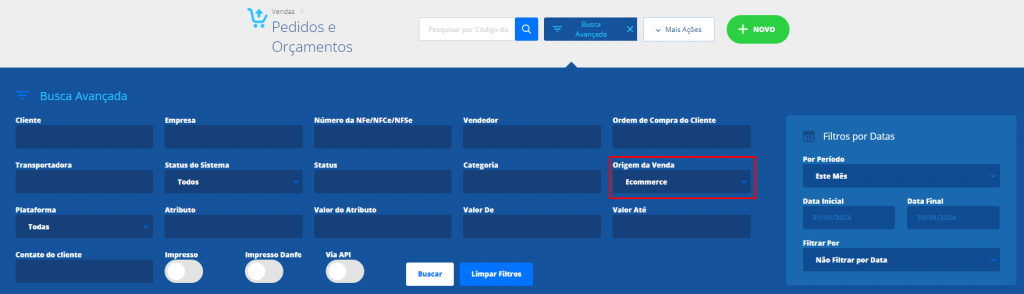
Ao localizar a venda, você poderá finalizá-la conforme as demais vendas realizadas no sistema. Ou seja, você pode aprovar o pedido para que seja gerado o lançamento financeiro e a movimentação de estoque (tanto no SIGE Cloud quanto na E-Comece), bem como emitir a nota fiscal e boletos bancários, caso seja necessário.
Com todas essas dicas, o sua loja virtual na E-Comece trará grandes resultados para sua empresa!
Restou alguma dúvida? Não tem problema! A nossa equipe de suporte é composta por especialistas que estão à disposição para lhe auxiliar no que for preciso. Para contatar nossa equipe, acesse o nosso painel de atendimento através do endereço: https://atendimento.sigecloud.com.br
Após realizar a integração da E-Comece no SIGE Cloud, você precisará importar e exportar seus produtos para que possa começar a realizar vendas e ter o controle através do sistema.
Importar produtos do E-Comece para o SIGE Cloud
Para importar produtos ao SIGE Cloud, é necessário que você tenha os produtos já cadastrados na E-Comece. Assim, será criado no sistema os produtos conforme os dados da plataforma de vendas. Mas você também poderá vinculá-los a produtos já existentes no SIGE. Assim, as informações dos produtos já cadastrados no SIGE serão substituídas pelos dados da E-Comece, como Imagens, Saldo em Estoque e Descrições (de acordo com as permissões da sua configuração).
Importante! Os produtos já existentes no SIGE e na E-Comece serão vinculados somente se possuírem o mesmo código SKU. Caso contrário, o sistema realizará o cadastro deste produto no SIGE.
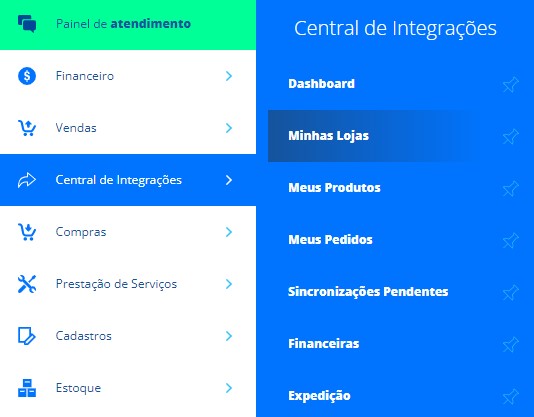
Sabendo disso, acesse o menu lateral Central de Integrações, submenu Minhas Lojas e selecione a sua loja E-Comece.
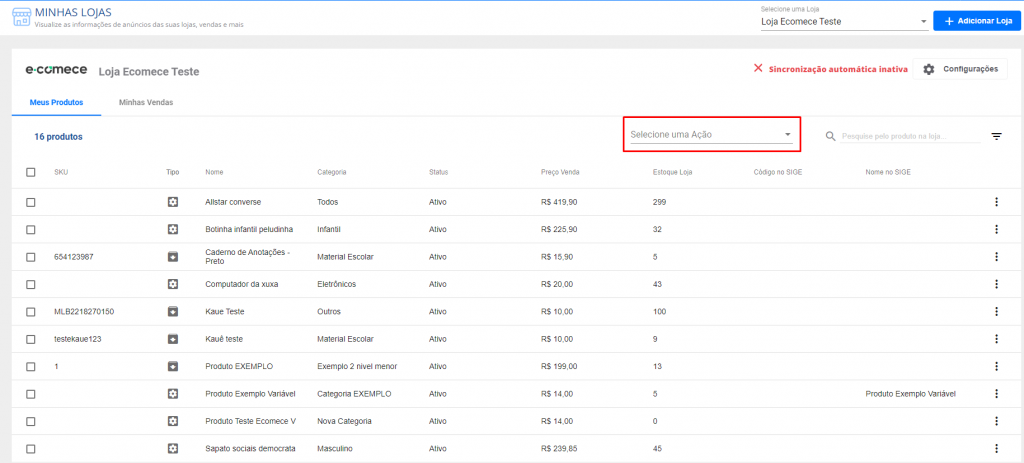
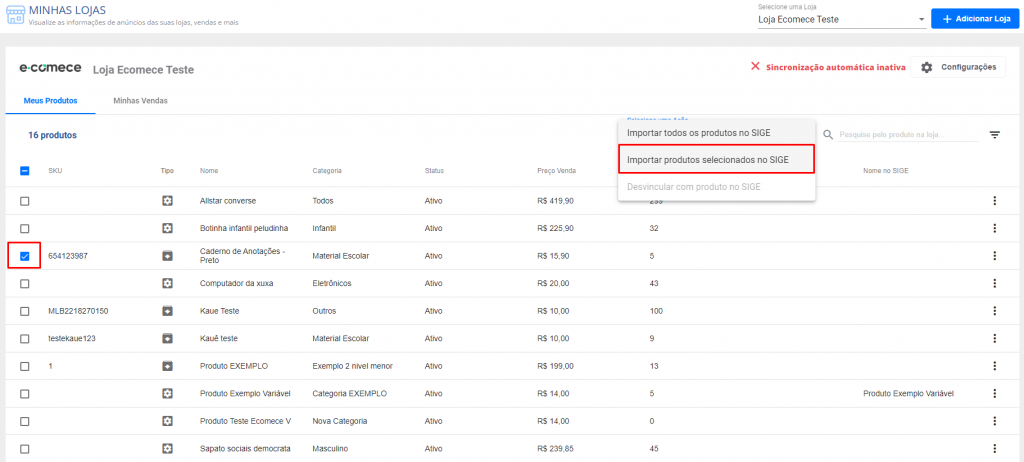
Agora, na aba Meus Produtos serão apresentados seus produtos cadastrados na plataforma.
Ao clicar sobre Selecione uma Ação, você poderá escolher entre Importar todos os produtos no SIGE Cloud ou então Importar produtos selecionados no SIGE.
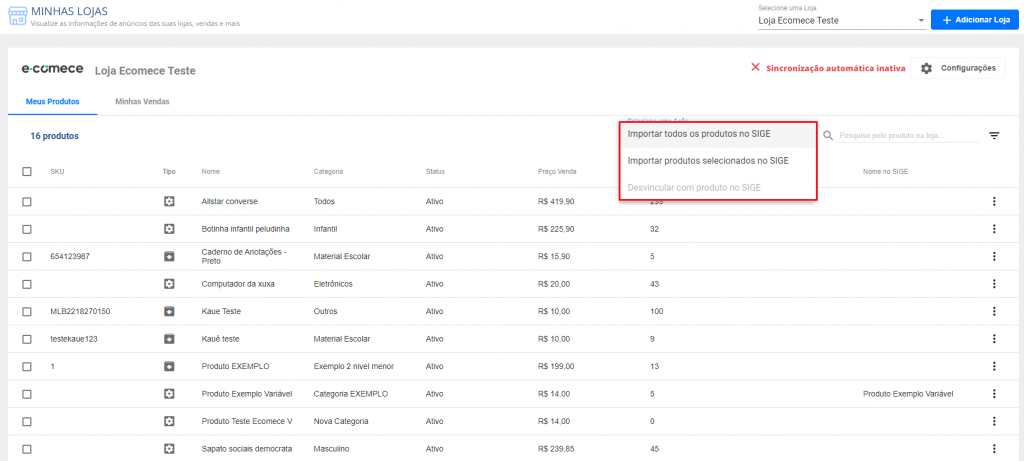
Se você deseja importar apenas produtos específicos da E-Comece para o SIGE, selecione os produtos que deseja importar e clique em Importar produtos selecionados no SIGE.
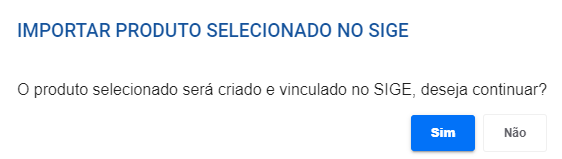
Feito isso, o sistema apresentará um modal de confirmação para importação e criação dos produtos no SIGE. Clique em Sim para continuar.
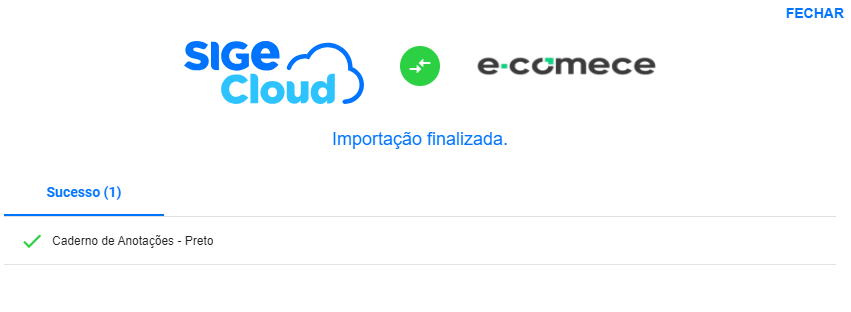
Após isto, o sistema apresentará um modal com a listagem dos produtos importados.
Exportar produtos do SIGE Cloud para a E-Comece
É importante ressaltar que você também pode enviar os produtos cadastrados no SIGE Cloud para a E-Comece. Este processo é muito utilizado quando está iniciando a integração com a plataforma de vendas, e ainda não possui os produtos cadastrados lá.
Importante! Caso possua o mesmo produto já cadastrado nas duas plataformas, você deverá preencher o campo SKU do produto na E-Comece com o mesmo código do campo SKU do produto no SIGE. Assim, será realizado o vínculo dos dois produtos. Lembrando que agora, as informações do produto na E-Comece serão substituídas pelas informações do produto cadastrado no SIGE. Caso o produto não tenha o mesmo SKU nas plataformas, será criado um novo item na plataforma de vendas, conforme os dados do SIGE.
Para realizar este procedimento, você terá 4 alternativas, vejo o que significa cada uma delas:
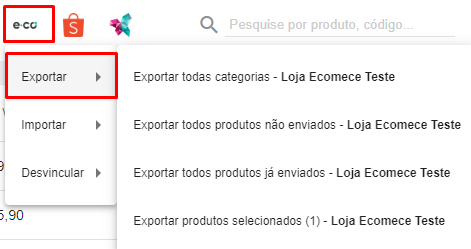
Exportar todas as categorias: utilize esta opção para exportar (enviar) ao E-Comece as categorias de produtos do SIGE;
Exportar todos os produtos não enviados: utilize essa opção para exportar ao E-Comece apenas os produtos que não existem por lá;
Exportar todos os produtos já enviados: utilize esta opção para atulizar dados de produtos já enviados ao E-Comece;
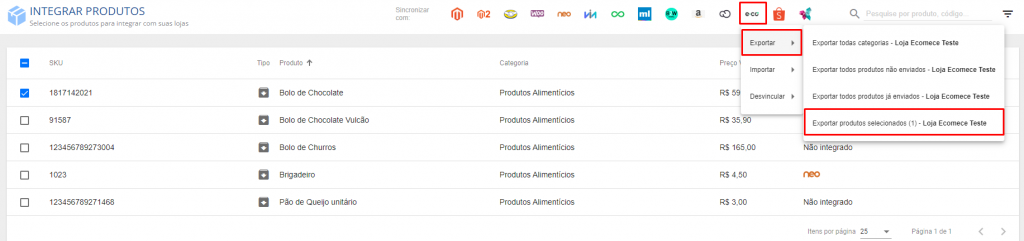
Exportar produtos selecionados: utilize esta opção para enviar ao E-Comece apenas os produtos que você deseja.
Exemplo:
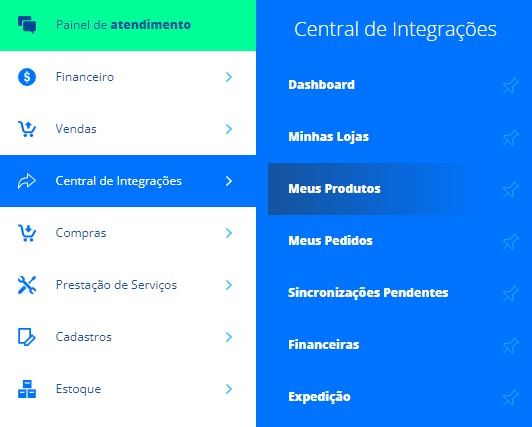
Na primeira delas, acesse o menu lateral Central de Integrações, submenu Meus Produtos.
Agora, serão listados todos os produtos cadastrados no SIGE. Assim, você deverá clicar no ícone da E-Comece no canto superior direito da tela. Após isto, clique em Exportar e em seguida em Exportar produtos selecionados.
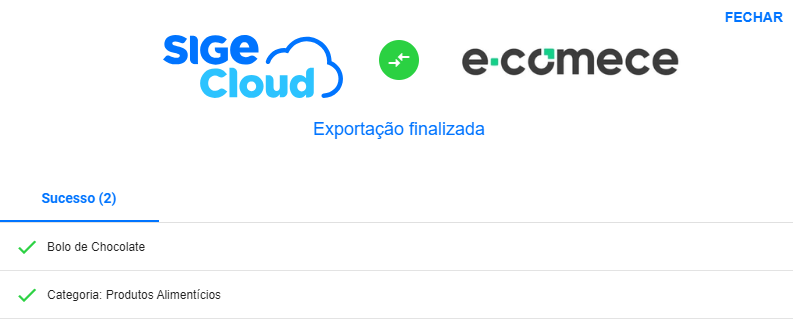
Assim, o sistema apresentará um modal com a listagem dos produtos exportados.
Sabendo os detalhes de como realizar cada procedimento, você sempre manterá as informações dos seus produtos organizados! Agora, basta aguardar as vendas serem realizadas na E-Comece e acompanhá-las no SIGE Cloud. Veja mais sobre este assunto em (EM BREVE): Como importar as vendas da E-Comece no SIGE Cloud.
Restou alguma dúvida? Não tem problema! A nossa equipe de suporte é composta por especialistas que estão à disposição para lhe auxiliar no que for preciso. Para contatar nossa equipe, acesse o nosso painel de atendimento através do endereço: https://atendimento.sigecloud.com.br