
Como cadastrar a sua Empresa no SIGE Cloud
O primeiro passo para começar a utilizar o sistema SIGE Cloud é realizar o cadastro da sua empresa. Assim você poderá utilizar as demais funcionalidades do sistema, como fazer vendas, ordens de serviços, emitir notas fiscais, entre tantas outras funções.
O sistema já trará uma empresa exemplo cadastrada. Ela será cadastrada como a empresa exemplo matriz e você pode editá-la, quando desejar. É possível criar uma nova empresa como filial, de acordo com a sua necessidade de controle e gerenciamento.
O SIGE Cloud é um sistema ERP multiempresas. Ou seja, você poderá cadastrar quantas desejar gerenciar pela mesma licença. Assim, você poderá criar um depósito diferente para cada empresa, informando o saldo que os produtos terão nesse novo local, bem como realizar vendas, controlar a gestão financeira e emitir notas fiscais. É importante informar que os produtos e as pessoas serão as mesmas para todas as empresas cadastradas, porém, nos demais módulos do sistema você poderá informar qual empresa é a responsável.
O processo de criação de uma nova empresa é muito simples. Para isso, acesse o menu lateral Cadastros, submenu Empresas e clique em Novo.
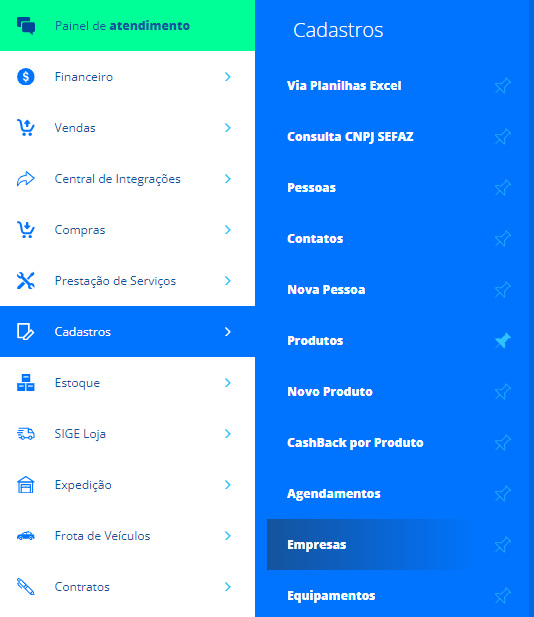
No cadastro da empresa, o sistema disponibilizará diversas abas:
Dados
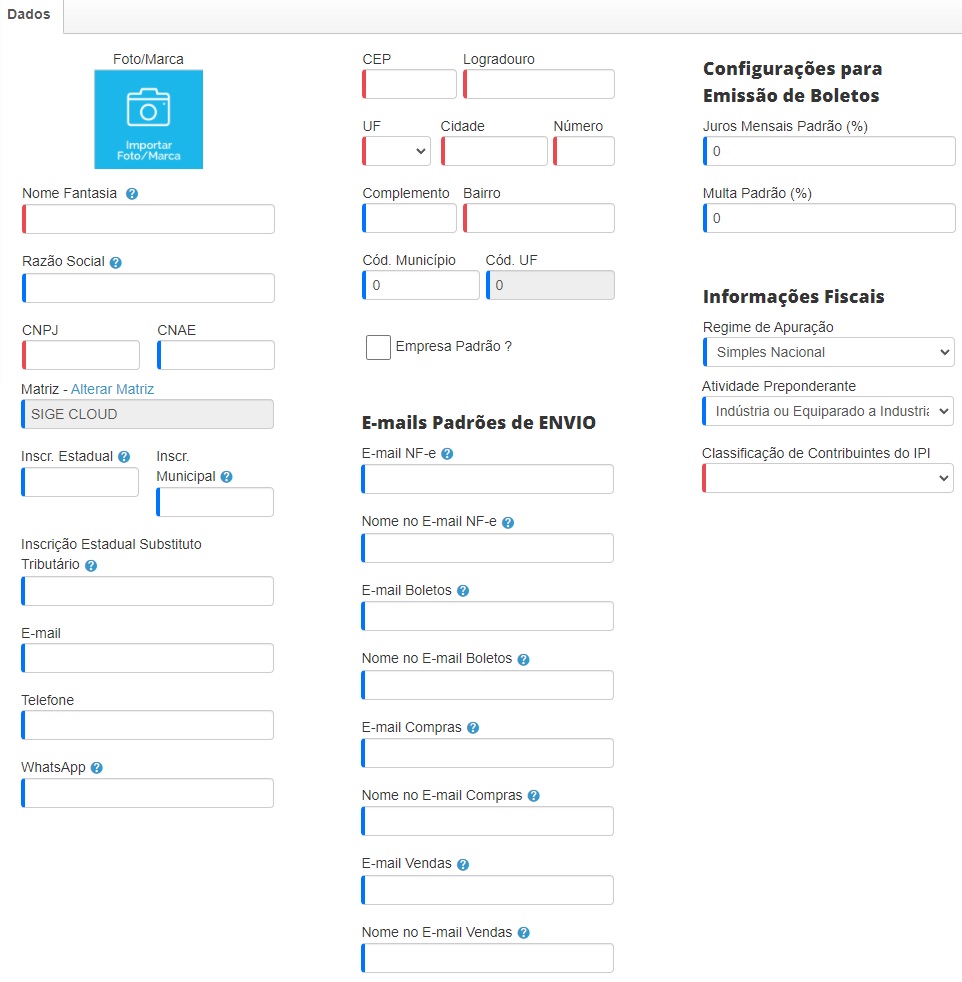
Nela você deverá preencher os seguintes campos, lembrando que somente os campos destacados em vermelho são de preenchimento obrigatório:
Foto/Marca: importe para o sistema a sua logomarca, que será utilizada em documentos e relatórios;
Nome Fantasia: preencha o nome fantasia que sua empresa utiliza. Será este campo que você deverá buscar nos campos de pesquisa em outras telas do sistema;
Razão Social: informe qual a razão social de sua empresa;
CPF/CNPJ: informe o número do seu Cadastro Nacional de Pessoa Jurídica. Lembre-se de digitar somente números, sem símbolos ou espaços;
CNAE: informe qual o código da Classificação Nacional de Atividade Econômica de sua empresa. Digite somente números, sem símbolos ou espaços;
Matriz: neste campo, o sistema informará automaticamente o nome da Empresa Padrão (equivalente a matriz ou a empresa principal das operações no sistema);
Inscrição Estadual: digite a Inscrição Estadual de sua empresa junto a Secretária da Fazenda de seu estado;
Inscrição Municipal: informe a Inscrição Municipal de sua empresa junto a prefeitura;
Inscrição Estadual de Substituto Tributário: digite a Inscrição Estadual de Substituto Tributário mais usada pela sua Empresa. Neste campo você informa o número que representa o registro formal no cadastro do ICMS. Lembre-se de informar uma IE válida;
E-mail: informe o e-mail de contato de sua empresa;
Telefone: preencha o telefone de contato de sua empresa. Lembre-se de digitar somente números, sem espaços ou símbolos.
WhatsApp: informe qual é o número de WhatsApp da sua empresa.
CEP: digite o CEP de localização da sua empresa. Se o CEP for válido, as demais informações de endereço serão preenchidas automaticamente conforme os dados do Correio. Mesmo assim, confira se o endereço de sua empresa estará correto e corrija o que for necessário;
Logradouro: O nome da rua ou avenida do endereço da sua empresa. Este campo é normalmente preenchido automaticamente quando se define o CEP no campo anterior. Caso tenha sido preenchido automaticamente, confira se está correto;
UF: A sigla do estado da cidade de sua empresa. Este campo é preenchido automaticamente com o CEP;
Cidade: O nome da cidade onde fica sua empresa. Este campo é preenchido automaticamente com o CEP;
Número: O número da casa/prédio da sua empresa;
Complemento: O número do complemento da sua loja/prédio da sua empresa (sala, apartamento, etc);
Bairro: O bairro onde fica localizada sua empresa;
Código Município: O Código do IBGE da cidade onde fica localizada sua empresa. Este campo é preenchido automaticamente com o CEP;
Código UF: O Código do IBGE do estado onde fica localizada sua empresa. Este campo é preenchido automaticamente com o CEP;
OBS: Para saber o código do estado ou município do IBGE, acesse os links a seguir: Código de Estados, Código do Município;
Empresa Padrão: marque esta opção se a empresa que esta sendo cadastrada é a padrão (equivalente a matriz ou a empresa principal das operações no sistema). A empresa padrão será selecionada automaticamente em qualquer novo cadastro no SIGE.
E-mails Padrões para ENVIO
E-mail NF-e: preencha o e-mail que deverá ser adicionado como remetente dos e-mails de nota fiscal enviados pelo SIGE;
E-mail Boletos: preencha o e-mail de remetente para os boletos enviados a partir do sistema;
E-mail Compras: informe qual e-mail deve ser adicionado como remetente dos e-mails enviados pelo sistema a partir das ferramentas de compras;
E-mail Vendas: informe o remetente para os e-mails enviados pelo sistema a partir do módulo de vendas.
Configuração para emissão de Boletos
Juros Mensais Padrão (%): informe a porcentagem de juros que deverá incidir sobre seus boletos após o vencimento;
Multa Padrão (%): informe a porcentagem de multa para seus boletos vencidos;
Estes valores aparecerão automaticamente na geração de boletos.
Configurações para Cobrança de Juro por atraso no Pagamento
Juros Mensais Padrão (%): informe a porcentagem de juros que deverá incidir sobre os atrasos de pagamentos;
Modo de cobrança de Juro: informe se deseja Juro Simples ou Juro Composto.
Informações Fiscais
Nesta seção você informará alguns dados fiscais que estarão disponíveis para consulta sempre que necessário. Para a emissão de Notas Fiscais, as alíquotas e outras informações fiscais, é necessário cadastrar as Operações Fiscais. Para isso, acompanhe este artigo.
Regime de Apuração: escolha em qual regime de apuração sua empresa está enquadrada;
Atividade Preponderante: selecione entre as alternativas a que se enquadra ao seu negócio;
Classificação de Contribuintes do IPI: selecione qual é a classificação de contribuição de IPI da sua empresa;
Incidência Tributária: caso sua empresa seja do Lucro Real ou Presumido, escolha a Incidência Tributária incidente em seus tributos.
Configurações Gerais
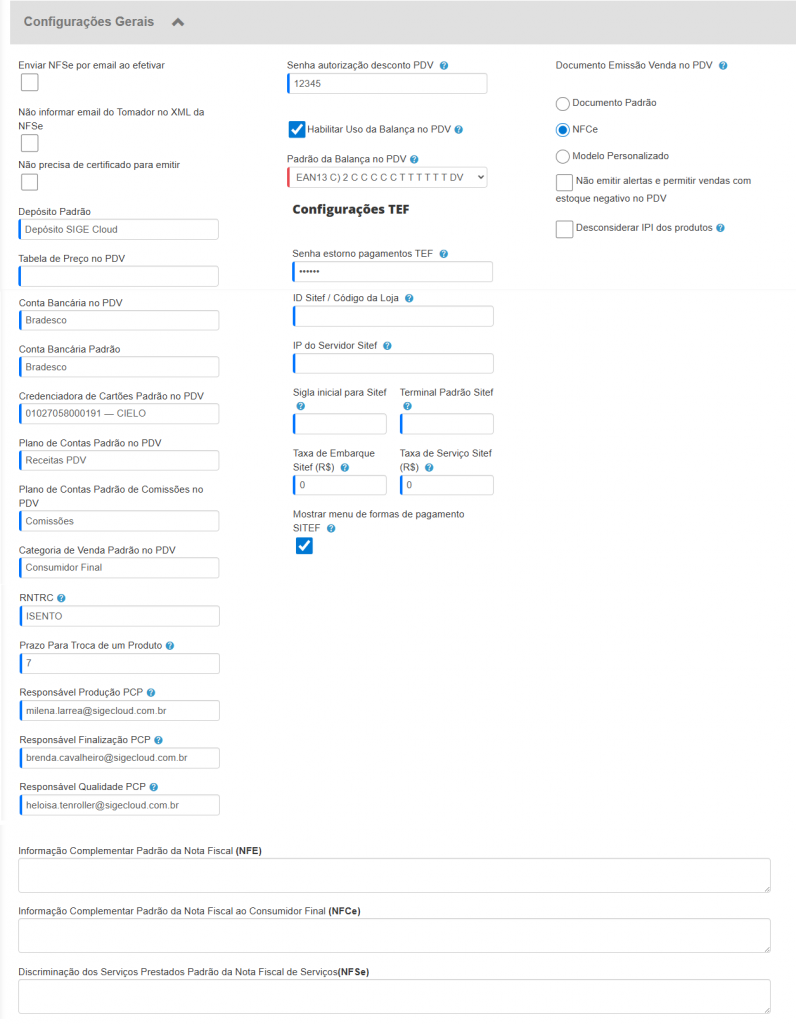
Depósito Padrão: informe e selecione o depósito padrão para as movimentações de estoque;
Tabela de Preço no PDV: informe e selecione a tabela de preço padrão para as vendas realizadas via PDV;
Conta bancária no PDV: informe e selecione a conta bancária que receberá os valores a partir das vendas via PDV (essa conta bancária será vinculada aos lançamentos financeiros);
Conta bancária padrão: informe e selecione a principal conta bancária utilizada na sua empresa, assim ao gerar o faturamento ou lançamento financeiros, esse campo estará preenchido automaticamente (você ainda poderá alterar a conta bancária no lançamento se necessário);
Credenciadora de Cartões Padrão do PDV: informe e selecione a credenciadora padrão que será utilizada nas vendas do PDV pagas via cartão de crédito ou débito;
Plano de Contas Padrão PDV: informe e selecione qual plano de contas pré-cadastrado será lançado os valores de fluxo de caixa originados do PDV;
Plano de Contas Padrão de Comissões no PDV: informe e selecione qual plano de contas pré-cadastrado será vinculado ao lançamento financeiro de comissões dos vendedores, ao efetuarem vendas no PDV;
Categoria de Venda Padrão no PDV: informe qual a Categoria de Venda que será vinculada às vendas do PDV;
RNTRC: Registro Nacional de Transportadores Rodoviários de Carga. Neste campo você informa o número do RNTRC. Este campo será utilizado no momento da emissão de um CTe (Conhecimento de Transporte Eletrônico). O RNTRC deve conter o literal ISENTO ou 8 números.
Informação Complementar Padrão da NF-e: neste campo você pode adicionar informações que aparecerão automaticamente em todas as Notas Fiscais eletrônicas emitidas pela empresa;
Informação Complementar Padrão da NFC-e: neste campo você pode adicionar informações que aparecerão automaticamente em todas as Notas Fiscais de Consumidor eletrônicas emitidas pela empresa;
Informação Complementar Padrão da NFS-e: As informações adicionadas neste campo aparecerão automaticamente em todas as Notas Fiscais de Serviço eletrônicas emitidas pela empresa.
Senha Autorização Desconto no PDV: informe uma senha que será utilizada para desbloquear o desconto nas vendas realizadas pelo PDV. O campo vazio/sem informações significa que não há senha;
Habilitar Uso da Balança no PDV: Quando você utiliza uma balança no seu PDV, você pode habilitar o uso desta balança no SIGE. O SIGE possui alguns padrões de código de barras pré-cadastrados para que você possa escolher;
Padrões Balança PDV: Nesse campo você informa o padrão de código de barras utilizado pela sua balança;
Documento Emissão Venda no PDV: Selecione qual documento será emitido pelo PDV. As opções disponíveis são:
- Documento Padrão: geração de um documento sem valor fiscal pré-configurado pelo sistema;
- NFC-e: Nota Fiscal de Consumidor Eletrônica que será autorizada pela Secretaria da Fazenda do seu estado;
- Documento Personalizado: geração do documento personalizado inserido na Empresa, ao invés do modelo padrão do ERP;
- Não emitir alertas e permitir vendas com estoque negativo no PDV: ao marcar esta opção, o sistema não emitirá alertas nas vendas realizadas no PDV com esta empresa, e caso não tenho o produto em estoque, seu saldo ficará negativo;
- Desconsiderar IPI dos produtos: selecione este campo se desejar que o valor do IPI seja desconsiderado ao emitir uma NF-e.
Dados Integração Correios – SIGEP WEB
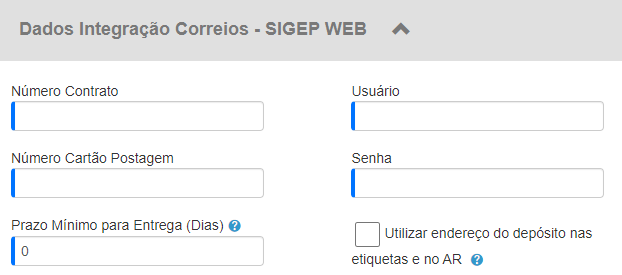
Para utilizar o SIGEP WEB integrado ao sistema, é importante que o contrato da sua empresa com os Correios já esteja firmado, se não estiver, entre em contato com os correios. Depois disso, você deve informar os dados do contrato dentro do sistema. Saiba mais sobre esta integração neste artigo.
Dados do Contador
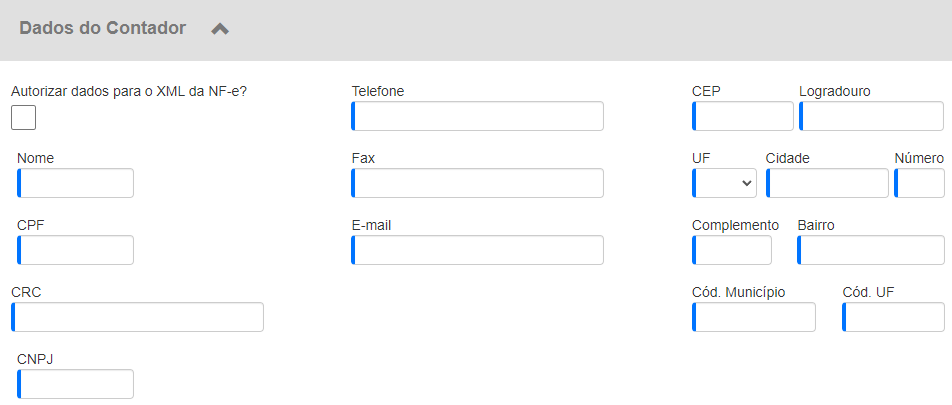
Esta seção está disponível especialmente para quem gerará o facilitador de SPED Fiscal a partir do sistema, e para empresas que estão em estados onde a SEFAZ solicita os dados do contador na NF-e. Por isso, é importante que você preencha corretamente todos estes dados.
Termos e Condições de Vendas / Informativo Padrão Ordens
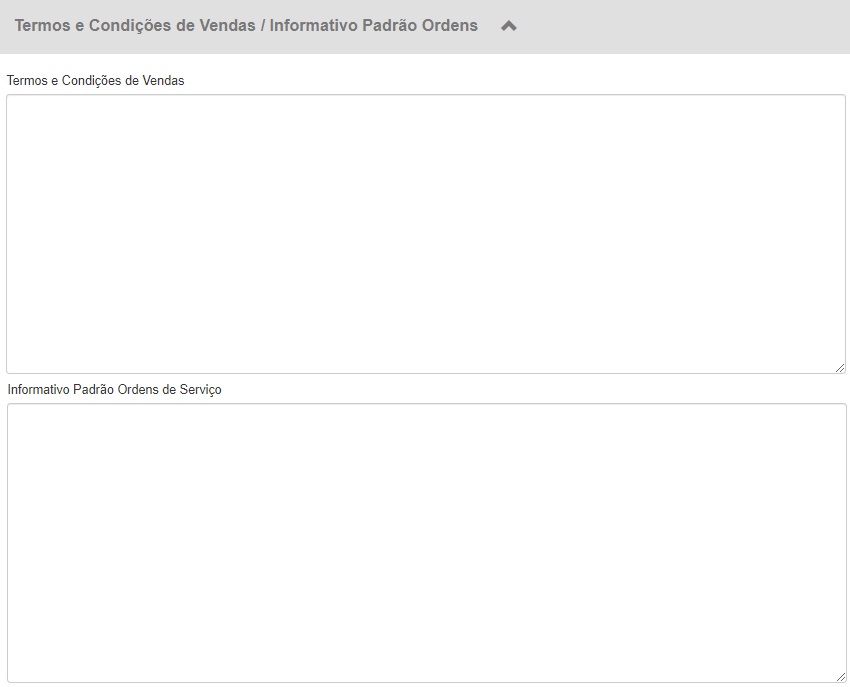
Termos e Condições de Vendas: este é um campo de texto livre para que você possa incluir os termos padrões que aparecerão automaticamente em todas as vendas que serão criadas dentro do sistema;
Informativo padrão Ordens de Serviço: neste campo você pode adicionar os termos padrões que aparecerão automaticamente em um novo pedido ou orçamento de prestação de serviço.
Após preencher essas informações, clique em Salvar, então verá que novas aba se abrirão neste cadastro, são elas:
Modelos de Documentos
Nesta aba você poderá personalizar os documentos que serão impressos para clientes ou fornecedores. Estes documentos podem ser orçamentos ou pedidos de venda, comprovantes de ordens de serviço, recibos de pagamentos, ordens de compra, entre outros. Clique aqui para verificar o passo a passo deste procedimento.
Modelos de E-mails
Os Modelos de E-mails funcionam da mesma forma que os modelos de documentos, permitindo que você personalize os e-mails que são enviados a partir do sistema ao seus clientes ou fornecedores. Saiba mais aqui.
Arquivos Anexos
Neste local você pode anexar arquivos relacionados a sua empresa, para consultar posteriormente, enviar ao Google Drive ou até mesmo enviar por e-mail.
Servidor de E-mail
Aqui nesta aba você pode configurar um servidor de e-mail personalizado para o envio dos e-mails do sistema. Para isso, acompanhe este artigo, e veja Como configurar o Servidor de E-mail no SIGE Cloud.
Novamente, se for necessário, clique em Salvar, para validar suas informações no sistema.
Restou alguma dúvida? Não tem problema! A nossa equipe de suporte é composta por especialistas que estão à disposição para lhe auxiliar no que for preciso. Para contatar nossa equipe, acesse o nosso painel de atendimento através do endereço: https://atendimento.sigecloud.com.br